





XM(XMTrading)の口座開設方法!必要書類の準備から本人確認までの流れを解説
海外FXを始めようとXMTrading(エックスエム)のページを開いたものの、本人確認や書類の提出などに手間がかかりそうで、手続きをためらう人は多いのではないでしょうか。
XMの口座開設は、申込フォームの入力がおよそ5分で完了し、書類2点を提出して口座の有効化まで済ませれば、最短で当日中に取引を始められる流れになっています。
ただし、書類まわりはつまずきやすく、撮影方法や登録住所との相違で審査に通らないと数日単位で遅れることもあります。
登録手順と必要書類の選び方はもちろん、住所確認書類が手元にないときの入手方法、審査で弾かれないための撮影のコツまで、この記事だけで一通り分かるようにしました。
\初めての方全員15,000円もらえる/
最近の更新内容
この記事の見出し
XM(XMTrading)口座開設の前に知っておきたいこと
XM(XMTrading)の口座開設を始める前に知っておきたいのが、口座を開設できる人の条件、口座開設で指定できない項目、XMならではの取引環境です。3つを押さえたら、登録フォームの入力に進みましょう。
口座開設には条件がある
XMで口座開設できる条件は、それほど厳しいものではありません。まず年齢は満18歳以上であることです。国内FXのような「20歳以上」の縛りがないので、18歳・19歳の大学生でも申し込めるようになっています。
次に、XMのサービス対象地域に住んでいることです。日本在住であれば対象になるので、日本に住んでいる方がここで引っかかることはほぼないでしょう。米国など一部の国・地域の居住者は対象外になっていますが、これは業者側の方針によるものです。
そして、本人確認書類と住所確認書類の2点を提出できることです。書類が1点も用意できない状態だと、申込フォーム自体は通っても口座の有効化(取引できる状態にすること)まで進めないので、手元の書類は先に確認しておきましょう。
最後に、職業や年収の申告です。申告する項目はありますが、国内の証券口座のような厳格な収入審査ではありません。無職や学生でも開設している人はいます。申告内容は、正直に書いてください。
口座開設で指定できない項目がある
XMの口座開設で意外と知られていないのが、申込フォームには口座タイプ・口座の基本通貨・取引プラットフォーム(MT4かMT5か)を指定する項目がないことです。
現在の申込フローでは、メール認証が完了した時点でMT5のスタンダード口座が自動で開設されます。口座タイプなどを申込時に選ぶ画面はなく、登録を進めるだけで最初の取引口座ができあがります。
新規作成した取引口座の口座タイプ・通貨・プラットフォームは、あとから切り替えられません。別の口座タイプやMT4で取引したい場合は、口座の有効化後に追加口座を作成する際に選択します。
初めてであれば、自動で開設されるMT5のスタンダード口座をそのまま使って問題ありません。スタンダードはボーナス対象で、これから始める人の定番です。少額から試したい場合などは、口座タイプごとの違いを見比べて、追加口座で自分に合うものを選びましょう。
取引口座の設定は口座単位でしか変えられないので、追加口座を作るときに、口座タイプ・通貨・プラットフォームをじっくり選ぶのがおすすめです。
ゼロカット・最大1,000倍レバレッジの取引環境がある
XMの取引環境でまず知っておきたいのが、ゼロカットと高いレバレッジです。
ゼロカットは、相場の急変動で口座残高がマイナスになっても、そのマイナス分をXM側がリセットしてくれる仕組みのことです。つまり、損失は入金した金額までで、追証(借金)を請求されることがありません。国内FXには追証があるので、海外FXならではの安心材料です。
レバレッジは最大1,000倍です。国内の25倍と比べるとケタ違いで、数万円の入金でもまとまったロットでエントリーできます。ただし、高いレバレッジをかけると、利益だけでなく損失も同じくらい速いスピードで膨らみます。
そのため、まずは小さいロットから始めて、相場に慣れてからロットを上げていきましょう。
ゼロカットで守られているとはいえ、入金額そのものは失う可能性があります。取引環境の良さと、リスクが増える面はセットで理解しておきましょう。

個別株やFXを5年。赤ワインに合うおつまみ求む
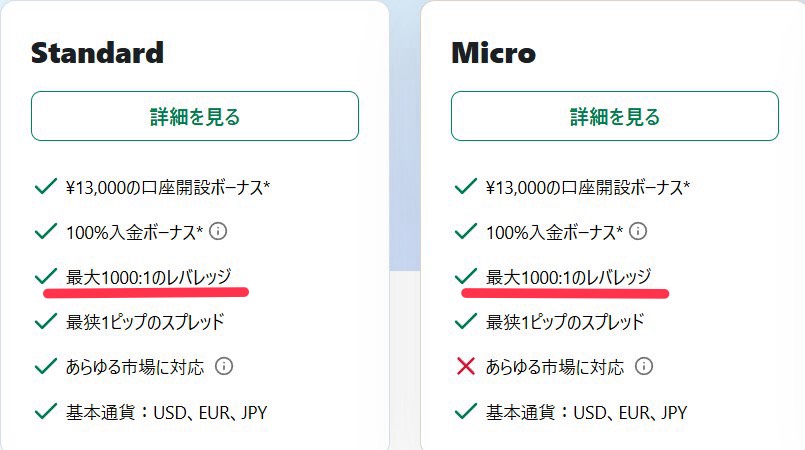
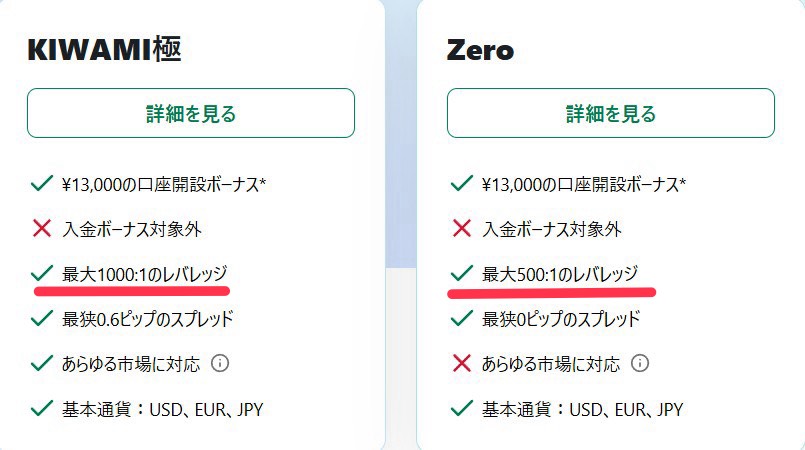
口座開設をする前に、XM公式サイトで口座の種類を確認してみた。
口座が4種類あってそれぞれ最大レバレッジが違った。
「ゼロ」は500倍までで、
それ以外の口座は最大1000倍まで利用できるみたい。
私はせっかく海外FXを始めるなら、やっぱり
レバレッジ1000倍体験してみたいと思ったから
ひとまず「スタンダード」「マイクロ」「KIWAMI極」の3つに絞った。
この3つの違いは、入金ボーナスがあるかないか。当然ありがいい!
「スタンダード」「マイクロ」は入金ボーナスあり。
「マイクロ」は少額の1ロット1000通貨から取引ができて
「スタンダード」は1ロット10万通貨。
迷ってgoogle検索すると、まずはスタンダード推し!という人が多かったけれど
少額で取引できるマイクロが初心者の私には安心感があるかも。
あとから口座を追加することもできるみたいだし
やってみて、自分に合ってそうな種類を追加していくのも良さそう。
\最大1000倍で少額から大きく狙える/
XMで口座開設する手順
XMでの口座開設は、「登録フォームの入力→メール認証→お客様情報の登録→投資家情報の登録」の順番で進みます。ここまで進めると口座自体はできあがり、続く本人確認で有効化すれば取引を始められる状態です。スマホでもPCでも画面構成はほぼ同じで、手順もまったく変わりません。
個別株やFXを5年。赤ワインに合うおつまみ求む
海外FXって、海外のサイトだし口座開設とか難しそうじゃないかな?ってちょっと身構えながら、平日の午後にスマホでXMの口座開設をスタート!
まずはメールアドレスとパスワードを入力して
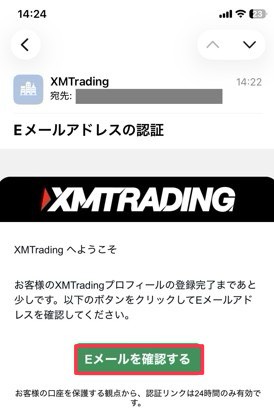
返信が来たメールの「Eメールを確認する」をタップして認証完了♪
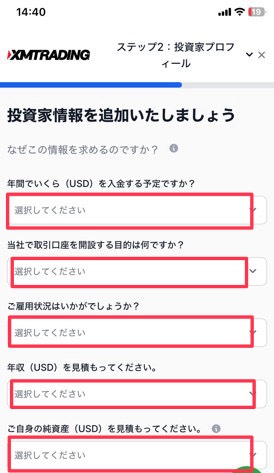
その後は、「個人情報の登録」→「投資家情報(口座開設の理由)の登録」
を入力していって、意外とサクサクと進められた。
最後に運転免許証で本人確認をして、顔認証を済ませて一安心。
…と思ったら、1時間後に書類不足のお知らせメールが💦
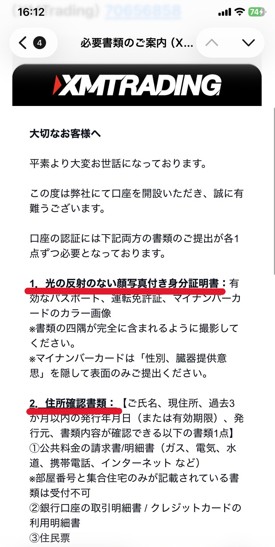
「えっ!?何か間違えた?」って焦って確認したら、住所確認書類のアップロードが途中で終わってなかっただけみたい。笑
慌てて住民票でアップロードしたら、受付メールがすぐ届いて、30分後にはもう承認完了のお知らせが!
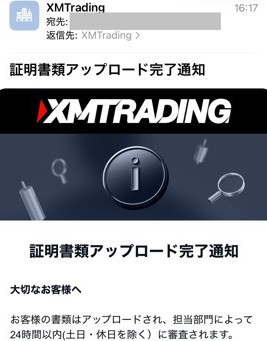
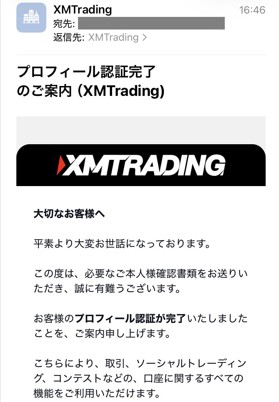
私は途中でちょっとミスしちゃったけど、順調なら1時間くらいであっという間に終わりそう。
海外のサイトだから難しそう?って思ってる人も、そこまで身構えなくて大丈夫かも♪
公式サイトの登録フォームを入力する
XMTradingの公式サイトを開いて、「口座を開設する」のボタンから登録フォームに進みます。検索広告経由の偽サイトが報告されているので、URLが正規のものかどうか必ず見てから入力を始めましょう。一度開いたらブックマークしておくと、次回以降は迷わず正規ページに入れます。
フォームで最初に選ぶのは、居住国とブランドの2つです。
居住国は「Japan」を選択します。するとブランドの選択肢が出てくるので、「Tradexfin Limited(FSA/セーシェル)」を選びます。XMTradingは複数の運営法人を持っていて、日本居住者向けのサービスはセーシェル金融サービス庁(FSA)ライセンスのTradexfin Limitedが担当しているためです。
また、画面には「ゼロカット」「顧客資金の分別管理」「最大レバレッジ1000:1」といった取引条件も表示されるので、目を通しておきましょう。
続いてEメールアドレスとパスワードを設定します。登録したアドレスに認証メールや取引通知が届くので、普段使用していて、迷惑メールフォルダも確認できるアドレスにしておきましょう。パートナーコードの欄は任意なので、空欄のままで大丈夫です。
入力が終わったら登録ボタンを押して、フォームはここで完了です。所要時間は2〜3分ほどしかかかりません。迷いやすいのはブランド選択くらいで、あとは画面の指示どおりに進むだけです。
個別株やFXを5年。赤ワインに合うおつまみ求む
登録は、XM公式サイトの「今すぐ登録」からスタート!
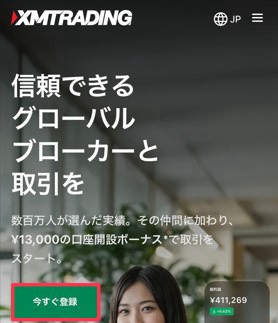
すぐに登録フォームになって、始めに居住国を「Japan」にすると、ブランドは自動で「Tradexfin Limited」が表示されたから、そのまま選択すればOKだった♪
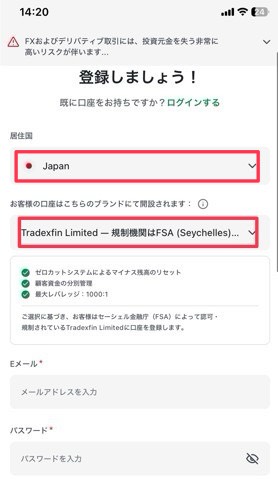
あとはメールアドレスとパスワードを入力するだけだから、ここまでは2〜3分くらいであっという間!
ただ、パスワードは英字・数字・記号を組み合わせる必要があったから、私は一回エラーに…💦
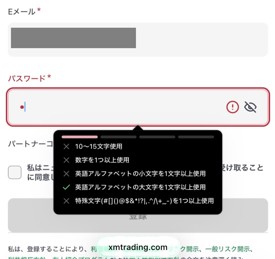
一瞬焦ったけど、画面に表示されてる条件どおりに入力し直したらすぐ登録できたから、それ以外で迷うところは特になかったかな~。
入力する項目も少なくてシンプルだったから、最初の登録は思っていたよりスムーズにできたよ♪
\入力はシンプルで迷わず登録できる/
メールアドレスを認証する
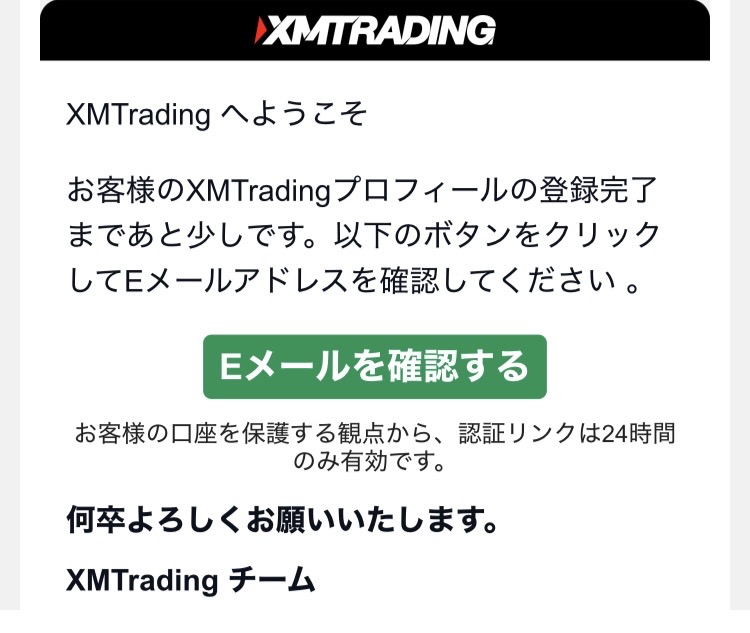
登録フォームを送信すると、メールアドレスの認証に進みます。登録したアドレス宛てにXMから「Eメールアドレスの認証」という件名のメールが届くので、本文中の「Eメールを確認する」ボタンをクリック(タップ)すれば認証完了です。
知っておきたいのが、メール認証が終わった時点で、リアル口座(MT5のスタンダード口座)が自動で開設される点です。「口座を作る操作はどこでやるの?」と探す必要はなく、認証と同時に口座番号が発行される仕様になっています。
5分待ってもメールが届かない場合は、迷惑メールフォルダを確認します。それでも見当たらなければ、アドレスの打ち間違いも考えられるので、登録からやり直しましょう。

猫カフェと本屋巡りが癒し。1杯目はビール派
入力してからすぐにメールが来た!
迷惑メールに振り分けられるとかもなかったから安心…
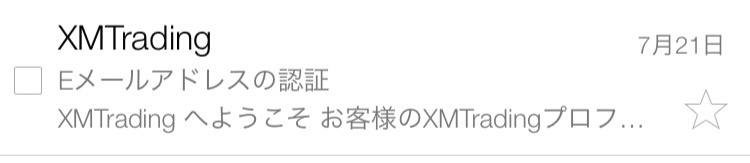
あとは開いて「Eメールを確認する」を押すだけで簡単に認証完了!
メールにはアプリの案内も書いてあったから、いちいちブラウザからアクセスするのが面倒な人はインストールしてみて♪
お客様情報(氏名・住所・税務情報)を登録する
メール認証が済んだら、お客様情報(氏名・住所・税務情報)の登録に進みます。マイページに「プロフィール認証」の案内が出るので、そこからステップ1として個人情報を入力していきます。
入力するのは、氏名(全角カタカナ)・生年月日・出生地・電話番号・居住国・住所・郵便番号です。電話番号は日本の国番号「+81」が付く形式で、先頭の0を除いた番号を入力します。090-1234-5678なら「+81 9012345678」です。
住所の入力は、このステップの中でとくにつまずきやすい箇所です。項目が「都道府県・市」「番地・部屋番号」のように分かれていて、英字表記を求められる場合は日本語と語順が逆になります。
入力した住所は、あとで提出する住所確認書類と突き合わせされるので、番地の数字や建物名は書類の記載と揃えておくのが重要です。内容が異なると審査で弾かれる原因になります。
後半は税務情報の項目です。「米国市民ですか」「納税義務のある国」「TIN(納税者番号)の有無」といった質問が並びます。日本在住の日本人なら米国市民は「いいえ」、納税国は日本を選びましょう。1画面ずつ保存しながら進めても、5分かからず終わります。
猫カフェと本屋巡りが癒し。1杯目はビール派
サクサク進められてたけど、住所の入力がめんどくさい!笑
居住国はJapanでOK。
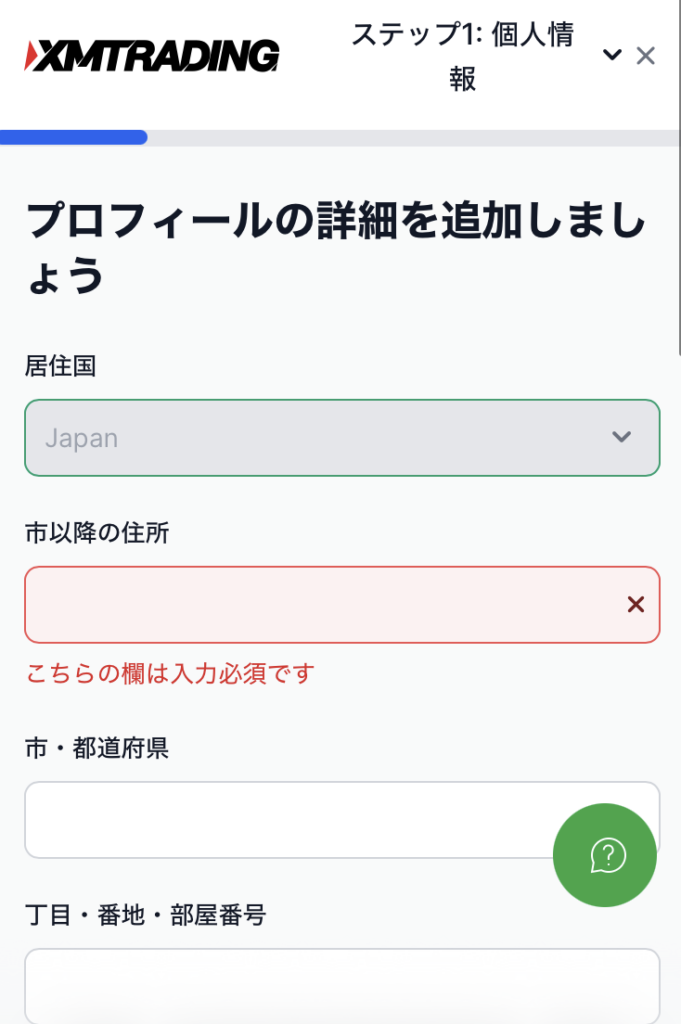
ただ問題はその後。郵便番号が1番下で、市以降の住所が1番上。
登録するときの順番がいつもと違うから困惑する…
しかも、項目自体は日本語で書かれてあるけど、入力は英語でしなきゃいけないっぽい!
普通に入力したらまんまと引っかかって赤文字が出て進めない泣
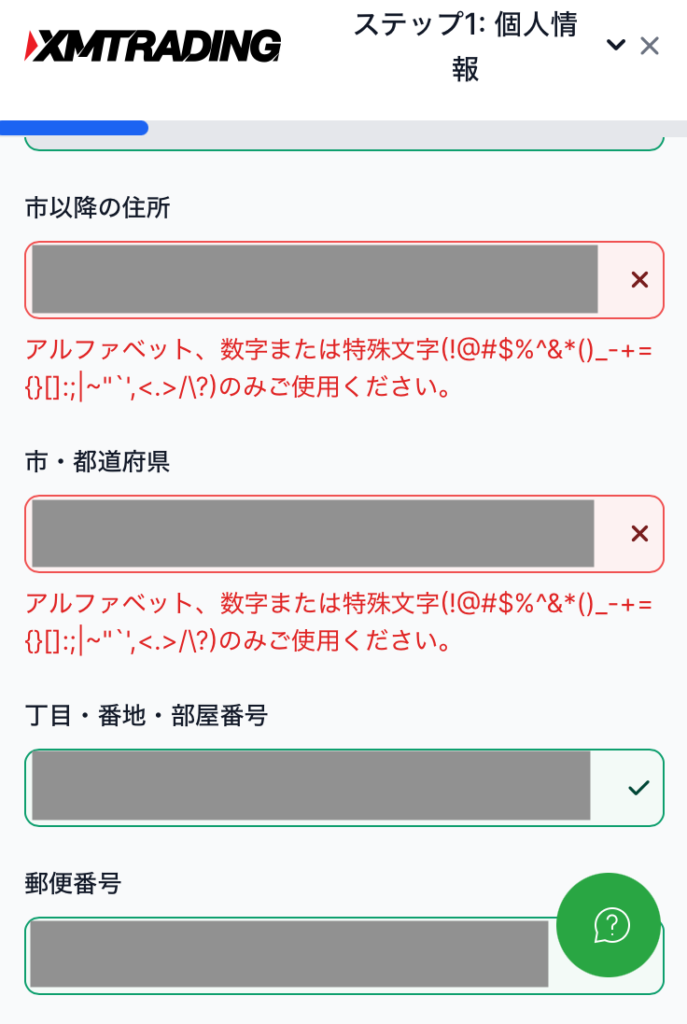
自分で考えて打つのは大変だから、いつも書いてる住所をGoogleの翻訳に入力して英語に変換してコピペするのがおすすめ!(私はそうした)
登録はこのステップが1番大変だったけど、ここさえ終わっちゃえばあとはスムーズに進むよ。
この後の本人確認も無事通ったから、問題なく入力できてたみたいで一安心♪
投資家情報(年収・資産など)を登録する
お客様情報の次は、投資家情報の登録です。プロフィール認証のステップ2にあたる部分で、年間の予定入金額・口座開設の目的・雇用状況・年間収入・純資産額を選択式で答えていきます。
すべて選択肢から選ぶだけで、証明書の提出や細かい金額の記入は求められないので、難しく考える必要はありません。年収や資産についても、金額の範囲から答える形式で、自分の状況にだいたい当てはまるものを選べば大丈夫です。
「収入が少ないと落とされるのでは」と不安になる人もいますが、業者側がマネーロンダリング対策や適合性の確認のために取得しているものです。年収が低い、学生・無職だからといって即不合格になるものではありません。実際、予定入金額を控えめに申告しても口座は開設できます。
避けたいのは、見栄を張って実態とかけ離れた申告をすることです。あとで出金する際の確認で、申告内容と実態が合っているかを見られる場面もあるため、正直に申告しましょう。
\収入や職業を問わず申し込める/
XMの口座を有効化する本人確認の手順
XMの口座を有効化する本人確認は、「書類のアップロード→顔写真による認証→審査」の3段階で進みます。口座自体はすでにできていますが、有効化が済むまでは入金も取引もできないので、開設したその流れで済ませるのがおすすめです。
手元に運転免許証などの身分証と、住民票などの住所確認書類があれば、10分ほどで提出まで終わります。
個別株やFXを5年。赤ワインに合うおつまみ求む
私は平日の午後、口座開設をスタートしたよ!
本人確認書類を提出して顔認証まで終わって、審査はどれくらいかかるんだろう?と思ってたんだけど、私の場合は30分後には有効化完了のお知らせメールが届いてびっくりした♪
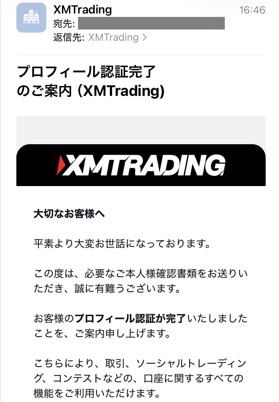
このメールで口座が有効化完了したみたい!これで取引や入金ができるようになったよ。
その後はメールアドレスと設定したパスワードでログインして、さっそく口座開設ボーナスの受け取り手続きを進めた♪
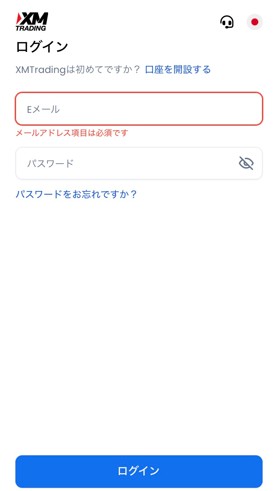
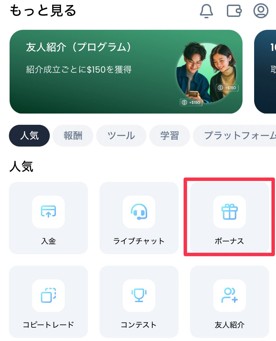
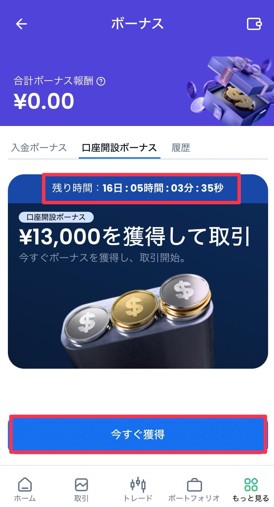
口座開設だけではまだ取引は始められないから、これから口座開設する人は、有効化完了メールが届いたら準備完了と覚えておくと安心だよ!
本人確認書類をアップロードする
本人確認書類のアップロードは、マイページの「検証」ボタンから始めます。プロフィール認証のステップ3にあたる画面です。最初に、書類確認の注意事項が表示されます。
- 書類の四隅まで全体が写っていること
- ファイル形式はGIF・JPG・PNG・PDFのいずれかであること
- サイズは最大5MBまでであること
- 加工していない真正なコピーであること
注意事項を流し読みすると審査で引っかかりやすいので、一度はしっかり目を通しておきましょう。
次に書類の発行国で「日本」を選び、提出する本人確認書類の種類を選択します。選べるのはパスポート・マイナンバーカード・運転免許証です。カメラでその場で撮影するか、事前に撮っておいた画像をアップロードするかを選べます。
続けて、住所確認書類(居住証明書類)も同じ要領でアップロードします。公共料金の明細や銀行の取引明細、住民票などが対象で、発行から3ヶ月以内のものが条件です。
2点のアップロードが終わっても、まだ画面を閉じないでください。この後に顔写真による認証を求められる場合があります。
顔写真による本人認証を実施する
書類のアップロードが終わると、顔写真による本人認証に移ります。スマホやPCのカメラで自分の顔を撮影して、提出した身分証の顔写真と同一人物かをXM側が確認する仕組みです。画面に楕円の枠が表示されるので、枠の中に顔を収めてガイドに従うだけです。操作自体は1分もかかりません。
顔写真を撮影する際は、帽子・マスク・サングラスなどの装飾品は外してから行います。普段かけているメガネはそのままでかまいませんが、レンズの反射がきついと再撮影になることもあります。
逆光や暗い部屋では顔の判定に失敗しやすいので、明るい場所で正面から撮りましょう。
\スマホのカメラで本人確認まで完了/
審査を経て口座が有効化される
書類と顔写真の提出が終わると、あとはXM側の審査を経て口座が有効化されます。自分で操作することはなく、待つだけです。
承認・有効化までの目安は30分〜1営業日ほどで、早ければ30分〜2時間で完了します。平日の日中に提出すれば当日中に有効化されるケースが多く、週末や書類に不備がある場合はもう少し延びます。
審査の進み具合は、マイページの進捗バーで「審査中」の表示から確認できます。有効化が完了するとメールでも通知が届きます。
丸1営業日を過ぎても動きがない場合は、書類に不備があって差し戻されているかもしれません。メール(迷惑フォルダ含む)とマイページの通知を確認して、再提出の案内が来ていないか見てみましょう。
XMの口座開設で使える必要書類
XMTradingの口座開設に必要な書類は、身分証明書と住所確認書類の2点が原則です。どちらか1点だけでは有効化の手続きまで完了できないため、申込前に両方の候補を決めておくと、手続きを円滑に進められます。
どの書類がどちらの役割で使えるのか、条件も含めて1つの表に整理しました。
| 書類名 | 使える区分 | 条件 |
|---|---|---|
| 運転免許証 | 身分証明書 | 有効期限内(顔写真つき) |
| パスポート | 身分証明書 | 有効期限内(顔写真つき) |
| マイナンバーカード | 身分証明書・住所確認の両用可 | 有効期限内(顔写真つき) |
| 在留カード | 身分証明書(外国籍の方のみ) | 有効期限内 |
| 健康保険資格確認書 | 住所確認書類 | 発行3ヶ月以内(表面に現住所の記載) |
| 住民票 | 住所確認書類 | 発行3ヶ月以内 |
| 公共料金の明細 | 住所確認書類 | 発行3ヶ月以内 |
| 携帯電話の明細 | 住所確認書類 | 発行3ヶ月以内 |
| クレジットカード・銀行明細 | 住所確認書類 | 発行3ヶ月以内 |
| 住民税などの納税通知書 | 住所確認書類 | 発行3ヶ月以内 |
迷ったらこの組み合わせ
身分証明書は運転免許証、住所確認書類は住民票か健康保険資格確認書、が定番の組み合わせです。マイナンバーカードは両方の区分で使えますが、同じ1枚を身分証と住所確認の2役で使い回すことはできないので、必ず別々の書類を2点そろえます。
猫カフェと本屋巡りが癒し。1杯目はビール派
XMで口座開設に使える書類の種類は沢山あるみたい。
・身分証明書
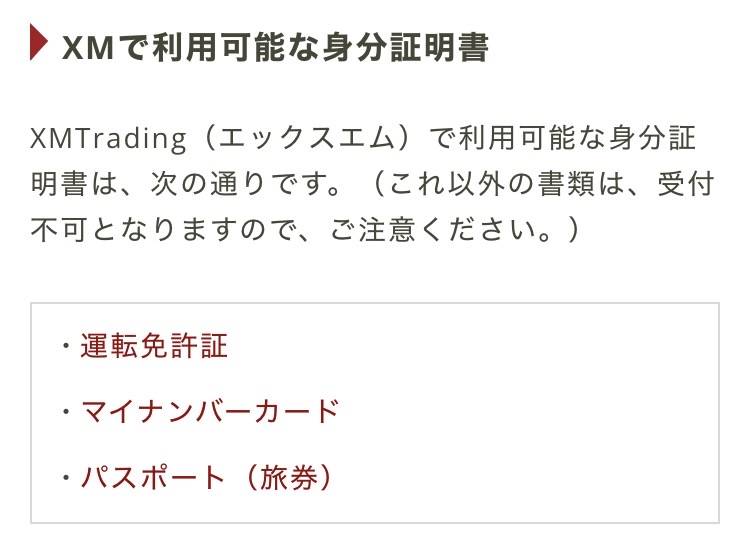
・住所確認書類
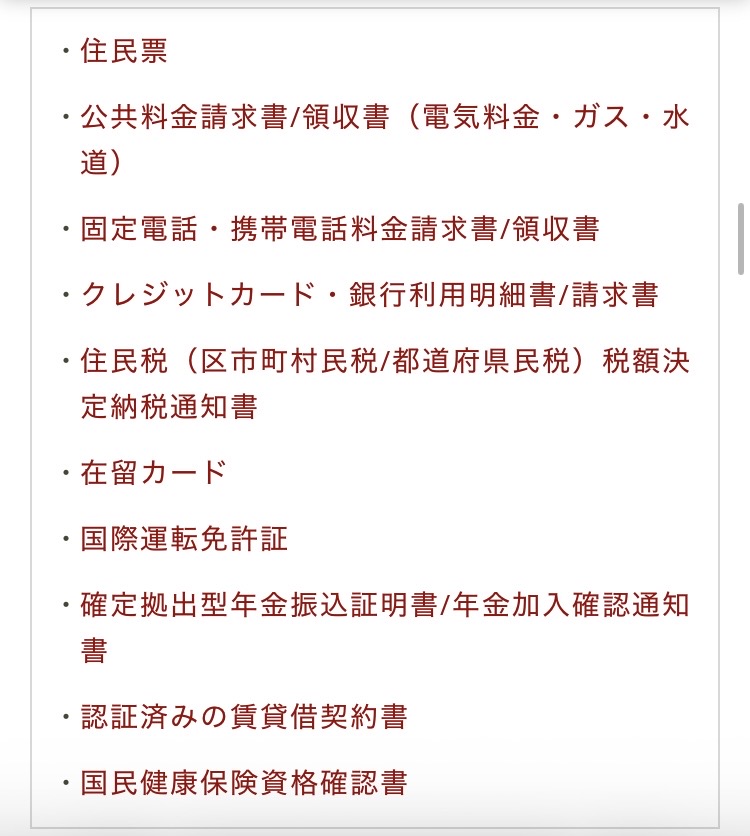
身分証明書と住所確認書類の両方できちんと本人確認を行ってくれるから、信頼性が高いね。
ちなみに私は身分証明書は免許証、住所確認書類はマイナンバーを提出したよ!
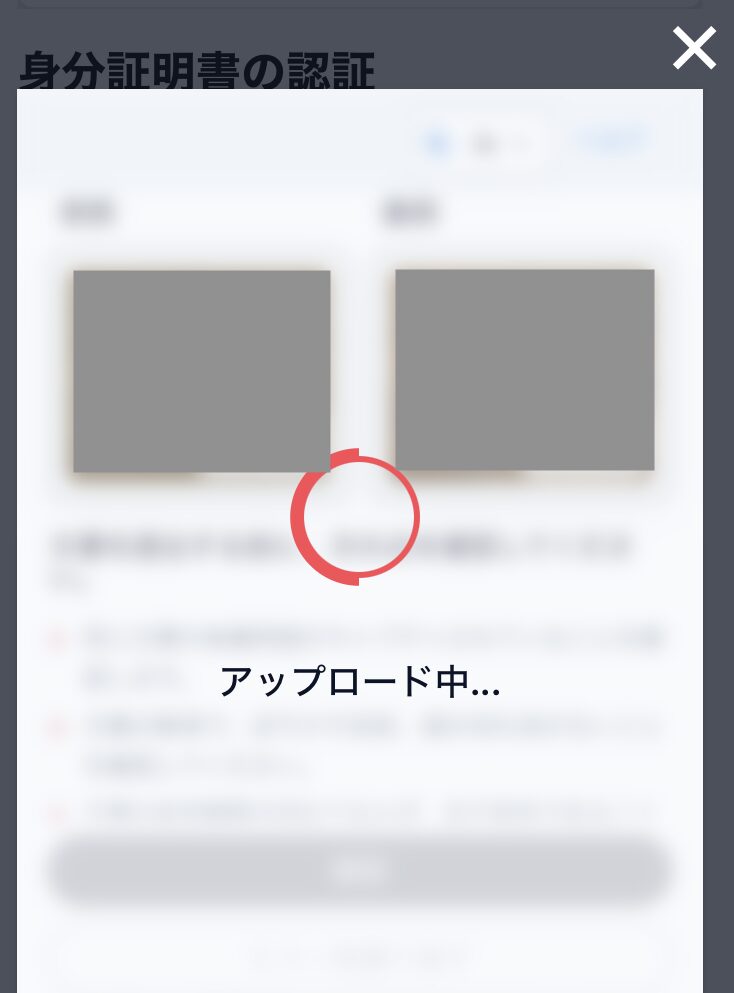
有効期限内かつ、氏名&生年月日が登録情報と一致してること、番号&発行元がはっきりと見えるかをチェックされるよ。
登録する時点で個人情報の入力をミスらないように気をつけてね!
身分証明書として使える書類
身分証明書として使えるのは、運転免許証・パスポート・マイナンバーカードの3つです。いずれも顔写真つきの公的書類で、有効期限内であることが条件です。期限が切れた免許証は通りません。
外国籍の方は在留カードも身分証明書として使えます。ただし、外国籍の方のみで、日本人が在留カードを出すことはできません。
間違えやすいのが、マイナンバーカードと通知カードの違いです。顔写真のない紙の「通知カード」は、身分証明書として使えません。使えるのは、市区町村に申請して発行される顔写真つきのプラスチック製マイナンバーカードのほうです。
名前が似ているため、通知カードを撮影して提出してしまうミスが起きやすいところです。手元のカードに自分の顔写真が印刷されているか確認してください。
また、住所変更を裏面に手書き追記している免許証は、表面だけでは登録住所と一致しません。裏面も忘れずに撮影して提出しましょう。
住所確認書類として使える書類
住所確認書類として使用できるのは、健康保険資格確認書・住民票・公共料金の明細・携帯電話の明細・クレジットカードや銀行の取引明細・住民税などの納税通知書などです。身分証で使っていなければ、マイナンバーカードも使えます。
共通する条件は2つです。氏名と現住所が記載されていること、そして発行から3ヶ月以内であることです。半年前の電気料金の明細を引っ張り出しても、発行日が古いため通りません。
健康保険資格確認書(保険証に代わって交付される書類)は、表面に現住所が記載されているものだけが受け付けられ、裏面に住所が記載されているものは受付不可です。発行から3ヶ月以内であることも条件です。
また、健康保険資格確認書を提出する際は、記号番号・保険者番号などをマスキング(黒塗り)してからアップロードするよう、XMが求めている点にも注意してください。
公共料金の明細は、電気・ガス・水道のいずれでも可能です。携帯料金の明細も、ドコモ・au・ソフトバンクなどキャリアの請求書が対象です。クレジットカードの利用明細や銀行の取引明細も、氏名・住所・発行日がそろっていれば使えます。
\身分証と住所確認の2点で始められる/
XMの口座開設で使えない本人確認書類
XMの口座開設では、公的な書類に見えても本人確認に使えないものがいくつかあります。提出した書類が受理されなかった場合、審査をやり直すことになり余計な時間がかかります。対象外の書類はあらかじめ確認しておきましょう。
身分証明書として使えない代表的な書類は次のとおりです。
- マイナンバー通知カード
- 学生証
- 社員証
- 住民基本台帳カード
- 特別永住者証明書
- 障害者手帳
- 外国人登録証
- 在留カード(日本人の場合)
- 有効期限切れの各種身分証
いずれも、顔写真がない、または公的な本人確認力が足りないと判断される書類です。
一覧はあくまで「書類の種類として対象外」のものです。種類は合っているのに撮り方や期限で弾かれるパターンは、この後のアップロードのポイントの章でまとめているので確認しましょう。
XMの口座開設で住所確認書類が手元にないときの対処法
XMの口座開設でつまずきやすいのが、住所確認書類が手元にないケースです。一人暮らしで公共料金の支払いが口座振替のみになっている、手元の書類の住所が実家のままになっているなどの事情で「使える書類が1枚もない」状況は起こり得ます。
住民票をコンビニで取得するか、公共料金または携帯電話料金の明細を用意すれば、ほとんどの場合は解決できます。どちらも当日〜数日で入手できるので、サポートに問い合わせる前に試しましょう。
コンビニで住民票を取得する
住所確認書類がないときの最短ルートは、コンビニで住民票を取得する方法です。マイナンバーカードと4桁の暗証番号(利用者証明用電子証明書のパスワード)があれば、セブンイレブンやローソンなどのマルチコピー機でその場で発行できます。手数料は自治体によりますが、200〜300円ほどになります。
操作はコピー機の「行政サービス」メニューからカードをかざして進むだけで、5分もあれば終わります。取得したての住民票なら「発行3ヶ月以内」の条件も当然クリアするので、期限で引っかかる心配もありません。
マイナンバーカードを持っていない、暗証番号を忘れてしまった場合は、市区町村の窓口や郵送で取得できます。窓口で申請すれば当日中に受け取れますが、受付は平日の日中に限られます。平日に時間を取りにくい方は、料金明細を使う方法も並行して検討するとよいでしょう。
なお、住民票はマイナンバー(個人番号)の記載「なし」を選んで発行してください。番号入りだと、提出時に必要のない個人情報まで渡すことになるためです。
公共料金・携帯料金の明細を使う
公共料金や携帯料金の明細を住所確認書類に使う方法もあります。発行から3ヶ月以内のものであれば、紙の請求書だけでなくWeb明細(オンライン明細)でも提出できます。
ただし、Web明細を提出するときはマイページからダウンロードしたPDF形式の明細を使い、画面のスクリーンショットは使わないようにします。XMは書類のスクリーンショットを受け付けていないため、氏名・住所・発行日が入った正規のPDF明細をそのままアップロードするのが確実です。
紙の請求書が毎月届いている人はそのまま撮影して使い、ペーパーレス契約の人はマイページからWeb明細のPDFをダウンロードして提出しましょう。携帯料金も同じで、キャリアのマイページから取得したWeb明細で対応できます。紙で残しておきたい人は書面発行も申し込めます。
急ぎなら住民票、手間をかけたくないなら手元の明細(Web明細を含む)、と状況に応じて使い分けましょう。
\書類がなくても今日中に用意できる/
XMの口座開設で本人確認書類をアップロードする際のポイント
XMの口座開設で本人確認書類をアップロードする際は、提出前に5つのポイントを確認しておくと審査で却下される確率をぐっと下げられます。「書類をアップロードできない」「提出したのに認められなかった」など、トラブルの原因は、だいたい5つのどれかに当てはまります。
提出前のチェック5項目
①四隅まで鮮明に写っているか ②ファイル形式とサイズは基準内か ③有効期限・発行期間は切れていないか ④登録情報と書類の記載は一致しているか ⑤身分証が加工画像・画面の再撮影になっていないか。この5つを見てから提出すれば、一度で承認される可能性が大きく上がります。
書類全体が鮮明に写っているか
XMの審査では書類の四隅が画像の枠内にすべて収まっていることが求められていて、端が少しでも切れていると差し戻しの対象になります。
よくある失敗は、照明の反射による文字の白飛びと手ブレ・ピントのずれです。免許証のようにツヤのあるカードは反射しやすいので、真上からライトを当てず、明るい部屋で影にならない角度から撮ります。
自分が読めない文字がある画像は、審査側も読めません。撮ったら画像を一度拡大して、氏名・住所・有効期限の文字が自分で読めるか確認してみましょう。
ファイル形式とサイズが基準を満たしているか
ファイル形式とサイズも、アップロードができない原因としてよくあるものです。XMが受け付けるのはGIF・JPG・PNG・PDFのいずれかで、サイズは1ファイル最大5MBまでです。形式かサイズのどちらかを外れたファイルは、アップロードの段階で弾かれます。
スマホで普通に撮った写真ならほぼ基準内に収まりますが、iPhoneの設定によっては写真がHEIC形式(iPhone独自の保存形式)で保存されていて、HEICのままでは却下されることがあります。カメラ設定を「互換性優先」にするか、撮影後にJPGへ変換すれば解決します。
高画質設定で5MBを超えてしまった画像は、リサイズで軽くすれば問題ありません。ただし、圧縮しすぎて文字が潰れると読めなくなるので、可読性は保ったまま調整します。
書類の有効期限・発行期間が切れていないか
見落としやすいのが書類の日付で、種類によって見る場所が違います。身分証明書は有効期限が切れていないか、住所確認書類は発行から3ヶ月以内かを確認します。
身分証でよくあるのが、更新を忘れていた免許証や失効に気づいていないパスポートです。住所確認では、数ヶ月前の請求書をそのまま出してしまうケースが多いです。日付だけで機械的に弾かれるので、提出する直前に日付の欄を確認するのを習慣にしておきましょう。
登録情報と書類の内容が一致しているか
審査では、申込フォームに入力した氏名・住所と、提出書類に記載された内容が一致しているかどうかが照合されます。
不一致が生じやすいのは、引っ越し後に書類の住所変更をしていない場合や結婚などで姓が変わったにもかかわらず旧姓のままの書類を提出してしまう場合です。また、登録時に建物名や部屋番号を省略した一方で、書類にはすべて記載されているといった、わずかな表記の違いで止まることもあります。
細かい違いに気づいたら、書類側を現状に合わせて更新するか、マイページから登録情報の修正をXMに依頼するかのどちらかを行います。早さは状況によりますが、免許証の裏面追記(住所変更)なら警察署で即日できるため、引っ越し直後の対応として手軽です。
\書類の住所を揃えれば一度で通る/
身分証が加工画像・画面の再撮影になっていないか
身分証の画像が加工されたものや画面を再撮影したものになっていないかも、XMの審査でよく見られます。運転免許証やマイナンバーカードなどの身分証は、実物を直接カメラで撮影した、一切手を加えていない画像の提出が必要です。
スクリーンショットや画面の再撮影、明るさ補正・トリミングを強くかけた画像は「加工された書類」と見なされる可能性があるため、原本を机に置いて四隅まで写るように撮影しましょう。
「画面を撮ったほうが文字がきれいなのに」と思うかもしれませんが、スクショや再撮影が使えないのは改ざんの判別がつきにくいためで、業者側のマネーロンダリング対策上のルールになっています。
なお、住所確認書類でも扱いは同じです。Web明細(銀行・クレジットカード・携帯などのオンライン明細)はマイページからダウンロードしたPDFなら提出できますが、画面のスクリーンショットは受け付けられません。
XMの口座開設ができない主な原因
XMの口座開設ができない、登録フォームが先に進まない原因のほとんどは、メールが届いていない、すでにアカウントや口座の数が上限に達している、そもそも登録の対象外に当てはまっているの3つに分かれます。
登録段階の「できない」は、多くが自力で解決できるものなので、慌てずに対応していきましょう。
XMからのメールが届いていない
XMからのメールが届かず認証が進められないのは、登録段階のトラブルの代表的なパターンです。主な原因は、「迷惑メールフォルダへの振り分け」か、「アドレスの入力ミス」のどちらかです。
まず見たいのは迷惑メールフォルダとプロモーションタブです。GmailやiCloudメールは、海外からのメールを自動で振り分けることがよくあるので、「XM」や「XMTrading」で受信箱全体を検索してみましょう。見つかったら、今後のために送信元を受信許可リストに入れておくと、次からは受信箱に届きます。
キャリアメール(docomo・au・ソフトバンク系)を使っている場合は、海外ドメインからのメールを標準でブロックする設定になっていることがあります。受信設定を緩めるより、GmailなどのフリーメールでXMに登録し直すほうが早くて確実です。
どこを探しても見当たらない場合は、登録時のアドレスの打ち間違いの可能性があるので、正しいアドレスで登録をやり直しましょう。フォルダ確認→検索→再登録の順で原因を切り分けていけば、たいてい解決します。
すでに口座を保有・上限に達している
すでにXMの口座を保有している場合や開設できる口座数の上限に達している場合も、新規の登録はできません。
1つ目は会員アカウントの重複です。XMでは1人につき会員アカウントは1つが原則で、過去に登録したことがある人が同じ情報で新規登録しようとするとエラーになります。
よくあるのは、以前に口座を開設したものの、そのまま利用せずに放置していた場合です。新規登録ではなく、既存アカウントへのログインやパスワードの再設定によって対応します。
2つ目は取引口座の上限です。1つのアカウントで複数の取引口座は作れますが、上限は最大8口座です。すでに8つ持っている場合はそれ以上は追加できません。使っていない口座を整理すれば、また追加できるようになります。
対象外地域・規約違反に該当している
サービスの対象外の地域に住んでいる場合や規約に違反している場合も、口座を開設することはできません。いずれも本人が原因に気づきにくいため、解決に時間がかかりやすい問題です。
XMは米国など一部の国・地域の居住者を受け入れておらず、居住国の選択肢に出てこない国からは登録できません。日本在住なら基本的に問題はありませんが、海外赴任中などで居住国が変わっている人は、赴任先が対象かどうかによります。
過去にアービトラージ(価格差を利用した取引)などの禁止行為で口座を凍結された履歴があると、ブラックリスト管理により同一人物の再登録をXM側が拒否することがあります。心当たりがある場合は、サポートに確認するしかありません。
原因に心当たりがないときは、単にシステムがメンテナンス中の場合もあるので、時間を空けて再試行してみてください。それでも解決しない場合は、日本語サポートに問い合わせましょう。
XMで口座開設するときの注意点
XMで口座を開設するときの注意点は3つあります。いずれも知らずに行うと損をしたり規約に違反したりするおそれのある内容で、開設の手続きそのものよりも重要です。
事前に一度目を通しておくだけで避けられるものばかりなので、フォームに入力する前に確認しておきましょう。
公式サイト以外から登録しない
公式サイト以外から登録しないことは、安全面と特典面の両方に関わる注意点です。
安全面では、検索結果の広告などに紛れて表示される偽サイトの問題があります。本物とそっくりのページで個人情報やパスワードを盗み取る手口が海外FX業者全般で報告されており、XMも例外ではありません。
アクセスする際はURLのドメインを確認し、一度正規のページを開いたら、次回以降はブックマークからアクセスする習慣をつけておくと安全です。
特典の面では、正規の経路以外から口座を開設すると、口座開設ボーナスなどの特典が適用されないことがあります。せっかくの15,000円分の特典を受け取れないのはもったいないので、登録は必ずXMTradingの正規ページから行いましょう。
\正規ページ経由で15,000円を逃さない/
1人で複数アカウントを作らない
XMでは、1人が複数の会員アカウントを登録することは規約違反にあたり、発覚した場合は口座凍結や出金拒否の対象となる可能性があります。家族の名義を借りて2つ目のアカウントを作るのも同じ扱いです。
混同しやすいのが、追加口座との違いです。1つのアカウントの中に取引口座を複数(最大8口座)作るのは正規の機能で、規約違反ではありません。
口座タイプを変えたい、EA(自動売買ツール)の検証用に分けたいなどの用途は、追加口座で問題なく対応できます。
マイナンバー入力を求められても慌てない
マイナンバーの入力を求められても、慌てる必要はありません。
口座を開設したあと、XMから「マイナンバーをお持ちですか」という確認画面やメールが届く場合があります。突然こうした案内が届くと、「提出しないと口座が使えなくなるのではないか」と不安に感じるかもしれません。
しかし、マイナンバーの提出は必須ではなく、入力しなくても口座開設・取引・出金のいずれも問題なく行えます。案内が届いた際は、「後で通知する」といった選択肢を選べば、提出を保留できます。
ただし、XMを名乗ってマイナンバーや暗証番号を聞き出そうとするフィッシングメールには警戒が必要です。メール内のリンクからではなく、ブックマークした正規のマイページに、自分でログインして確認しましょう。本物の案内なら、マイページ側にも同じ通知が出ています。
XMの口座開設ボーナスの受け取り方
XMの口座開設ボーナスは、口座を有効化するだけでもらえる15,000円分の取引クレジットです。入金しなくても受け取れるのが最大の特長で、自己資金ゼロのままXMのリアル取引を試せるのは貴重な機会です。
ただし、受け取りには期限があります。ボーナス本体を出金できるかどうかも含めて、順に見ていきます。
ボーナスが付与されるタイミング
ボーナスが付与されるのは、口座の有効化が完了した後です。特別な申請フォームなどはなく、マイページからボーナスを請求すると、即時〜数分程度で取引口座のクレジット欄に反映されます。
ボーナスの請求はアカウント登録から30日以内が条件です。開設だけして書類提出を後回しにしていると、有効化が間に合わずに権利が消えてしまうことがあります。
ボーナスを取りこぼさない方法は単純で、口座開設と本人確認を同じ日にまとめて完了させることです。手順どおりに進めれば、登録から有効化まで最短当日で終わるので、30日の期限には十分な余裕をもって間に合います。
なお、口座開設ボーナスはスタンダード・マイクロ・KIWAMI極・ゼロのすべての口座タイプが対象です。口座タイプによって対象・対象外が分かれるのは、別枠の「入金ボーナス(100%ボーナス)」で、スタンダードとマイクロが対象、KIWAMI極とゼロは対象外になります。
口座開設ボーナスだけが目当てなら、口座タイプは自由に選んで問題ありません。
\入金ゼロで15,000円分もらえる/
ボーナスのみで取引する条件
ボーナスのみで取引するための特別な条件はありません。口座を有効化してボーナスを受け取れば、1円も入金することなく、そのままリアル口座で取引を開始できます。デモ口座とは異なり、実際の相場で実際の約定を体験できるため、XMの使い心地を確かめる環境として最適です。
15,000円分のクレジットがあれば、レバレッジを活かして小さめのロットで十分に練習できます。ドル円を0.01ロットという少額でエントリーするのであれば、何度も繰り返し試せる計算になります。
注意点は、ボーナスはあくまで取引の証拠金として使えるクレジットであって現金残高ではないことです。また、損失が膨らんでクレジットを使い切れば、その時点で終了です。ゼロカット方式があるため、万一損失が出ても追加の支払いを求められることはありません。
とはいえ、なくなっても構わない資金として使うのではなく、取引の練習に充てる元手として、計画的に活用することをおすすめします。
ボーナスで得た利益の出金条件
ボーナスを使った取引で得た利益は出金できますが、ボーナス本体(クレジット)そのものは出金できません。たとえば、15,000円分のクレジットで取引して2万円の利益が出た場合、利益分は出金の対象となり、元の15,000円は口座内でのみ利用できます。
また、利益を出金すると出金額の割合に応じてボーナスが消滅する仕組みがあるので、「利益だけ抜いてボーナスは温存」という使い方は基本できません。出金するなら、ボーナスが減ることも考えたうえでタイミングを決めるのが賢い運用です。
「まずはボーナスで試してみたい」と思ったら、有効化までを30日以内に終わらせる必要がある点だけ注意しましょう。XMTradingの公式サイトから登録すれば、最短当日にボーナス取引まで進められます。
\最短当日にボーナス取引を始められる/
XMの口座開設後にやること
XMの口座開設と有効化が完了したら、あとは取引プラットフォーム(MT4またはMT5)の準備と取引口座への入金だけです。この2つが終われば、いつでも取引を開始できる状態になります。いずれも10分程度で終わる作業です。
MT4・MT5をダウンロードする
取引の準備は、MT4・MT5のダウンロードから始めます。XMの取引はMT4かMT5(MetaTrader 4/MetaTrader 5)の取引プラットフォーム上で行い、どちらを使うかは持っている取引口座の種類に合わせます。
口座開設で自動的に作られるのはMT5口座なので、基本はMT5をインストールすれば大丈夫です。追加口座でMT4口座を作ったときは、MT4を使います。
ダウンロードはXMの公式サイトのプラットフォームページから行います。PC版のほか、iPhone・Android向けのアプリもあって、スマホアプリだけでもチャート確認からエントリー、決済まで一通りこなせます。外出先でポジションを管理したい人は、PCと併用で入れておくと便利です。
インストールしたら、口座開設完了時にメールで届いた口座番号(ID)とパスワード、サーバー名でログインします。迷いやすいのがサーバー名の選び間違いで、XMTradingのサーバーは複数あるため、メールに書かれたサーバー名と完全に一致するものを選びます。
ログインできないときは、サーバー名の選び間違いか、パスワードの打ち間違いを確認しましょう。ログイン後、画面右下に接続状況の数字が表示されていれば成功です。
取引口座へ入金する
取引口座へ入金すれば、取引開始です。マイページの入金メニューから行い、国内銀行送金やクレジットカード、オンラインウォレットなど複数の入金方法が選べます。反映の速さは方法によって差があり、クレジットカード系は即時、銀行送金でも数時間〜翌営業日程度が目安です。
初回の入金額は、無理のない範囲でかまいません。口座開設ボーナスで取引の感覚をつかんでから、少額を入金して本格的に始める流れでも十分です。失っても生活に影響のない金額で相場に慣れていけば、取引も長く続けられます。
入金が反映されたら、MT4・MT5の残高に金額が表示されているのを確認して、最初のエントリーへ進みます。口座開設関連でやることは、すべて完了です。登録がまだの人は、XMTradingの公式サイトからフォーム入力を始めれば、最短で当日中に取引開始まで到達できます。
\今日中に取引開始まで進められる/
XMの口座開設に関するよくある質問
XMの口座開設に関して、本文で説明しきれなかった細かい疑問をQ&A形式でまとめました。書類として使えるものの範囲や費用など、申込前に気になりやすい項目から順に掲載しています。
Q. XMの口座開設は何歳から?
満18歳以上から開設できます。国内FXと違って「20歳以上」の縛りがないので、18歳の大学生でも申し込めます。上限年齢の明確な線引きはありませんが、書類提出と本人確認は年齢に関係なく必須です。
Q. 口座開設から取引開始まで何日かかる?
書類がそろっていれば最短で当日です。フォーム入力が5分ほど、書類提出まで含めて30分程度で、その後の有効化審査が早ければ30分〜2時間、通常でも30分〜1営業日ほどで終わります。書類に不備があると再提出のぶんだけ延びるので、実質、書類の準備次第です。
Q. 口座開設や口座の維持に費用はかかる?
開設も維持も無料です。ただし90日間、取引や入出金などの利用がない口座は休眠扱いになり、口座内のボーナスやXMP(XMポイント)が消滅したうえで、残高がある場合は月10ドルの口座維持手数料が引かれていきます。さらに、残高がゼロのまま90日間利用がないと、手数料はかからないものの口座は凍結されます。使わなくなった口座は、残高を移すか解約しておきましょう。
Q. 保険証は本人確認書類として使える?
従来の健康保険証は、有効期限が切れているため使えません。保険証に代わって交付される「健康保険資格確認書」なら、「住所確認書類」として使えます(顔写真がないため身分証明書側では通りません)。表面に現住所が記載されているものに限られ、発行から3ヶ月以内が条件です。身分証は免許証・パスポート・マイナンバーカードのどれかで用意しましょう。
Q. マイナンバー通知カードは口座開設の書類で使える?
使えません。紙の通知カードは顔写真がないため、本人確認書類の対象外です。使えるのは顔写真つきのプラスチック製マイナンバーカードのほうで、こちらなら身分証明書にも住所確認書類にも使えます。名前が似ているせいで提出ミスが多い要注意ポイントです。
Q. マイナンバーの提出は必須?入力を求めるメールが来たらどうする?
マイナンバーの提出は必須ではありません。未入力のままでも、口座開設・取引・出金まで問題なく利用できます。案内が届いた場合も、「後で通知する」を選択すれば提出を保留できます。ただし、XMを装ったフィッシングメールも存在するため、メール内のリンクは開かず、ブックマークに登録した正規のマイページへ自分でログインして確認するのが安全です。
Q. 追加口座は何個まで開設できる?
1つのアカウント内に最大8口座まで作れます。これは正規の機能で規約違反ではありません。禁止されているのは会員アカウント自体を複数作ることで、口座の複数持ちとは別の話です。口座タイプを変えたいときも追加口座で対応できます。
Q. XMで出金すると2500円かかる?
正確には、海外銀行送金での出金時に、受け取り側の国内銀行で2,500円前後の受取手数料(リフティングチャージ等)がかかることがあります。XM側の出金手数料は基本無料で、金額や出金方法によっては手数料負担なしで出金できるケースもあります。銀行と出金額の組み合わせ次第です。
Q. XMは法人口座を開設できる?
現在は法人口座の新規開設を受け付けていません。開設できるのは個人口座のみです。法人化して取引したい場合は、法人口座に対応した別の海外FX業者を検討する形になります。
Q. 書類提出後、審査状況はどこで確認する?
マイページの進捗バーで確認できます。「審査中」の表示が有効化完了に変わり、完了時はメールでも通知が届きます。1営業日を過ぎても動きがなければ、不備の差し戻し通知が来ていないかメールとマイページの両方をチェックしてみるといいです。
