





XM(XMTrading)の口座開設方法!必要書類の準備から本人確認までの流れを解説
XMTrading(エックスエム)で口座開設をしたいけど、本人確認や書類提出の手続きに時間がかかりそう、となかなか踏み出せずにいませんか?
XMの口座開設の申し込みフォームは5分で入力完了できて、提出書類はたったの2点で済みます。最短で当日から取引を開始できるのが魅力です。
口座開設の手続き手順と、本人確認・住所確認書類の選び方や書類を撮影する時のコツ、気になる口座開設ボーナスについてもまとめています。
つまずきやすいポイントを整理して、対処法までしっかりカバー。最短で取引を始められるよう、丁寧に解説します。
\初めての方全員15,000円もらえる/
最近の更新内容

ガジェットに散財しがちな、弾き語りライター
この記事の見出し
口座開設の前に知っておきたいこと
XMの口座開設を始める前に、口座開設できる人の条件・口座開設時に設定不要な項目・XMの取引環境を確認しておきましょう。
口座開設できる人の条件
XMで口座開設できる条件は、特別に厳しいものではありません。満18歳以上・日本在住・書類提出が可能であれば条件をクリアできます。
まずは満18歳以上であること。国内FXでは20歳以上が条件となっていることが多いですが、XMの場合は18歳〜19歳の大学生でも申し込み可能です。
次に、XMのサービス対象地域に住んでいることです。日本は対象地域に含まれるので、日本在住であれば問題ありません。米国など一部の国・地域は対象外になっていますが、これはXM側の方針です。
口座開設には本人確認書類と住所確認書類の提出が必要です。書類を提出しないと申し込みは通っても口座の有効化(取引できる状態にすること)ができません。2点の書類を用意して提出できれば取引できる状態まで持っていけますよ。
最後に、職業や年収の申告があります。申告、と聞くと身構えてしまいますが、正直に回答してください。国内の証券口座のような収入審査があるわけではないですし、学生や無職で口座開設している人もいます。
口座開設時に設定不要な項目
XMで口座開設する時、申し込みフォームの時点では口座タイプ・口座の基本通貨・取引プラットフォーム(MT4/MT5)の設定がありません。
メール認証が完了するとMT5のスタンダード口座が自動で開設される仕組みです。申し込み時の設定項目が少ないので短時間で口座開設までたどり着けます。この時に開設される口座はボーナス対象なのでそのまま使えるのもポイントです。
一度作成した口座は口座タイプ・通貨・プラットフォームの変更ができません。他の口座タイプを試したい時は、それぞれの特徴を比較して追加することができます。
XMでは最大8個まで口座を作れるので、いろいろ試してみてくださいね。
ゼロカット・最大1,000倍レバレッジの取引環境
XMでは、ゼロカットと最大1,000倍のハイレバレッジを提供しています。
ゼロカットとは、相場の急変動で口座残高がマイナスになっても、XM側でマイナス分をリセットしてくれる仕組みです。国内FXでは追証が発生しますが、XMの場合は入金額までの損失で完結し、追証の請求はなく借金になりません。
レバレッジは最大1,000倍です。国内FXの25倍と比べるとかなり規模が大きいですね。数万円の資金からまとまったロットで取引ができます。
相場が少し動いただけで利益だけでなく損失も大きく膨らむので、初めのうちはレバレッジを下げておくか、無理のないロット数でエントリーしましょう。
ゼロカットという仕組みで借金の心配はないものの、損失が出れば入金した資金は失われます。取引環境の魅力的な面とは別に、リスク管理についても理解を深めておいてくださいね。

個別株やFXを5年。赤ワインに合うおつまみ求む
口座開設をする前に、XM公式サイトで口座の種類を確認してみた。
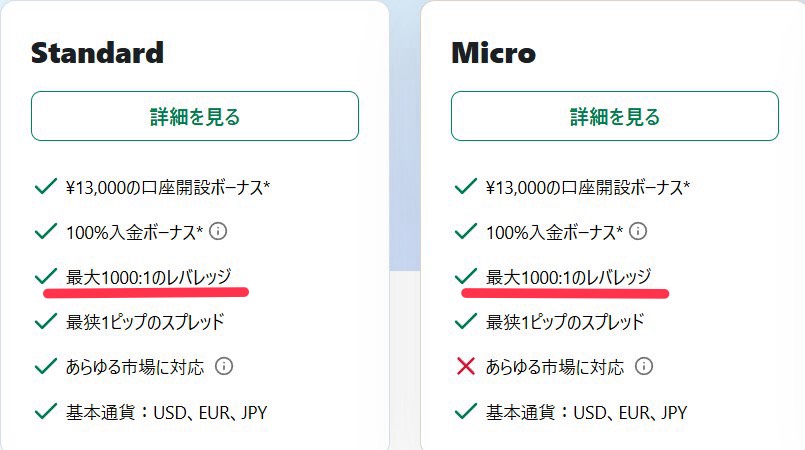
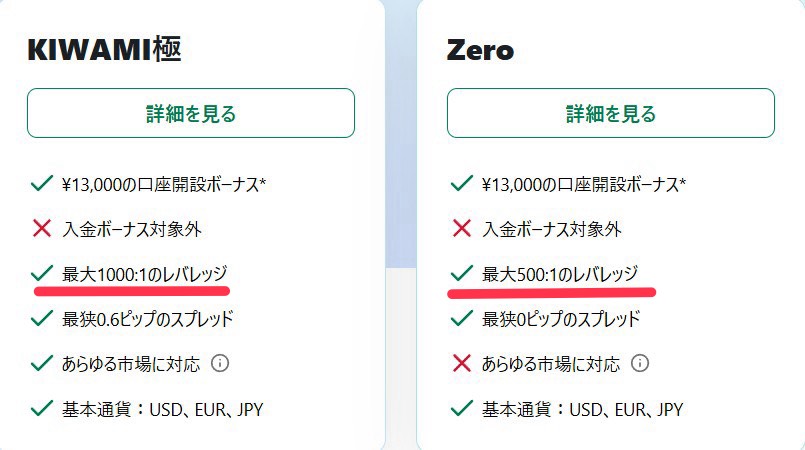
口座が4種類あってそれぞれ最大レバレッジが違った。
「ゼロ」は500倍までで、
それ以外の口座は最大1000倍まで利用できるみたい。
私はせっかく海外FXを始めるなら、やっぱり
レバレッジ1000倍体験してみたいと思ったから
ひとまず「スタンダード」「マイクロ」「KIWAMI極」の3つに絞った。
この3つの違いは、入金ボーナスがあるかないか。当然ありがいい!
「スタンダード」「マイクロ」は入金ボーナスあり。
「マイクロ」は少額の1ロット1000通貨から取引ができて
「スタンダード」は1ロット10万通貨。
迷ってgoogle検索すると、まずはスタンダード推し!という人が多かったけれど
少額で取引できるマイクロが初心者の私には安心感があるかも。
あとから口座を追加することもできるみたいだし
やってみて、自分に合ってそうな種類を追加していくのも良さそう。
\最大1000倍で少額から大きく狙える/
口座開設の手順は4ステップ
XMの口座開設は、「申し込みフォームの入力→メール認証→お客様情報の登録→投資家情報の登録」の4ステップで進みます。スマホからも手続き可能で、手順はPCと同じです。
個別株やFXを5年。赤ワインに合うおつまみ求む
海外FXって、海外のサイトだし口座開設とか難しそうじゃないかな?ってちょっと身構えながら、平日の午後にスマホでXMの口座開設をスタート!
まずはメールアドレスとパスワードを入力して
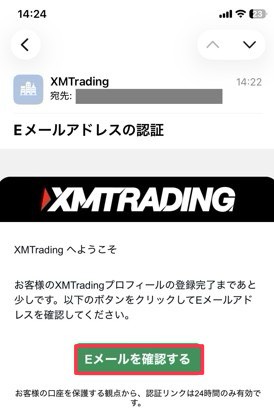
返信が来たメールの「Eメールを確認する」をタップして認証完了♪
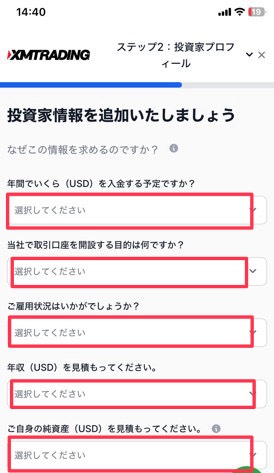
その後は、「個人情報の登録」→「投資家情報(口座開設の理由)の登録」
を入力していって、意外とサクサクと進められた。
最後に運転免許証で本人確認をして、顔認証を済ませて一安心。
…と思ったら、1時間後に書類不足のお知らせメールが💦
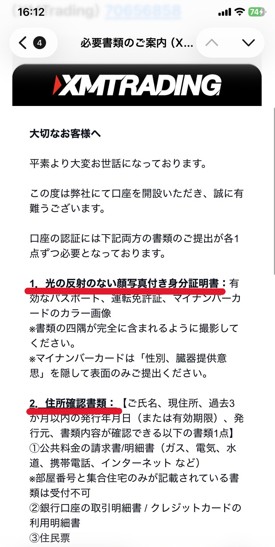
「えっ!?何か間違えた?」って焦って確認したら、住所確認書類のアップロードが途中で終わってなかっただけみたい。笑
慌てて住民票でアップロードしたら、受付メールがすぐ届いて、30分後にはもう承認完了のお知らせが!
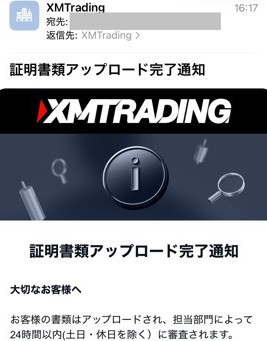
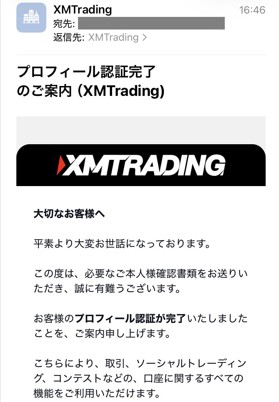
私は途中でちょっとミスしちゃったけど、順調なら1時間くらいであっという間に終わりそう。
海外のサイトだから難しそう?って思ってる人も、そこまで身構えなくて大丈夫かも♪
公式サイトで申し込みフォームを入力する
XMの公式サイトを開いて、「口座開設」もしくは「今すぐ登録」のボタンを押してください。フォームを開くと居住国・ブランド・Eメール・パスワードの入力欄が表示されます。入力は3分もあれば終わります。
注意点は、検索広告やSNS経由の偽サイトの存在です。正しいURLは「https://www.xmtrading.com/jp/」なので、確認の上アクセスしてくださいね。一度開いたらブックマークしておくと次回以降迷わずに済みます。
それぞれの欄への入力は、以下の表を参考にしてください。
| 項目 | 入力内容 |
|---|---|
| 居住国 | Japan(日本) |
| ブランド | ・Tradexfin Limited — 規制機関はFSA (Seychelles) SD010 ・Fintrade Limited — 規制機関はFSC (Mauritius) GB20025835 *選択式 |
| Eメール | 普段使っていてPCからも確認できるメールアドレス |
| パスワード | ・10文字以上 ・数字・大小英字・特殊文字(#[]()@$&*!?|.^/+_-)をそれぞれ1つ以上使用 |
迷いやすいのがブランドの選択ですが、どちらを選んでも取引環境やボーナスに変わりはありません。ブランドごとの違いは会社の所在地と規制機関、ライセンスです。特にこだわりがなければ初期表示されているものをそのまま選択してください。
メールアドレスは普段使っていてPCからも確認可能なものを入力します。XMから認証メールや取引に関するお知らせ、重要な通知などが届くので、見落とさないように迷惑メールフォルダもチェックしましょう。
XMのメールが埋もれてしまうようなら、海外FX専用のアドレスを作成するのもおすすめです。
あとはパスワードを入力し、「登録」ボタンを押したら完了。パートナーコードは任意なので空欄のままで大丈夫です。
個別株やFXを5年。赤ワインに合うおつまみ求む
登録は、XM公式サイトの「今すぐ登録」からスタート!
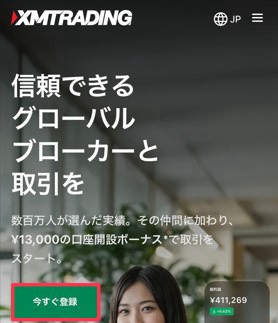
すぐに登録フォームになって、始めに居住国を「Japan」にすると、ブランドは自動で「Tradexfin Limited」が表示されたから、そのまま選択すればOKだった♪
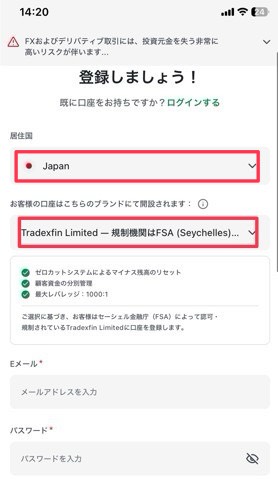
あとはメールアドレスとパスワードを入力するだけだから、ここまでは2〜3分くらいであっという間!
ただ、パスワードは英字・数字・記号を組み合わせる必要があったから、私は一回エラーに…💦
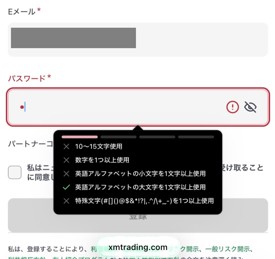
一瞬焦ったけど、画面に表示されてる条件どおりに入力し直したらすぐ登録できたから、それ以外で迷うところは特になかったかな~。
入力する項目も少なくてシンプルだったから、最初の登録は思っていたよりスムーズにできたよ♪
\入力はシンプルで迷わず登録できる/
メールアドレスを認証する
申し込みフォームを送信するとメールアドレスの認証が始まります。登録したアドレスにXMから「Eメールアドレスの認証」という件名のメールが届くので、本文中の「Eメールを確認する」ボタンを押してください。
メール認証が完了したら、MT5のスタンダード口座が自動で開設されます。あとからMT5へのログイン情報がメールで届くのでフラグやマークを付けておきましょう。
5分待ってもメールが届かない、迷惑メールフォルダにもない場合は、アドレスを入力ミスしているかもしれません。登録ページからもう一度やり直してみてください。

猫カフェと本屋巡りが癒し。1杯目はビール派
入力してからすぐにメールが来た!
迷惑メールに振り分けられるとかもなかったから安心…
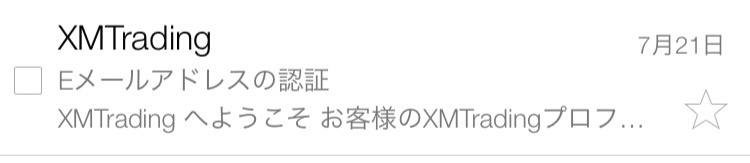
あとは開いて「Eメールを確認する」を押すだけで簡単に認証完了!
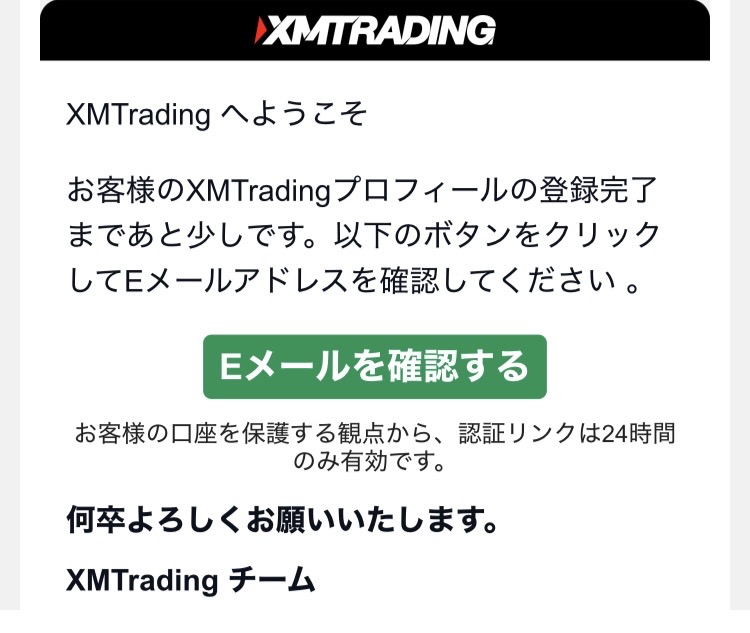
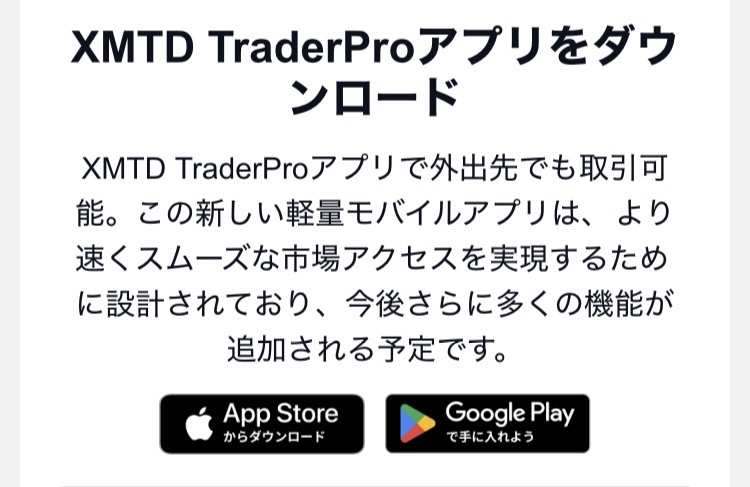
メールにはアプリの案内も書いてあったから、いちいちブラウザからアクセスするのが面倒な人はインストールしてみて♪
お客様情報を登録する
メール認証の次は、お客様情報(氏名・住所・税務情報)の登録です。マイページに「プロフィール認証」という案内が出るので、そこから個人情報を入力していきます。
入力項目は、氏名(全角カタカナ)・生年月日・出生地・電話番号・居住国・住所・郵便番号の7つです。スムーズに進めるコツは、電話番号と住所の入力にあります。入力前にポイントを押さえておきましょう。
電話番号は日本の国番号「+81」が頭に付く形式で、先頭の0を除いた番号を入力してください。090-1234-5678なら「+81 9012345678」となります。
住所の入力の仕方は、市以降の住所→市・都道府県→丁・番地・部屋番号→郵便番号の順です。英字表記で入力する必要があるので、慣れていない人はGoogle翻訳などを活用してみてください。
入力した住所は「住所確認書類」と照合されるので、番地・部屋番号や建物名は提出する書類の記載と必ず揃えておきましょう。内容が合わないと審査で差し戻される原因になります。
後半は税務情報の項目がありますが、3つの質問に答えるだけです。「米国市民ですか」→いいえ、「納税義務のある国」→日本、「納税者番号(TIN)の有無」→マイナンバーが該当しますが入力しなくても問題ありません。
猫カフェと本屋巡りが癒し。1杯目はビール派
サクサク進められてたけど、住所の入力がめんどくさい!笑
居住国はJapanでOK。
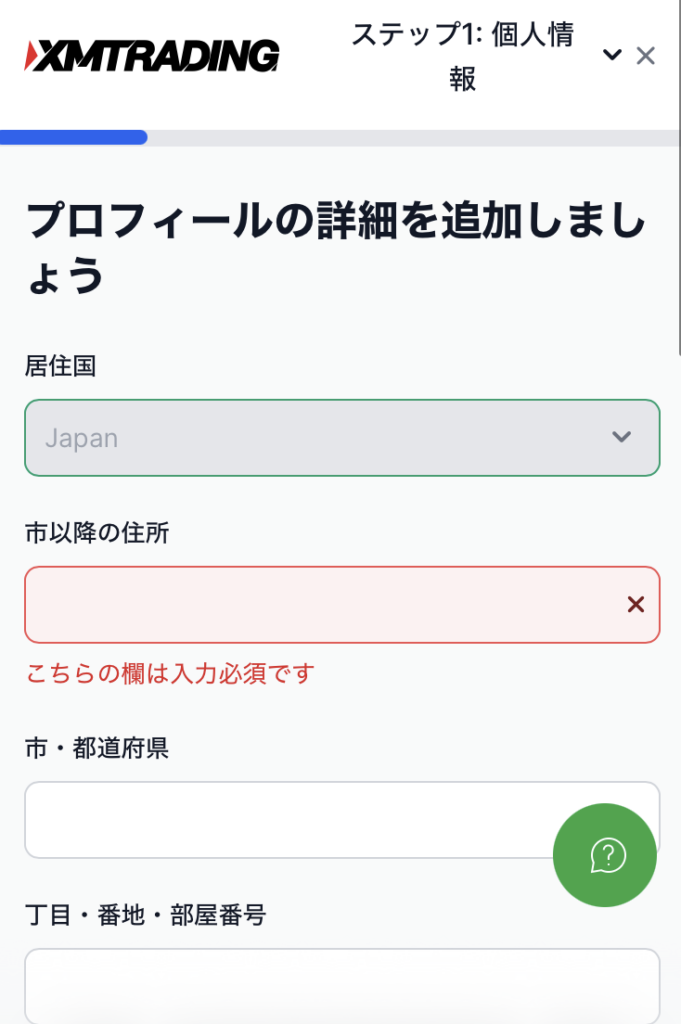
ただ問題はその後。郵便番号が1番下で、市以降の住所が1番上。
登録するときの順番がいつもと違うから困惑する…
しかも、項目自体は日本語で書かれてあるけど、入力は英語でしなきゃいけないっぽい!
普通に入力したらまんまと引っかかって赤文字が出て進めない泣
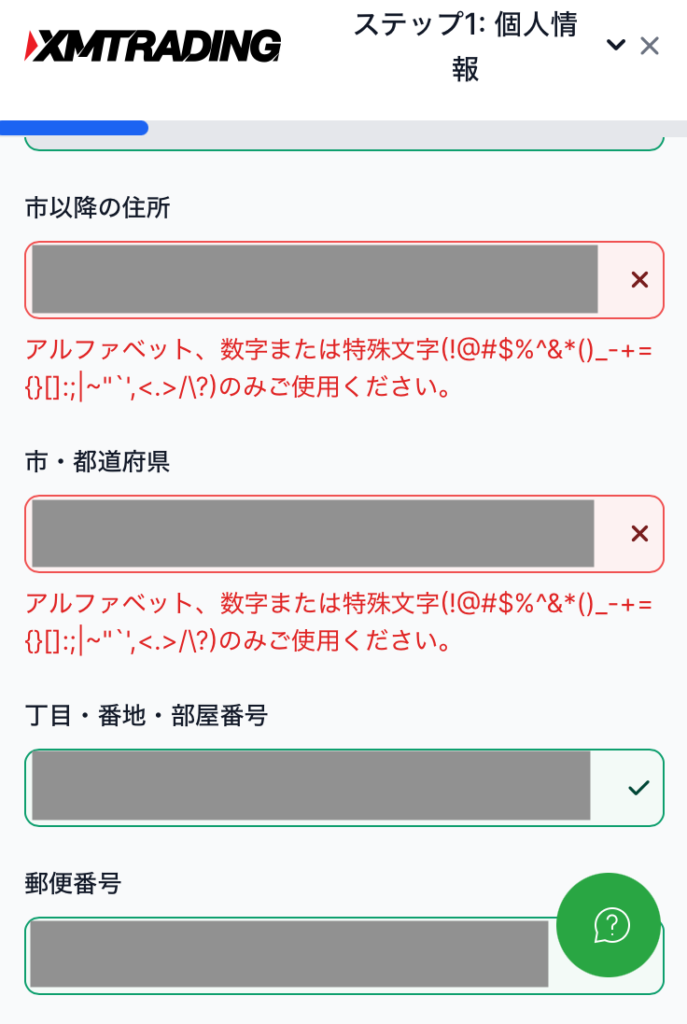
自分で考えて打つのは大変だから、いつも書いてる住所をGoogleの翻訳に入力して英語に変換してコピペするのがおすすめ!(私はそうした)
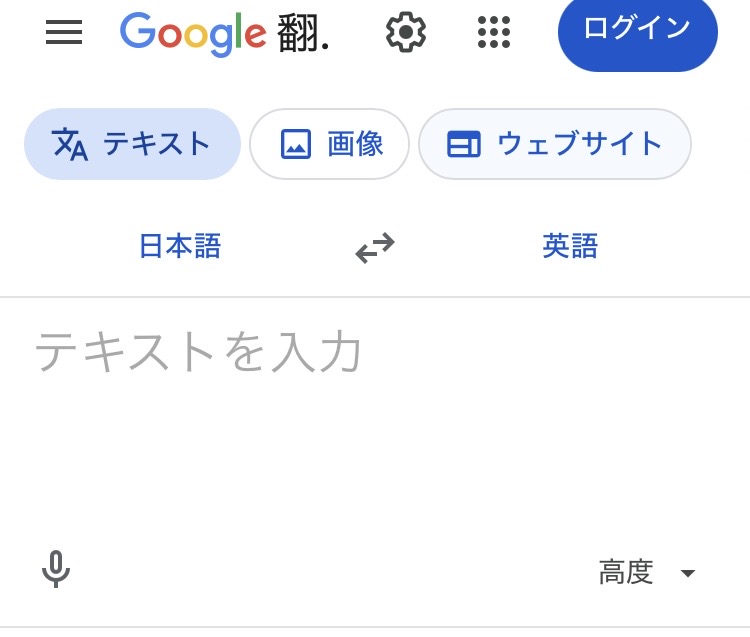
登録はこのステップが1番大変だったけど、ここさえ終わっちゃえばあとはスムーズに進むよ。
この後の本人確認も無事通ったから、問題なく入力できてたみたいで一安心♪
投資家情報を登録する
いよいよ口座開設手続きの最終ステップ、投資家情報の登録です。年間の予定入金額・口座開設の目的・雇用状況・年間収入・純資産額、5つの質問に選択式で答えていきます。
収入や資産については金額の範囲を選ぶだけなので、自分の状況に近いものを答えましょう。証明書の提出や細かい金額の記入はしなくて良いので、身構えなくて大丈夫ですよ。
投資家情報の登録は、マネーロンダリング対策や適合性を確認するために行われます。低収入や学生、無職だと口座開設できないといったことはありません。見栄を張って現実とかけ離れた申告をせず、正直に回答してくださいね。
\収入や職業を問わず申し込める/
本人確認の手順は3ステップ
XMでは、本人確認を行うことで口座が有効化され、入金・取引・出金が可能になります。「書類のアップロード→顔写真の認証→審査」の3ステップ、審査を除くと10分ほどで完了できるので口座開設の流れで済ませましょう。
個別株やFXを5年。赤ワインに合うおつまみ求む
私は平日の午後、口座開設をスタートしたよ!
本人確認書類を提出して顔認証まで終わって、審査はどれくらいかかるんだろう?と思ってたんだけど、私の場合は30分後には有効化完了のお知らせメールが届いてびっくりした♪
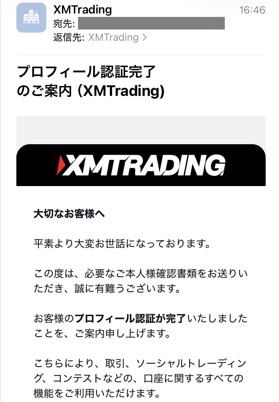
このメールで口座が有効化完了したみたい!これで取引や入金ができるようになったよ。
その後はメールアドレスと設定したパスワードでログインして、さっそく口座開設ボーナスの受け取り手続きを進めた♪
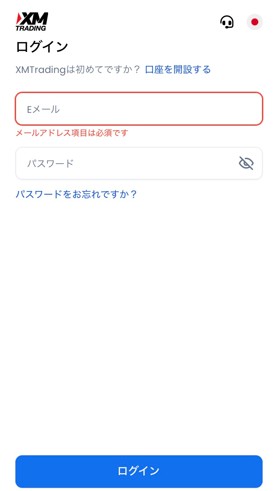
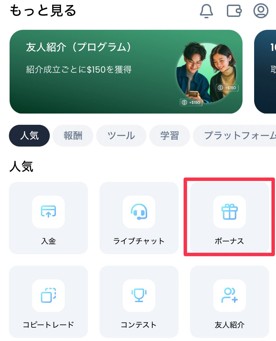
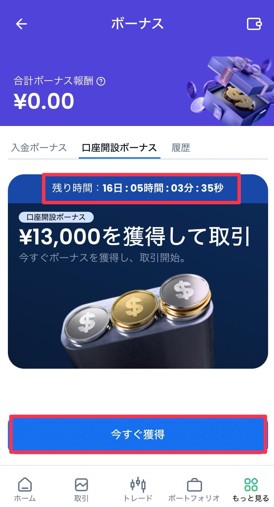
口座開設だけではまだ取引は始められないから、これから口座開設する人は、有効化完了メールが届いたら準備完了と覚えておくと安心だよ!
本人確認・住所確認書類をアップロードする
本人確認書類のアップロードは、マイページの「検証」から始めます。
使用できる本人確認書類は、運転免許証・パスポート・マイナンバーカードの3つです。住所確認書類(居住証明書類)には発行から3ヶ月以内の住民票や公共料金・クレジットカード・銀行の明細などが使用できます。
本人確認書類と住所確認書類の2点がアップロードできたら、次は顔写真(セルフィー)による本人認証を行います。
顔写真で本人認証をする
顔写真による本人認証は、提出した身分証の顔写真と本人の顔をリアルタイムで照合して、同一人物かを確認する工程で、スマホでもPCでも操作できます。
画面に顔を収めるガイドラインが表示されるので、案内に従って進めていけば1分もかからず完了します。
撮影時には、帽子・マスク・サングラスは外しましょう。普段かけているメガネも外した方がスムーズに進みます。逆光だったり部屋が暗かったりすると顔認証の判定に失敗しやすいので、明るい場所で撮ってくださいね。
個別株やFXを5年。赤ワインに合うおつまみ求む
私は運転免許証を本人確認に使ったよ!
なるべく明るい場所を探して、四隅までしっかり写るように撮影したら、そのまま問題なくアップロードできた♪
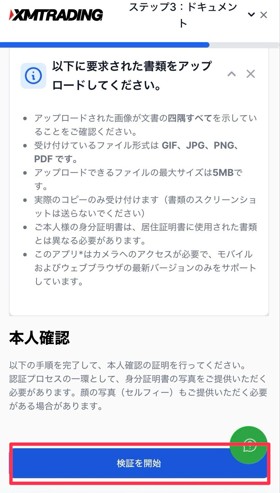
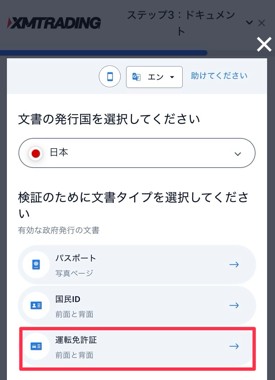
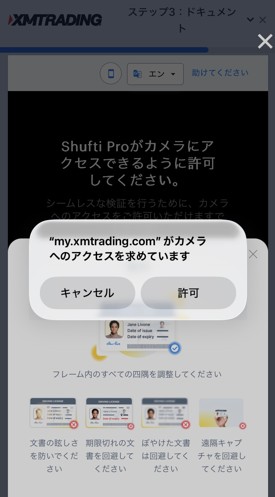
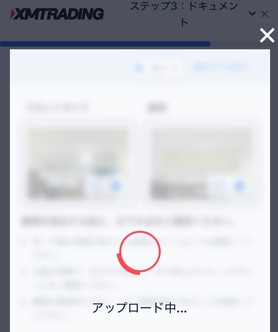
続いて住所確認書類のアップロードも必要だったよ。私は住民票を使って、運転免許証と同じように写真を撮って提出した!
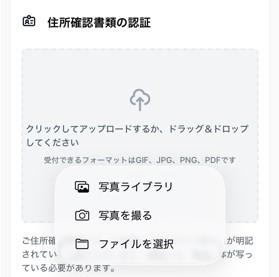
最後に顔認証へ進んだよ。
顔認証は画面の案内どおりに進めるだけだったから、思っていたより簡単!
私は普段は黒縁メガネをかけているんだけど、念のため外して撮影したら、一回で認証が完了したよ。
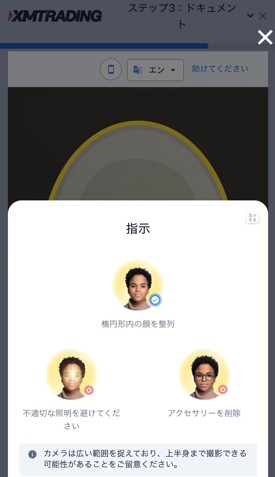
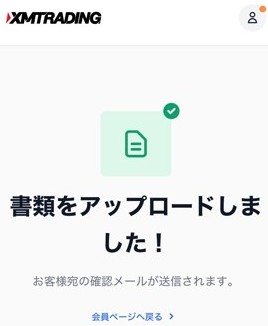
ここまでの時間は15分くらいで、意外とスムーズに終わったかな。
私は住民票を事前に取りに行く必要があったけど、書類の準備さえ済ませておけば申請自体はすぐにできたよ♪
\スマホのカメラで本人確認まで完了/
XM側の審査を待つ
書類の提出と顔写真の認証が終わったら、あとはXM側の審査を待つだけです。
承認・有効化までの目安は30分〜1営業日程度。平日の昼間に提出や認証を済ませれば、当日中に有効化されることが多いです。週末に手続きを行なった場合は翌営業日の対応になることがあります。
審査の進捗はマイページから見ることができますよ。承認・有効化されるとメールでも通知が届きます。
1営業日を過ぎても進捗が動かない時は書類の不備が考えられるので、メールやマイページに再提出の案内が届いていないか確認してみてください。
個別株やFXを5年。赤ワインに合うおつまみ求む
本人確認書類も住民票も提出したから一安心♪
公式サイトのマイページを確認したら「審査中」になってたよ。
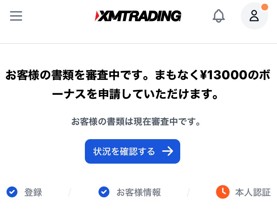
公式サイトでは30分〜1営業日くらいが目安と書いてあったのを事前に確認してたから、明日くらいになるかな?なんて思いながら待ってた。
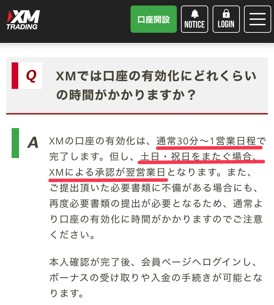
でも、私の場合は約30分で有効化完了メールが届いたから、「もう取引を始められるじゃん!」ってテンション上がったよ♪
ちなみに、土日祝日をまたぐ場合は翌営業日になるみたい。
また、書類に不備がある場合は再提出になることもあるから、審査完了まではメールのチェックもしておいた方が安心だと思った。
口座開設で使える書類
XMの口座開設では、本人確認書類と住所確認書類の2点が必要です。自分が持っている身分証や書類が何に使えるか確認してみましょう。
| 書類 | 何に使えるか | 条件 |
|---|---|---|
| 運転免許証 | 本人確認 | 有効期限内・顔写真付き |
| パスポート | 本人確認 | 有効期限内・顔写真付き |
| マイナンバーカード | 本人確認・住所確認 | 有効期限内・顔写真付き |
| 在留カード | 本人確認(外国籍の方のみ) | 有効期限内 |
| 健康保険資格確認書 | 住所確認 | 発行3ヶ月以内・表面に現住所の記載 |
| 住民票 | 住所確認 | 発行3ヶ月以内 |
| 公共料金の明細 | 住所確認 | 発行3ヶ月以内 |
| 携帯電話の明細 | 住所確認 | 発行3ヶ月以内 |
| クレジットカード・銀行明細 | 住所確認 | 発行3ヶ月以内 |
| 住民税などの納税通知書 | 住所確認 | 発行3ヶ月以内 |
猫カフェと本屋巡りが癒し。1杯目はビール派
XMで口座開設に使える書類の種類は沢山あるみたい。
・身分証明書
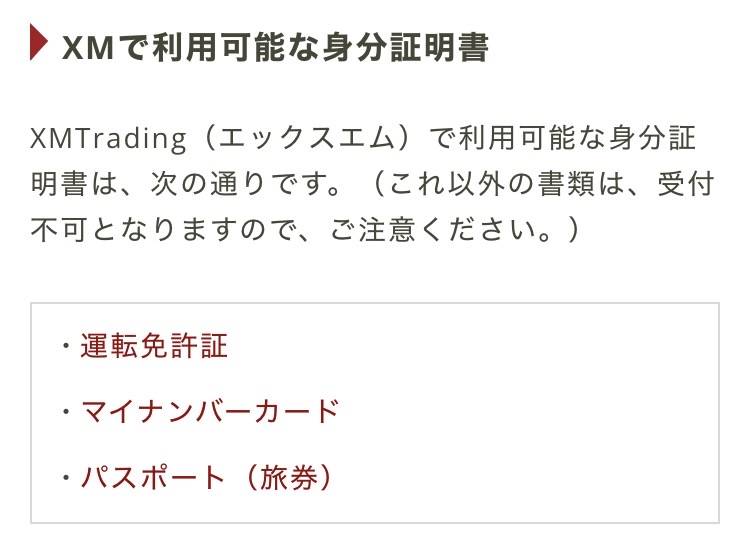
・住所確認書類
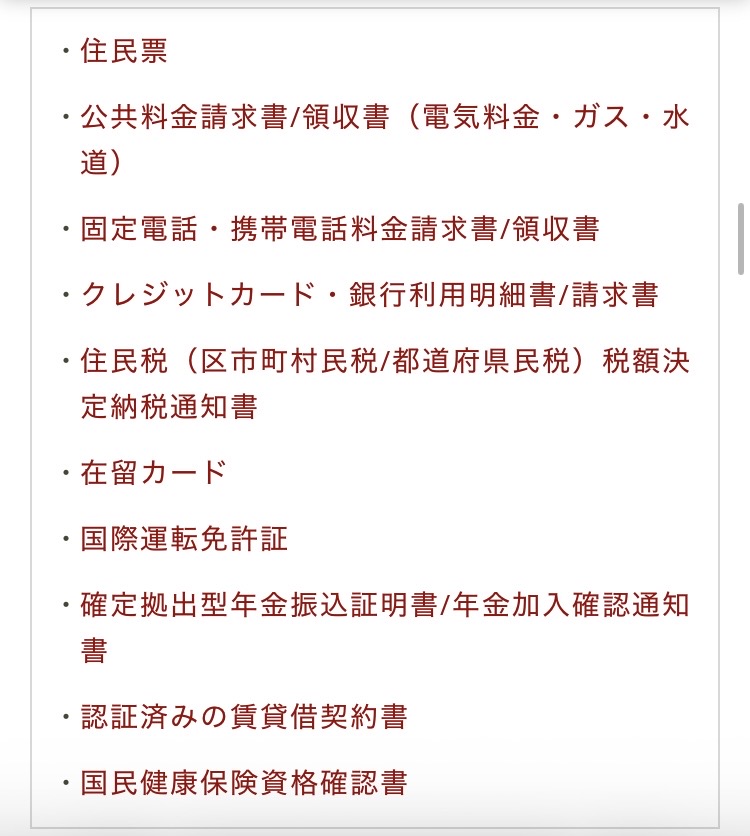
身分証明書と住所確認書類の両方できちんと本人確認を行ってくれるから、信頼性が高いね。
ちなみに私は身分証明書は免許証、住所確認書類はマイナンバーを提出したよ!
有効期限内かつ、氏名&生年月日が登録情報と一致してること、番号&発行元がはっきりと見えるかをチェックされるよ。
登録する時点で個人情報の入力をミスらないように気をつけてね!
本人確認で使える書類は3つ
本人確認で使える身分証明書は、運転免許証・パスポート・マイナンバーカードの3つです。外国籍の人は在留カードを使うことができます。どれも顔写真付きの公的書類で、有効期限内であることが条件です。期限切れの身分証は使用できません。
注意点は、「マイナンバー通知カード」は使用できないことです。名前が似ているので間違えやすいですが、通知カードは紙製で顔写真が付いていません。身分証として使える「マイナンバーカード」はプラスチック製で顔写真が付いています。
また、住所変更をしていて裏面に追記がある場合は、登録する現住所と不一致が起きると審査が通りません。裏面の撮影・提出も忘れないでくださいね。
住所確認書類は3ヶ月以内発行のもの
住所確認で使用できるのは、住民票・健康保険資格確認書・公共料金の明細・携帯電話の明細・クレジットカードや銀行の取引明細・住民税の納税通知書などです。本人確認で使っていなければマイナンバーカードも使えますよ。
使用できる条件は、氏名と現住所が記載されており発行から3ヶ月以内であることの2点です。昔取った住民票や、古い明細は使えないので注意しましょう。
健康保険資格確認書は従来の保険証に代わって交付される書類ですが、使えるのは表面に現住所が記載されているものだけです。裏面に記載があるものは受け付けていません。また、記号番号・保険者番号は隠してからアップロードします。
公共料金の明細は電気・ガス・水道が使えます。携帯料金の明細はドコモ・au・ソフトバンクの請求書が対象です。
おすすめの組み合わせ
本人確認と住所確認書類のおすすめの組み合わせは以下です。
- 運転免許証/マイナンバーカード
- 運転免許証/住民票
- マイナンバーカード/住民票
(本人確認/住所確認)
マイナンバーカードは本人確認にも住所確認にも使えますが、1枚で両方を兼ねることはできません。2種類の書類を1つずつ用意しておきましょう。
\身分証と住所確認の2点で始められる/
口座開設で使えない本人確認書類
XMの口座開設で使えない本人確認書類は以下のとおりです。
- マイナンバー通知カード
- 学生証
- 社員証
- 住民基本台帳カード
- 特別永住者証明書
- 障害者手帳
- 外国人登録証
- 有効期限切れの各種身分証
これらの書類は顔写真がなかったり、本人確認の書類としては力が弱かったりします。知らずに提出すると審査で弾かれて思わぬ時間のロスになってしまうので、先の章で紹介した書類を使うようにしてくださいね。
住所確認書類が手元にない時はどうする?
住所確認に使う書類は意外と当日中に入手できます。住民票だったらコンビニ、各種料金の明細はWebで取得することも可能です。
住民票はコンビニでも取れる
住所確認書類を最短で入手するには、コンビニで住民票を取得するのがおすすめです。マイナンバーカードと4桁の暗証番号(利用者証明用電子証明書のパスワード)があれば、セブン-イレブンやローソンのマルチコピー機で発行できます。手数料は自治体によりますが200〜300円程度で、5分もあれば取得できますよ。
マイナンバーカードを持っていなかったり、暗証番号を忘れてしまったりした場合は、市区町村の窓口で発行してもらいましょう。
また、住民票を取る時はマイナンバー(個人番号)の記載「なし」を選んでくださいね。番号入りだと提出時に必要ない個人情報を渡すことになってしまいます。
公共料金・携帯料金の明細はWeb明細でOK
公共料金や携帯料金の明細も住所確認書類として使えます。発行から3ヶ月以内であれば、紙だけでなくWeb明細(オンライン明細)でも大丈夫です。
XMではスクリーンショットの提出を受け付けていないため、Web明細を使うなら公共料金や携帯会社のマイページからPDF形式でダウンロードして提出しましょう。
住民票も各明細もその日のうちに用意できます。短時間で確実に提出したいならコンビニで住民票、コストをかけたくないなら公共料金・携帯料金の明細がおすすめです。
\書類がなくても今日中に用意できる/
書類をアップロードする時のコツ
XMに本人確認・住所確認書類をアップロードする時にチェックしたい5つのポイントを紹介します。「書類をアップロードできない」「提出したのに差し戻された」などのトラブルを未然に防ぎましょう。
提出時のチェックポイント5つ
- 書類の四隅がすべて画像内に収まっているか
- ファイル形式とサイズが基準を満たしているか
- 有効期限切れ・発行日が古くないか
- 登録情報と書類の内容が一致しているか
- 書類が加工・スクリーンショットされていないか
以上の5点を確認しておけば、ほぼ一発で審査が通ります。
書類の四隅をすべて画像内に収める
本人確認・住所確認書類を提出する時は、書類の四隅が画像内に収まるように撮影しましょう。端が見切れていると再提出を求められます。
また、反射や影、指が写り込んでいる、手ブレ・ピントのズレで内容が鮮明に読み取れない場合も書類が通りません。おすすめは明るい部屋で壁などに書類を立てかけて撮影する方法です。写り込みが少なく、背景に余計なものも入らないので試してみてください。
提出前に、四隅がすべて入っていることと、画像を拡大して氏名・住所・有効期限・発行元の文字が読めるかを確認しておくと安心です。
ファイル形式とサイズの基準を守る
書類のファイル形式はGIF・JPG・PNG・PDFのどれか、サイズは5MBまでです。どちらかの条件を外すとアップロードに失敗します。
スマホで撮った写真ならほぼ確実にアップロードできますが、カメラの設定によってはHEIC(iPhone独自の形式)やHEIF形式になっていてアップロードできないことがあります。設定を「互換性優先」にしておくとJPGで保存されるのでそのまま使えますよ。
高画質だったり写真サイズが大きかったりして5MBを超えてしまった時は、文字が潰れない程度にリサイズしてみましょう。
有効期限内で発行日が新しい書類を使う
本人確認書類は有効期限を、住所確認書類は発行から3ヶ月以内かを確認しておきましょう。
更新し忘れの免許証や失効したパスポートは使用できません。住所確認書類も3ヶ月以上前の古い書類は弾かれてしまうので、新しいものを用意するようにしてください。
登録情報と書類の内容を一致させる
住所確認書類は、登録した時の情報と書類の内容が完全に一致する必要があります。
例えば引っ越したばかりで書類の更新がされていなかったり、結婚で姓が変わったのに書類が旧姓名義になっていたりする場合は、まず書類の内容を最新の情報にしてから提出しましょう。
また、住所登録時には建物名や部屋番号を省略せずに記入してくださいね。書類ではすべて記載されているのに登録情報には記載がない、となると差し戻しの原因になります。
登録情報と書類の内容に差異があると気付いたら、マイページから登録情報を変更するか書類を現状に合わせて正しく更新してください。
\書類の住所を揃えれば一度で通る/
書類は加工・スクリーンショットしない
身分証や住所確認の書類は、画像を加工したりスクリーンショットを使ったりしないようにしましょう。身分証は実物をカメラで直接撮影したものを提出します。
加工した画像やスクリーンショットが使えないのは、偽造や改ざんの判別がつきにくいためです。
明るさ補正などをかけてしまうと「加工された書類」とみなされる可能性があります。はじめから明るい場所で撮影し、加工しなくても内容が鮮明に読み取れるように工夫してみてください。
口座開設ができない時の原因と対処法
XMの口座開設ができない時に考えられる原因は、メールが届いていない・すでにアカウントを持っている・登録対象外の地域にいる・規約違反をしている、の4つです。それぞれの原因に合わせた対処法を見ていきましょう。
メールが届かない時は迷惑フォルダを確認
GmailやiCloudメールを使っている場合、迷惑メールフォルダやプロモーションタブに振り分けられていないか確認してください。受信フォルダ全体の検索機能で「XM」「XMTrading」を探してみるのもおすすめです。見つけたら送信元を受信許可リストに入れておくと次回から見つけやすくなりますよ。
キャリアメール(ドコモ・au・ソフトバンク)を使っている場合は、設定によって海外からのメールをブロックしているかもしれません。設定を変えるよりも、Gmailなどのフリーメールを使う方が早くて楽です。PCからの確認もしやすいので、フリーメールを使ってみてください。
以上の対処法を試してもメールが見つからない・届かない場合は、登録時に入力ミスをしている可能性が高いです。正しいメールアドレスを確認してもう一度登録し直してみてください。
すでにアカウントを持っていないか確認する
XMでは1人1アカウントしか持てません。すでに登録履歴があると、新規登録しようとしてもエラーになります。
過去にアカウントを作ってしばらく使わないまま放置していた場合は、新規登録ではなく「ログイン」してください。
もしパスワードやアカウント情報を忘れてしまったなら、パスワードをリセットするかサポートへ連絡して対応してもらいましょう。
登録対象外の地域にいると口座開設できない
日本在住であればまず問題ありませんが、海外赴任などで居住地が海外になっている場合、国・地域によっては口座開設ができません。XMのサービス提供対象外の国・地域にいるなら、諦めるしかないです。
過去に規約違反をしていると再登録が難しい
また、過去にアービトラージなどの禁止行為で口座凍結された履歴があると、再登録できないケースがあります。心当たりがあればサポートに確認するしかありません。
原因が分からない時やどうしても解決しない時は、XMのサポートに問い合わせてみてください。
口座開設する時の注意点
XMで口座開設する時は、公式サイトから登録する・1人1アカウントルールを守る・マイナンバーを求められても慌てない、この3つに気を付けましょう。
公式サイトから登録する
XMの口座開設をする時は、公式サイト・正規ページからアクセスしましょう。これは安全面と特典面で重要なポイントです。
まず、SNS経由や検索結果で「広告」「スポンサー」とマークが付いているページにはアクセスしないようにしましょう。本物とそっくりな偽ページの存在が海外FX業者全体で報告されています。個人情報を盗まれる可能性もあるので注意が必要です。
アクセスする前に、公式サイトであるか、正規ページであるかを必ず確認してくださいね。
特典面では、正規ルートではないところから口座開設すると、口座開設ボーナスなどの特典が適用されないことがあります。公式サイトでは13,000円、当サイト経由だと15,000円のボーナスを獲得できます。
\正規ページ経由で15,000円を逃さない/
1人1アカウントルールを守る
XMでは1人が複数のアカウントを持つことを禁止しています。発覚すると口座凍結や出金拒否の対象となるので、絶対にルールを守ってください。家族の名義を借りるのも規約違反です。
口座タイプを変えたい、EA(自動売買ツール)の検証用に使い分けたいといった場合は、追加口座を作ることで対応できますよ。
マイナンバー入力を求められても慌てない
XMから「マイナンバーをお持ちですか」という確認画面が出たりメールが届いたりしても、マイナンバーの提出は必須ではないので、「後で通知する」を選んでおけば回答を保留できます。
一方で、XMを名乗ってマイナンバーなど個人情報やパスワード、暗証番号を聞き出そうとするフィッシングメールには注意してくださいね。
メールのリンクは基本的に開かず、ブックマークしておいた公式サイトのマイページから確認するようにしましょう。
口座開設ボーナスの受け取り方
XMの口座開設ボーナスは、口座を有効化した後に受け取れる13,000円分(当サイト経由だと15,000円分)の取引クレジットです。入金しなくても受け取れて、自己資金を使わずにリアル取引を試せます。受け取りには期限があるので忘れずにチェックしてくださいね。
ボーナスは口座有効化後すぐに受け取れる
ボーナスの付与は口座有効化の後すぐです。ただし、自分で「ボーナスを受け取る」ボタンを押す必要があるので、取り逃がさないよう気を付けてください。ボタンを押すと取引口座に即時反映されます。
ボーナスの受け取り期限はアカウント登録後30日以内です。この間に本人確認を済ませて口座を有効化させましょう。口座開設をしたらその日のうちに本人確認まで済ませてしまうのがおすすめです。
\入金ゼロで15,000円分もらえる/
無条件でボーナスのみの取引ができる
ボーナスのみで取引するのに特別な条件はありません。ボーナスを受け取った後は、すぐにリアル口座で取引を開始できます。デモ口座では味わえないリアルな相場感や約定を体験してみてください。
口座開設ボーナスは入金ゼロで使える上にクッション機能もあります。自己資金を入金する場合は、損失が出た時にボーナスクレジットの方から減っていく仕組みです。
ボーナスはクレジット扱いですが貴重な資金になるので、自分のお金と同じように計画的に使うようにしたいですね。
ボーナスで得た利益の出金条件をチェック
未入金でボーナスのみで取引した場合、利益の出金には条件があります。
最低10マイクロロット(0.1スタンダードロット)以上の取引量で、5往復以上の取引が必要です。注文と決済の1セットを1往復として数えます。
また、ボーナスはそのまま単体で出金することができません。例えば、15,000円分のクレジットで取引して20,000円の利益が出て、口座残高が35,000円だったとします。この場合、出金できるのは利益分の20,000円までです。
また、出金すると出金額の割合に応じてボーナスも消滅します。残念ですが、利益分だけ引き出してボーナスを温存する、という使い方はできません。ボーナスは使い切るか、ボーナスクレジットと同等以上の利益が出た時に出金すると良いでしょう。
\最短当日にボーナス取引を始められる/
口座開設後にやることは2つ
XMの口座開設と口座の有効化が完了したら、取引プラットフォームの準備と取引口座への入金を行いましょう。どちらも10分程度で終わります。
入金から取引、出金まで、編集部が実際に口座を使って試した流れはXM(XMTrading)の実測ガイドにまとめています。
取引プラットフォームを準備する
取引には、MT4/MT5(MetaTrader4/MetaTrader5)またはXM公式のWebトレーダーかアプリを使います。取引プラットフォームの中でも、MT4/MT5どちらを使うかは口座の種類によります。
MT4/MT5はXMの公式サイトからダウンロードできます。iPhone・Android用のスマホ版もありますよ。出先でポジション管理をしたい人はPC版と合わせて持っておきましょう。
また、取引はもちろん口座管理や資金管理までできるオールインワンなXM公式アプリもあります。PCではポータルサイトとして展開されていますが、ほぼ同じ画面をスマホからも確認できる優れもの。
初心者でも使いやすいインターフェースなので、ぜひチェックしてみてくださいね。
取引口座へ入金する
口座開設ボーナスを使う場合は、必ずしも入金が必要ではありませんが、ある程度まとまったロットの取引をしたいなら入金をしましょう。
国内銀行送金・クレジット/デビットカード・オンラインウォレット・仮想通貨といった様々な入金方法が選べます。反映の速さで選ぶなら、即時反映のカードかオンラインウォレットがおすすめです。
入金が反映されると、マイページの口座残高が増えます。MT4/MT5の残高欄にも金額が表示されているか確認してみましょう。
ここまできたら、いよいよ取引スタートです。
\今日中に取引開始まで進められる/
口座開設に関するよくある質問
XMの口座開設時によくある質問・疑問に対する回答をまとめました。
Q. 口座開設から取引開始まで何日かかる?
書類が手元にあれば最短で当日中に取引を開始できます。フォーム入力が5分ほど、書類提出やセルフィーによる本人確認を含めても30分〜1時間程度で完了します。その後、口座の有効化(XM側の処理)は30分〜1営業日で終わる仕組みです。
Q. 口座開設や口座の維持に費用はかかる?
基本的に口座開設や口座維持に費用はかかりません。
ただし、90日間取引や入出金がない口座は休眠となり、口座内のボーナスクレジットやXMP(ポイント)が消滅します。口座に残高がある場合は月10ドルの口座維持手数料が引かれていくので要注意です。残高がゼロで90日間利用がない口座は凍結される点も理解しておきましょう。
Q. 保険証は本人確認書類として使える?
使えません。従来の保険証に代わって交付される「健康保険資格確認書」であれば住所確認書類として使えます。どちらにせよ本人確認書類としては使用できないので、別の書類を用意しましょう。
Q. マイナンバー通知カードは口座開設の書類で使える?
使えません。紙製で顔写真が付いていないマイナンバー通知カードは本人確認・住所確認の対象外です。プラスチック製で顔写真付きの「マイナンバーカード」なら、本人確認でも住所確認でも使えますよ。
Q. マイナンバーの入力を求めるメールが来たらどうする?
マイナンバーの提出は必須ではありません。提出しなくても口座開設・入出金・取引を問題なく行えます。メールが届いたら、「後で通知する」を選んでおいて大丈夫です。
Q. 追加口座は何個まで開設できる?
追加口座は最大8個まで作れます。口座タイプを変えたい時や、新しい戦略を試したい時に使ってみてください。
Q. 出金すると2,500円かかるって本当?
XMの出金で2,500円かかるのは、国内銀行送金で40万円未満の出金を行った時だけです。他の出金方法を使うか、国内銀行送金でも40万円以上の出金であれば手数料はかかりません。
Q. XMは法人口座を開設できる?
できません。現在XMでは法人口座の新規受付を行っていません。
Q. 書類提出後、審査状況はどこで確認できる?
マイページに進捗バーが出るのでそこで確認できます。審査が完了し、口座が有効化されるとメールで通知が届きます。