






XMのスマホアプリ完全攻略|通勤時間で稼ぐモバイルトレード術
現代のスマートフォンと通信環境、そしてトレードアプリの劇的な進化により、今やスマートフォンはPCに匹敵するほどの強力な武器となりました。特に、海外FX業者の中でも圧倒的な人気を誇るXM(XMTrading)のモバイル環境は、外出先でも瞬時の判断と操作を可能にする機能が凝縮されています。
本記事では、筆者が長年の経験から導き出した「XMのスマホアプリを活用して利益を積み上げるためのコツ」を余すことなく公開します。通勤時間の30分を、単なる移動時間から利益を生み出す時間へと変えましょう。
この記事の見出し
XMのスマホアプリ(MT4/MT5)の基本操作
XMは世界標準のツールであるMT4(MetaTrader 4)やMT5(MetaTrader 5)アプリに完全対応しています。
MT4アプリは多くの海外FX業者で利用でき、複数の業者を併用している方に最適です。また、MT5アプリは表示できる時間足が21種類と非常に多く、短期売買をメインにするトレーダーにおすすめです。
ここでは、通勤中の揺れる車内や、限られた時間の中でも迷わず操作できるよう、MT4/MT5アプリで必須の基本操作を解説します。
ログインからチャート表示
アプリを立ち上げてから3秒以内にチャートを確認できる状態にしておくことが、モバイルトレードの第一歩です。
為替市場は刻一刻と状況が一変するため、IDやパスワードの入力に手間取っている間に、エントリーのチャンスは過ぎ去ってしまいます。「見たい」と思った瞬間に相場が見れなければ、モバイルトレードの意味がありません。
【設定手順】
- XMの会員ページ(マイページ)で、自分の「MT4/MT5 ID」と「サーバー名」を確認します。
- アプリの設定画面から「新規口座」→「既存のアカウントにログイン」を選択します。
- 検索窓にXMのサーバー名(例:XMTrading-Real 50など)を入力して検索します。
- IDとパスワードを入力する際、「パスワードを保存」のチェックボックスに必ずチェックを入れてください。
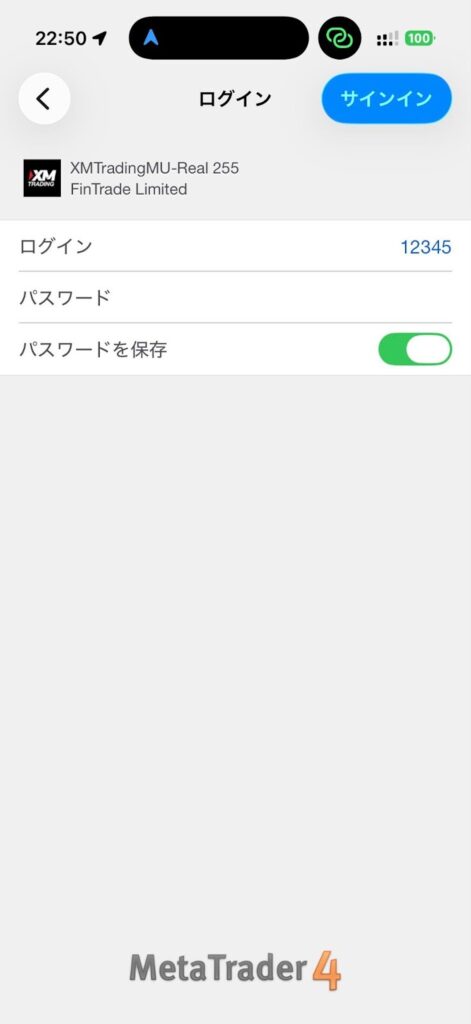
ログイン情報の保存を行うことで、ストレスなく即座に相場分析に入れる環境を整えておきましょう。
基本的な注文手順と確実なエントリー
通勤中の揺れる車内や移動中こそ、ワンタップ注文(スピード注文)ではなく、あえて「注文画面」を経由した通常のエントリー手順を推奨します。
ワンタップ注文はスピーディーに発注できる反面、誤タップによる誤発注のリスクがあります。また、通常の注文画面を経由することで、エントリーと同時に「損切り」と「利益確定」を設定できるため、注文直後に電波が悪くなっても資金を守れるからです。
【安全な注文手順】
- 気配値画面で通貨ペアをタップして「トレード」を選択、またはチャート画面右上の「トレード」アイコンをタップして注文画面を開きます。
- 最上部で意図した注文種別を選択します。
- 真ん中の数字で「数量(ロット)」を入力します。
- 必要に応じて、「ストップロス(損切り)」と「テイクプロフィット(利確)」を入力します。
- 最後に、「成行売り」または「成行買い」ボタンをタップして発注します(ほかの注文種別の場合は「発注」ボタン)。
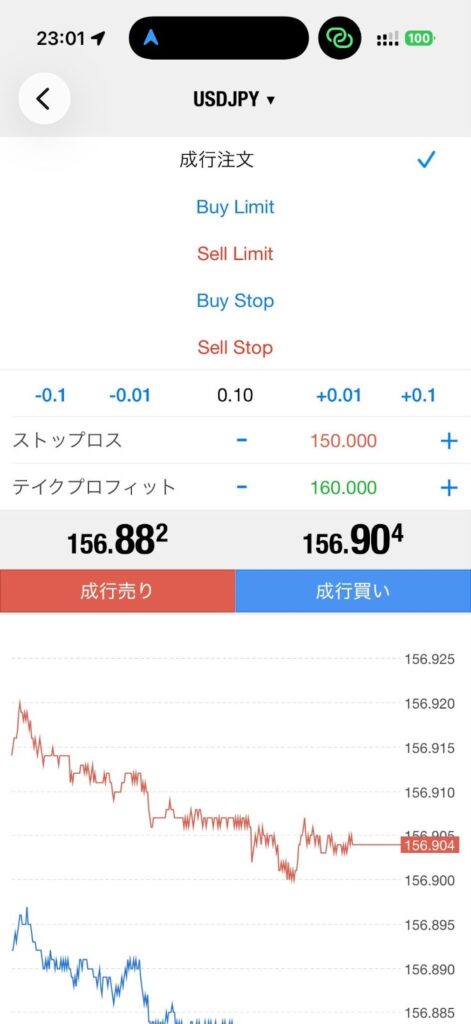
スピードよりも安全性を重視し、注文画面で条件をしっかりと確認してからエントリーする習慣を身につけましょう。
XMのスマホアプリ(XMTrading App)の基本操作
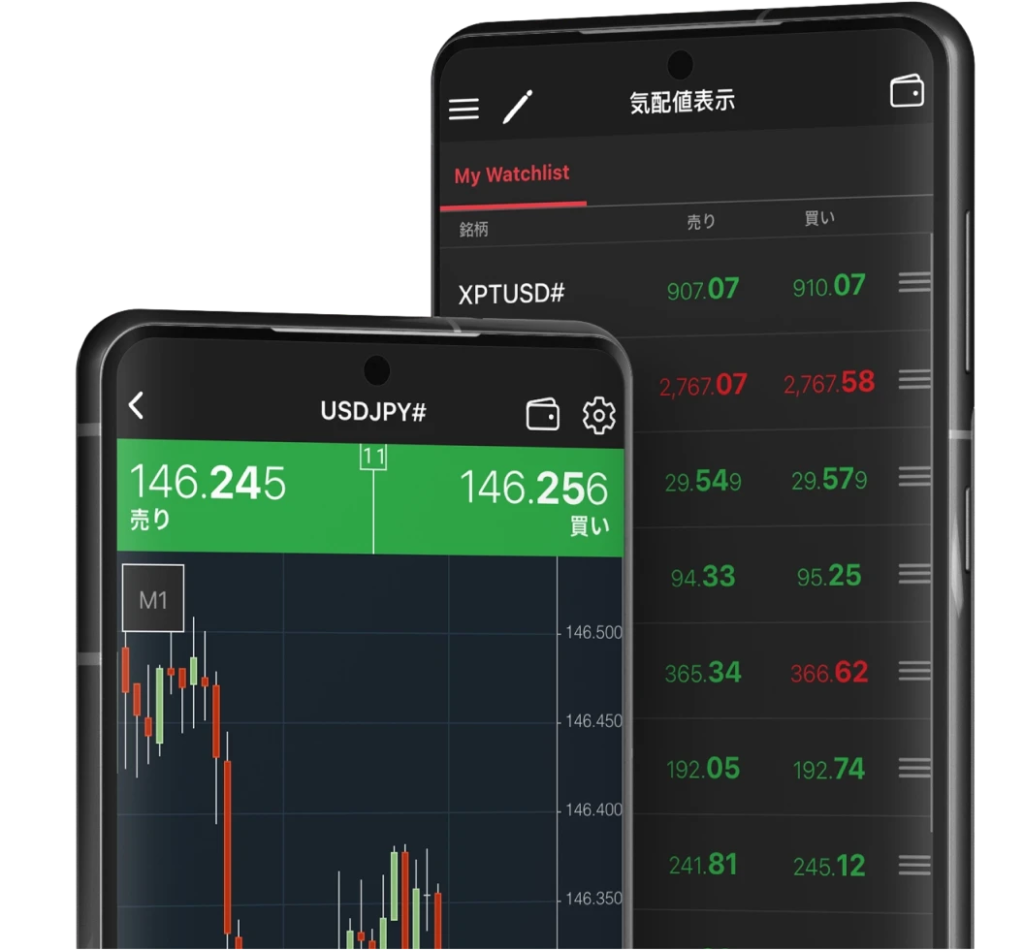
XMでは汎用的なMT4/MT5アプリとは別に、独自開発された「XMTrading App(Android版)」も利用できます。トレードだけでなく入出金や口座管理まで一つのアプリで完結できるため、手軽にトレードしたい初心者に特におすすめです。
ブラウザ無しで入出金や口座管理ができる
チャンス時の追加入金や、急な証拠金維持率の低下への対応には、XMTrading Appの入出金機能を使うのが最短ルートです。
従来のモバイルトレードでは、入金するためにわざわざブラウザを立ち上げ、会員ページにログインし直す必要がありました。しかし、XMTrading Appなら、アプリ内のメニューから直接入金画面へ移動でき、数回のタップで手続きが完了します。
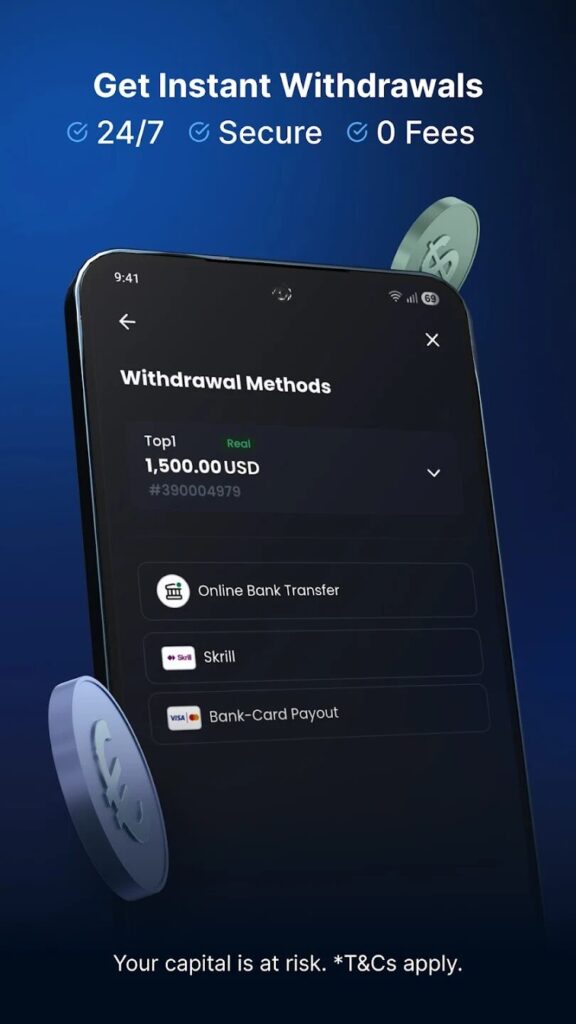
さらに、MT4/MT5アプリではトレードしかできませんが、XMTrading Appなら「追加口座の作成」「レバレッジ変更」などの管理業務も可能です。
XMTrading Appを利用して、資金移動のタイムラグを極限まで減らし、スマートな口座管理体制を構築しましょう。
直感的な注文画面と独自チャート
複雑な機能よりも操作のシンプルさを求める方にも、XMTrading Appは適しています。
MT4/MT5アプリは多機能ゆえにボタンが多く、スマホの小さな画面では誤操作のリスクがあります。一方、XMTrading Appはスマホ操作に特化したUIで設計されており、ボタン配置が大きめで、直感的に「売り・買い」が判断できるようになっています。
MT4/MT5の操作が複雑だと感じる場合は、スマホ特化で見やすさを追求したXMTrading Appでのトレードをメインに据えてみましょう。
通知設定でトレードチャンスを逃さないようにする
XMのモバイル環境を最強にする鍵は、「通知機能(アラート)」をうまく使うことにあります。常に画面を見続けることができない兼業トレーダーにとって、スマホが鳴った時だけチャートを見るスタイルこそが、精神的な余裕と利益の両立を生み出します。
例えば、重要なサポートラインやレジスタンスラインにプライスアラートを設定すれば、待ち伏せ型のトレードが手軽に実現可能です。
MT4/MT5アプリではPC版との連携が必要になりますが、XMTrading Appならアプリ単体で簡単に価格アラートを設定できます。自分が狙っている価格に近づいた時に通知が来るように設定しておけば、外出先でもその時だけスマホを取り出し、エントリーの判断を下すことができます。
自分のシナリオに沿った価格にアラートを仕掛け、相場が動いた時だけ能動的に関わることで、効率的かつ精度の高いトレードを実現しましょう。
スマホ画面でも見やすい!推奨インジケーター
スマートフォンの画面はPCに比べて圧倒的に小さいため、多くのインジケーターを表示させるとローソク足が見えなくなり、分析精度が落ちてしまいます。「必要最小限で見やすく、かつ効果的」なインジケーターの選定が、モバイルトレードの勝率を左右します。
移動平均線
スマホ画面には、短期・中期・長期の3本の移動平均線を表示させるのが最もシンプルで効果的です。移動平均線はトレンドの方向性と強さを一目で判断できるため、小さな画面でも情報の視認性が高いからです。
例えば、私は短期(25期間)、中期(50期間)、長期(200期間)の3本を設定しています。色はそれぞれ背景色に対してコントラストがはっきりするものを選びます。
通勤中の短時間分析では、ローソク足がこれら3本の上に位置していれば「買い目線」、下にあれば「売り目線」といったようにシンプルに固定しましょう。ゴールデンクロスやデッドクロスも、スマホの縮小画面で十分に確認可能です。
移動平均線を表示させ、トレンドの方向を一瞬で把握できる視認性の良いチャート環境を作りましょう。
RSIとボリンジャーバンドの組み合わせ
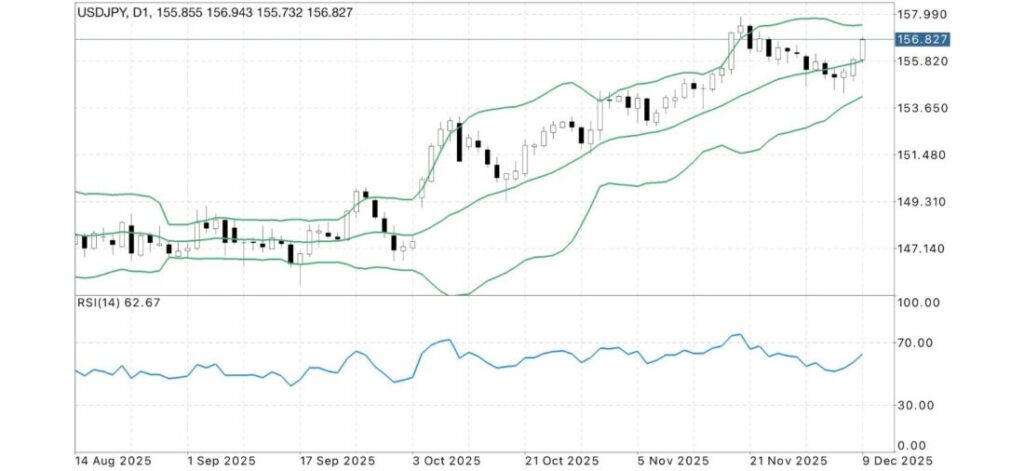
逆張りを狙いたい場合は、メインチャートにボリンジャーバンド、サブウィンドウにRSIを表示させる構成がおすすめです。
ボリンジャーバンドは相場のボラティリティ(変動幅)が視覚化でき、RSIは買われすぎ・売られすぎを示します。この2つはスマホの狭い画面でも圧迫感が少なく、かつ相場の「行き過ぎ」を捉えるのに非常に相性が良いです。
ボリンジャーバンドは±2σを表示させます。RSIは期間14、レベルを30と70に設定します。
使い方はシンプルです。ローソク足がボリンジャーバンドの±2σにタッチし、かつRSIが70以上または30以下になっているタイミングを見つけます。この条件が揃った時は、トレンドの一時的な反転が高い確率で期待できるため、逆張りの根拠として活用します。
ボリンジャーバンドとRSIの併用により、限られた画面スペースでも視覚的に分かりやすい逆張りの売買シグナルを得ることができます。
外出先のトレードではフリーWiFiに注意
駅やカフェなどのフリーWiFiに接続した状態で、アプリを使ってトレードをするのはやめましょう。必ずご自身のキャリア回線か、信頼できるWiFiを使用してください。
なぜなら、誰でも利用できるフリーWiFiには、悪意のある第三者によって通信内容を盗聴されるリスクがあるからです。ログインIDやパスワードが盗まれると、勝手に資金を出金されたり、不正なトレードを行われたりする恐れがあります。
対策としては、スマートフォンのWiFi設定で、「自動接続」をオフにしておきましょう。これにより、意図せずフリーWiFiに繋がることを防げます。フリーWiFiの利便性の裏にあるリスクを正しく理解し、大切な資産を守るためにも、セキュリティ対策は万全にしておきましょう。
まとめ
モバイルトレードは時間と場所の制約から解放され、自由を手に入れるための最強の手段です。しかし、それは「ツールの理解」「適切な環境設定」「リスク管理」という準備があって初めて、その真価を発揮します。
今回解説したアプリの設定とモバイル特有の戦術を実践すれば、あなたの通勤時間は給料以外の収入を生み出す貴重なビジネスタイムへと変わるはずです。まずは、アプリを無料でダウンロードし、どれが自分に合うか試してみるところから始めてみるとよいでしょう。
