






XM(XMTrading)のプラットフォーム5種を徹底比較!目的別の選び方やツールの使い方を解説
XMTrading(エックスエム)の口座を作ったはいいものの、「MT4・MT5・ポータル・独自アプリと4つもあって、どれで始めればいいのか分からない」と手が止まっているのではないでしょうか。
XMのプラットフォームは用途で使い分けます。手軽に始めたいならXMTradingポータル、EA(自動売買)を本格的に回したいならパソコン版のMT4かMT5です。EAはスマホアプリやポータルでは動きません。
本記事では、5つのプラットフォームの違いと選び方から、導入とログイン、注文と決済、EAの使い方まで解説します。

猫カフェと本屋巡りが癒し。1杯目はビール派
私がメインで使ってるのはXMTradingポータル!
ブラウザでログインしてすぐに出るページ。
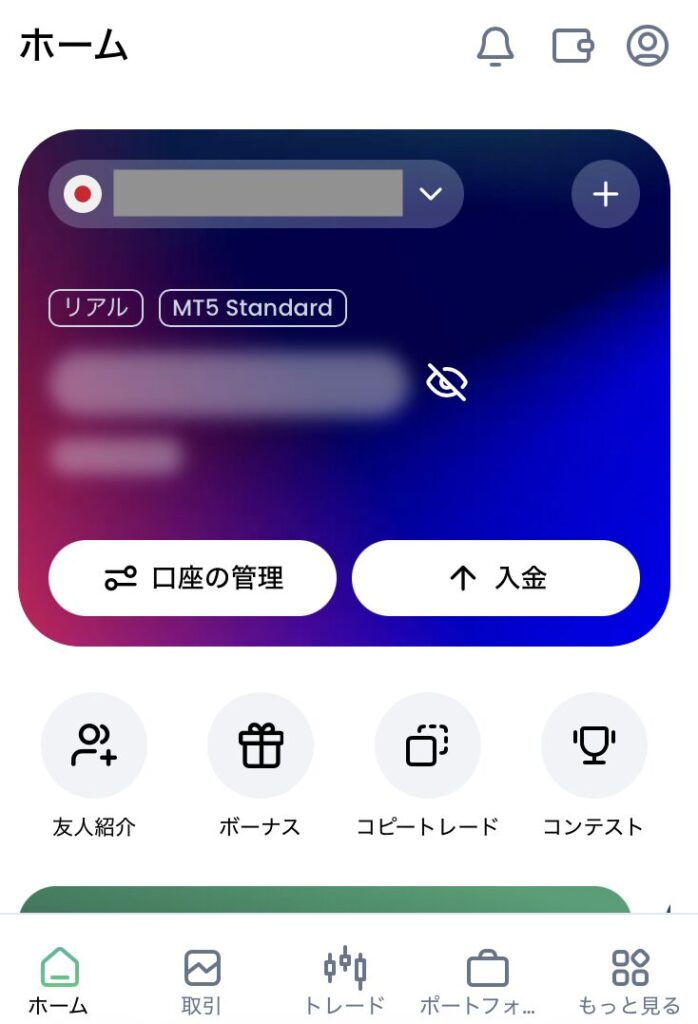
最初からここを使ってるから、親しみやすいというか慣れてるというか…
UIも良いし使い勝手◎
ダウンロードしなくて良いのも個人的に好きなポイント!
MT4とかMT5は、素人の私にとってまだ使いこなせる気がしないし…
1番手軽で画面も見やすいXMTradingポータルが気に入ってるなぁ。
最初はシンプルなXMTradingポータルを使って、取引に慣れてきたらMT4・MT5に移行するのがおすすめ!
\初めての方全員15,000円もらえる/
最近の更新内容
この記事の見出し
XM(XMTrading)で使える5つの取引プラットフォーム
XMTradingで使える取引プラットフォームは、全部で5種類あります。まずは全体像を一枚で見比べられるように、種別・対応デバイス・注文機能・EA対応を一覧にしました。
| プラットフォーム | 種別 | 対応デバイス | 注文機能 | EA(自動売買) |
|---|---|---|---|---|
| XMTradingポータル | ブラウザ(DL不要・会員ページ後継) | PC・スマホ(ブラウザ) | 成行・指値・逆指値・TP/SL・有効期限 | 非対応 |
| XMTD TraderPro | スマホアプリ | iOS・Android | 成行・指値・逆指値・TP/SL | 非対応 |
| MT4 | インストール型 | Windows・Mac・iOS・Android | 成行+予約4種 | 対応(PC版のみ) |
| MT5 | インストール型 | Windows・Mac・iOS・Android | 成行+予約6種(+Stop Limit) | 対応(PC版のみ) |
表を見てもらうと分かるとおり、4つは大きく「ブラウザやスマホで手軽に使える2種」と「パソコンにインストールして本格的に使う2種」に分かれます。
手軽に使うならポータル・TraderPro
手軽に始めたい人向けの2種が、XMTradingポータルとXMTD TraderProです。込み入った初期設定なしで、口座管理と取引がひとつの画面で完結する点が共通しています。
XMTradingポータルは、ブラウザで開くだけで口座管理から基本的な注文まで完結する統合プラットフォームです。会員ページの後継で、ダウンロードはいりません。パソコンでもスマホでも、同じ画面がそのまま使えます。
スマホ中心で取引したい人に向くのがXMTD TraderProです。iOSとAndroidに対応した独自アプリで、口座管理と取引がひとつにまとまっています。実際、XM側もスマホからのアクセス時にはこのTraderProへ誘導しています。
どちらもEA(自動売買)には非対応です。まずは相場に触れてみたい、スマホだけで完結させたい段階なら、このグループから始めるのがおすすめです。
\手軽な3種なら今すぐ試せる/
本格的に使うならMT4・MT5
本格的に取引を組み立てたい人向けの2種が、MT4とMT5です。どちらもパソコンにインストールして使うのが基本で、スマホアプリ版も用意されています。
MT4とMT5が手軽グループと決定的に違うのは、EA(自動売買)を動かせる点です。ただしEAが使えるのはパソコン版のMT4・MT5に限られていて、スマホアプリ版では動きません。裁量取引に加えて、あらかじめ組んだプログラムに売買を任せたい人は、この2種のどちらかを選ぶことになります。
XMTradingポータルでできること
XMTradingポータルは、口座管理と取引をブラウザひとつでまとめて行える統合プラットフォームです。2026年7月21日にリリースされ、それまでの会員ページを置き換える後継として位置づけられています。旧会員ページの利用者は自動で移行されるので、あらためて何かを申し込む必要はありません。
これまでのXMは「口座管理は会員ページ、取引はMT4・MT5」という役割分担でしたが、ポータルはその両方をひとつの画面に統合したのが大きな変化です。まずは、ポータルで具体的に何ができるのかを見ていきましょう。
猫カフェと本屋巡りが癒し。1杯目はビール派
XMTradingポータルはほんとに便利!
前は口座管理専用だったらしいけど、取引もできるようになったからこれ1つで十分♪
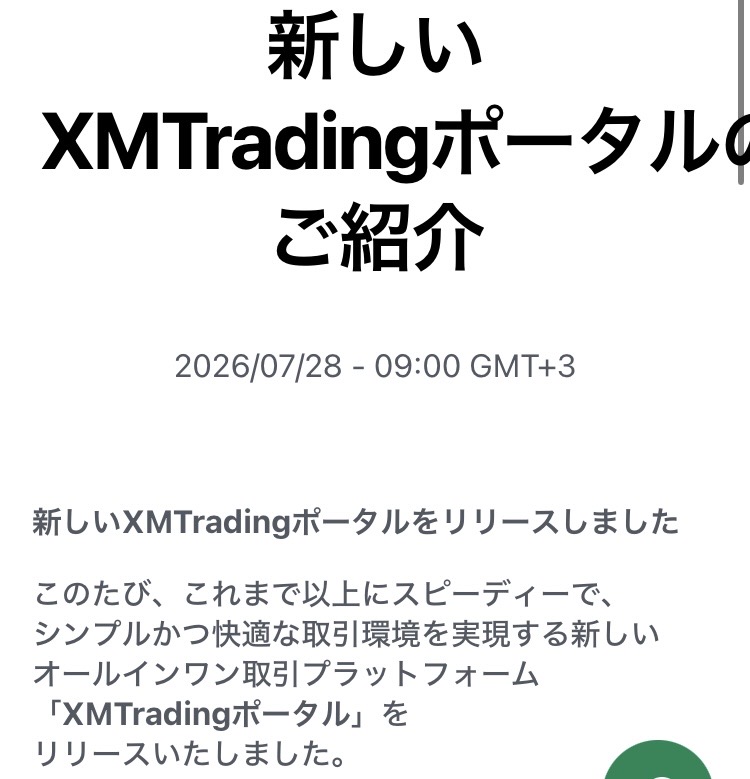
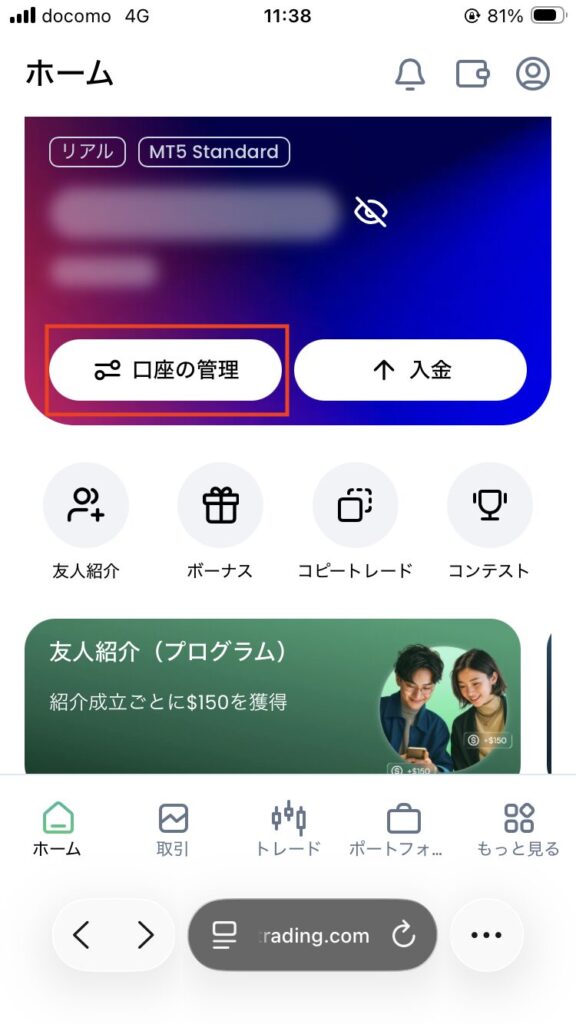
口座管理はトップ画面からワンタップで楽々。
今の証拠金とかクレジットの確認、レバレッジの変更もここからできるよ!
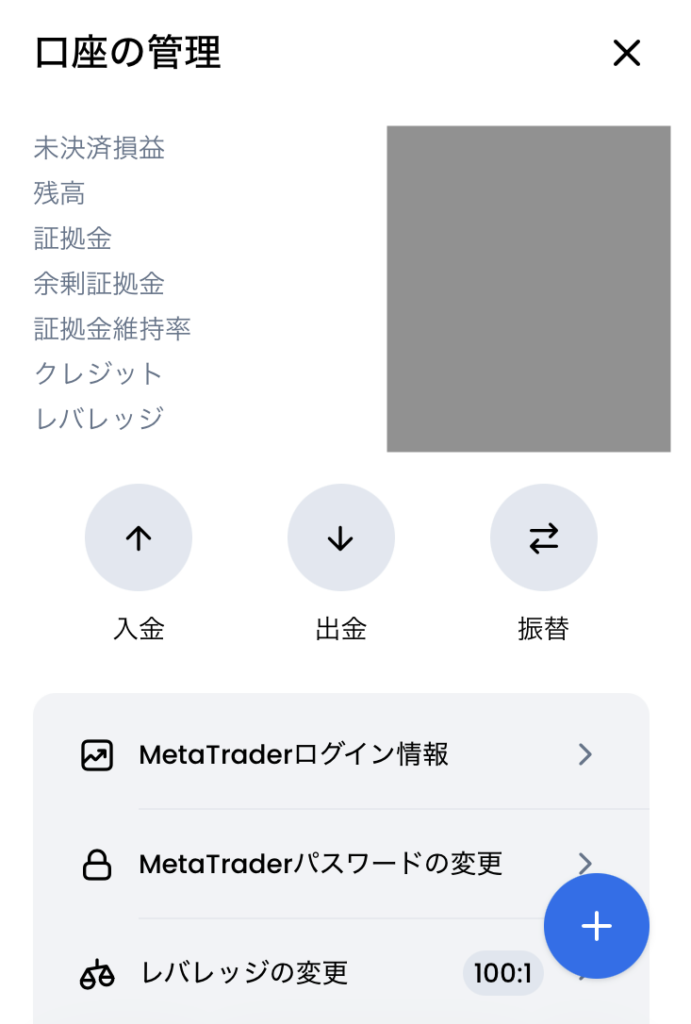
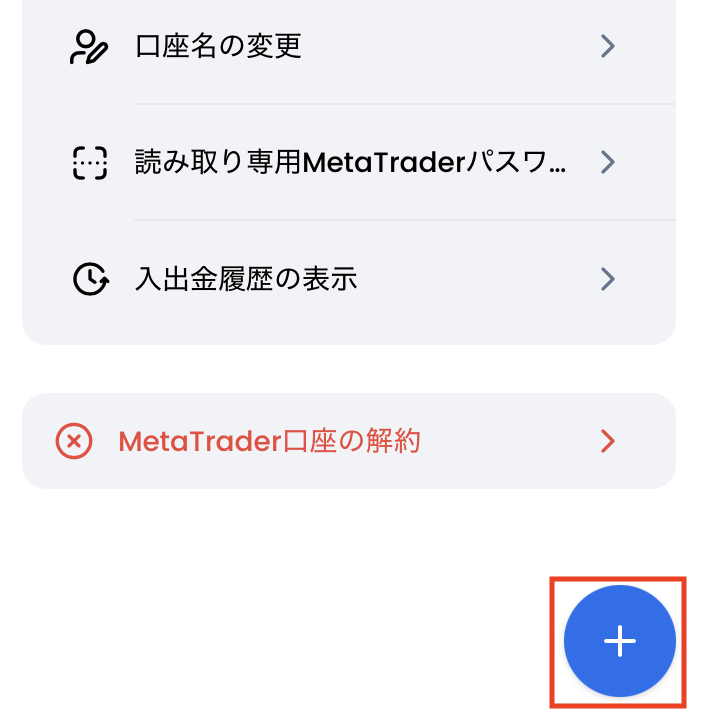
新規口座を追加する場合は、右下のプラスマークから。
1番最初の口座開設の時は本人確認が必要だからちょっと手間取ったけど、一度開設しちゃえばサクッと口座追加できるのがうれしいね。
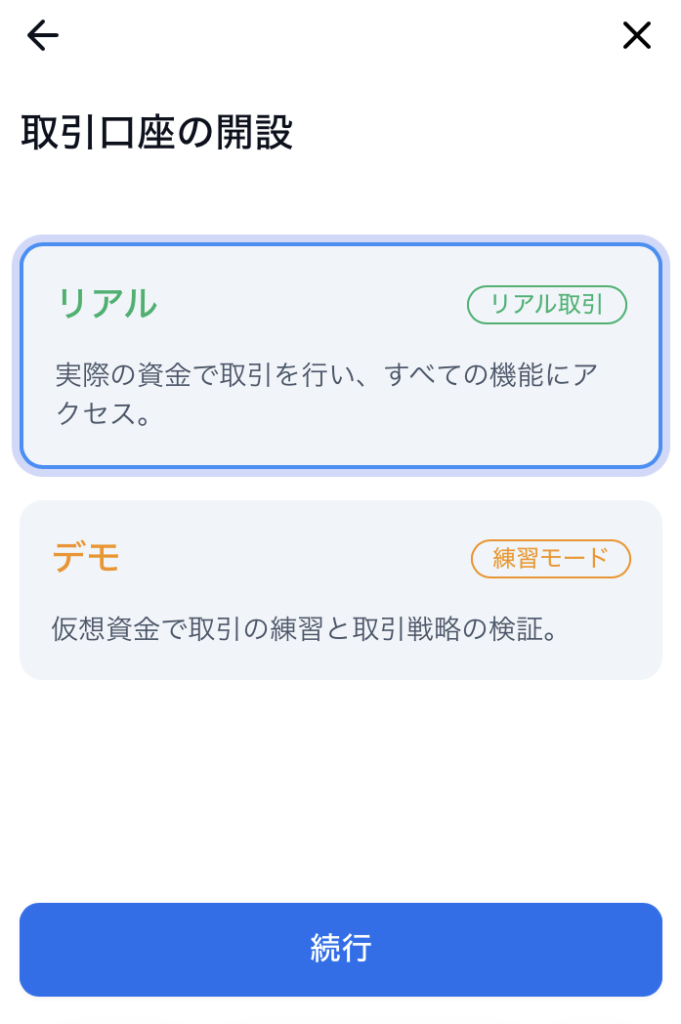
肝心の注文画面だけど、こっちもシンプルでめっちゃ見やすい!
トップ画面から「トレード」をタップした後、銘柄を選択して売りか買いを選択するだけ。
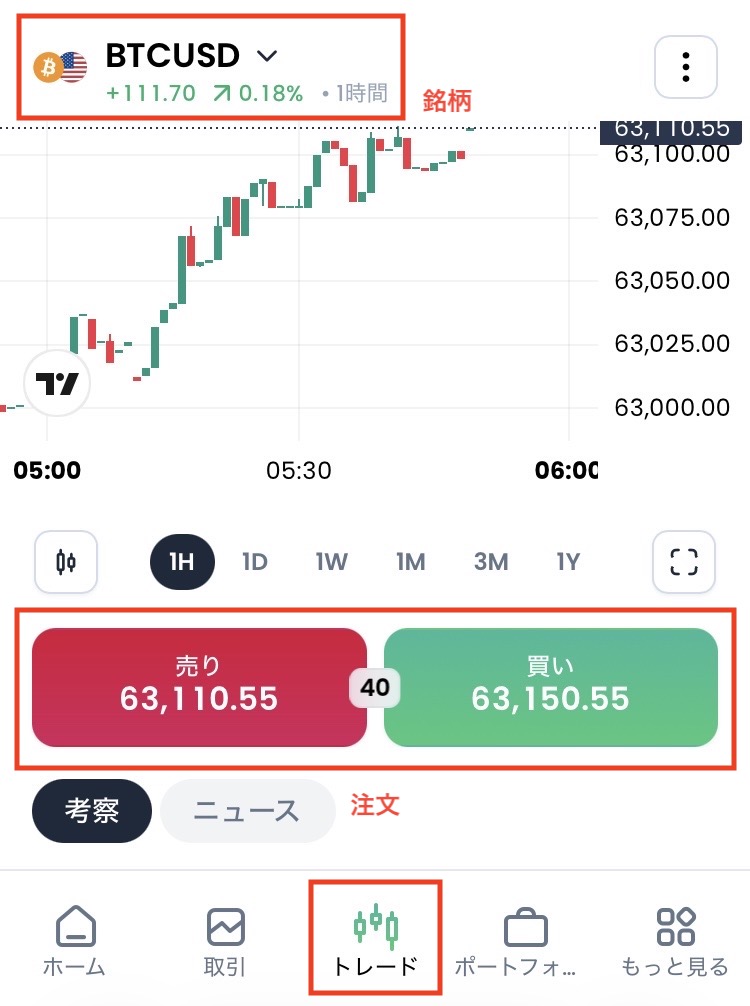
今の価格より下がりそうだと思ったら売り、上がりそうだったら買いを選択してみて♪
ちなみに、指定価格をオンにすると所謂指値取引(希望の価格になったら注文が入るようにするやり方)ができるよ。
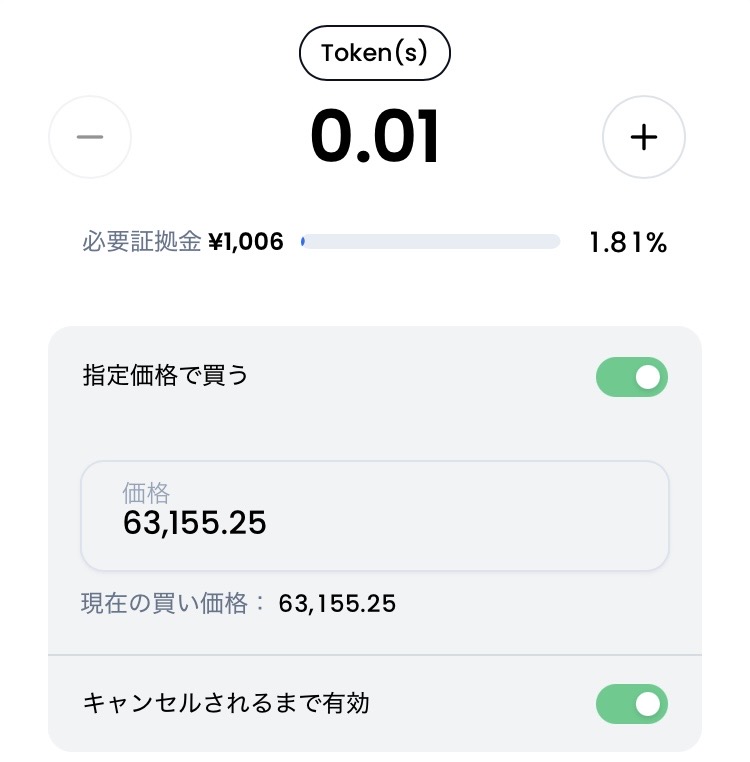
その下のTP/SLをオンにしたら、
テイクプロフィットレベル→自動的に利益を確定する価格
ストップロスレベル→自動的に損切りする価格
の設定もできる!
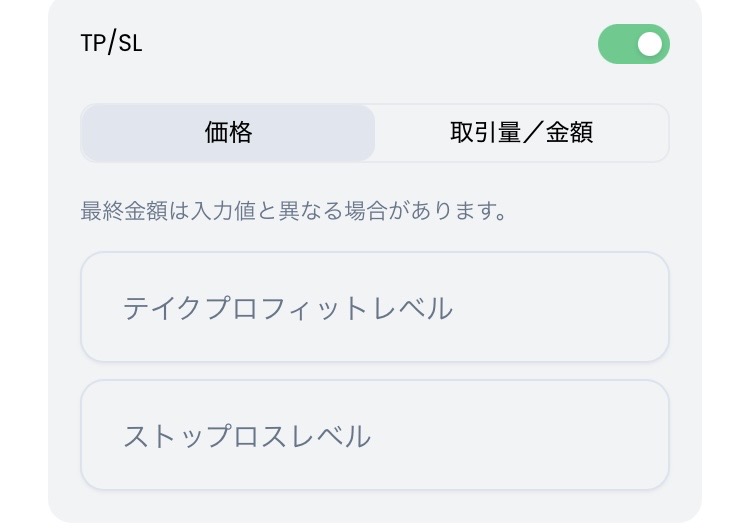
MT4とかMT5に比べればそりゃ機能は少ないけど、その分分かりやすくて初めて取引する人にもやさしい。
個人的には十分機能が詰まってて最高!
\見やすい画面で利益確定まで決められる/
口座管理と入出金をまとめて行える
XMTradingポータルでまず行えるのが、口座管理と入出金です。旧会員ページでできた操作は、ひととおり引き継がれていると考えて差し支えありません。
具体的には、口座残高や証拠金の状況の確認、入金と出金の申請、追加口座の開設、ボーナスの管理、各種ツールへのアクセスが、ひとつの画面にまとまっています。XMは同一アカウントで最大8口座まで持てるので、複数の口座タイプを使い分けている人ほど、一元管理は便利です。
口座間の資金移動も同じアカウント内でできて、異なる口座タイプの間でも動かせます。
ひとつだけ気を付けたいのが、ボーナス対象外の口座(KIWAMI極口座・ゼロ口座)へ資金を移すと、移動額の割合に応じたボーナスが消えてしまう点です。通常の口座間移動なら、残高に対する移動額の割合と同じ割合でボーナスも一緒に移動しますが、移動先がボーナス対象外だと行き場を失って消滅します。資金を寄せる前に、動かす先がボーナス対象かどうかを見ておきましょう。
成行・指値・逆指値の注文もできる
XMTradingポータルは口座管理だけでなく、成行・指値・逆指値などの基本的な注文まで一画面で完結できます。会員ページ時代との大きな違いです。
対応している注文は、成行に加えて、指値・逆指値、利益確定と損切り(TP/SL)、そして有効期限の指定です。指値と逆指値は種別を選ぶ形ではなく、「指定価格で買う」をオンにして価格を入力すると、現在値との関係で自動的に判別される作りになっています。
予約注文を出すと、チャート上に注文価格のラインが水平に描かれます。ラインには数量と想定損益が表示され、右端の「×」を押すだけで取り消せます。チャートを見ながら直感的に管理できる作りです。
注意したいのが、発注時に確認ダイアログが出ない点です。成行注文も予約注文も、「この価格で注文」を押した時点で発注が完了し、吹き出しで通知が表示されます。手軽な反面、押し間違いがそのまま注文につながるので、数量と価格はボタンを押す前に確かめておきましょう。
専門用語を使わない日本語UIで注文できる
XMTradingポータルの注文画面は、MT4・MT5でおなじみの専門用語をあえて避けた、平易な日本語のUIになっています。ポータルならではの差別化ポイントです。
たとえばMT4・MT5では「Buy Limit」「Sell Stop」「GTC」といった英語や略語が並びますが、ポータルでは「指定価格で買う/売る」「利益確定価格」「損切り値」「キャンセルされるまで有効」という言葉に置き換わっています。
数量の入力も、ロットだけでなくUSD建てで指定できて、どちらの感覚で考えても発注できます。
MT4・MT5の用語表を片手に取引する段階を飛ばせるのは、初めての人にとって大きな利点です。言葉の壁で手が止まる場面が減るので、まず一度ポジションを持つところまで体験するには向いています。慣れてきたらMT4・MT5へ移る流れにも無理なくつながっていきます。
\英語の略語なしで注文を出せる/
一部の機能はMT4・MT5でしか使えない
手軽で分かりやすいXMTradingポータルにも、対応していない機能があります。手軽さと引き換えに、高度な注文や自動化は範囲の外になっている、と考えると分かりやすいです。
現時点でポータルに載っていないのは、Stop Limit注文・トレーリングストップ・EA(自動売買)・カスタムインジケーターです。ポータルのチャートには100種類を超えるテクニカル指標が標準で入っていますが、MQLで書かれた自作・配布のインジケーターは読み込めません。これらを使いたいときは、MT4・MT5の出番になります。
裁量で基本的な売買を回すぶんにはポータルで足りますが、細かい注文条件を組んだり、売買を自動化したりする段階になると、インストール型が必要になってくる。そう考えておくと、迷いにくくなります。

ガジェットに散財しがちな、弾き語りライター
XMのポータルサイト、めちゃくちゃ便利ですよね✨
スマホでもPCでも、専用のアプリケーションがなくても!ブラウザベースで取引までできるんですよっ
2026年7月以前のXMもほんのり知っている身からすると
便利さだけじゃなくて扱いやすさや直感性も向上していますね👀!
こうやって新しいプラットフォームが進化していくのを見るのは非常にワクワクします。
さて、そんな万能ポータルにもできない部分があるんですよね。
それが取引時に使う「ストップ・リミット注文」「トレーリングストップ」「EA(自動売買)」「カスタムインジケーター」の4つ。
例えば、ストップ・リミット注文。
MT5で使える機能で、注文の価格を固定したい時に使う注文方法です!
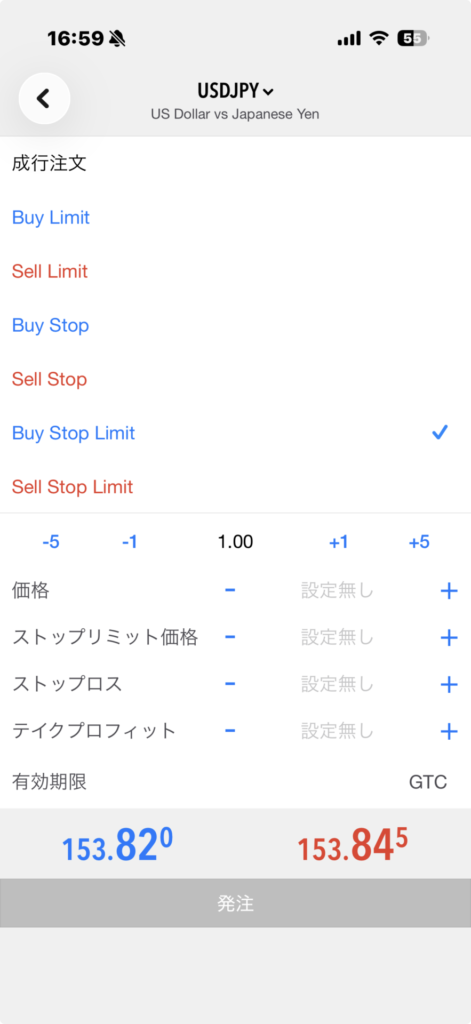
成行注文、指値・逆指値の下に(Buy/Sell)Stop Limitという項目がありますね!
一方で、スマホアプリ(XMTD TraderPro)からは指値注文とテイクプロフィットレベル・ストップレベルの設定までの対応でした💡
ちなみに、アプリはブラウザのポータルと同じ画面ですよ〜!
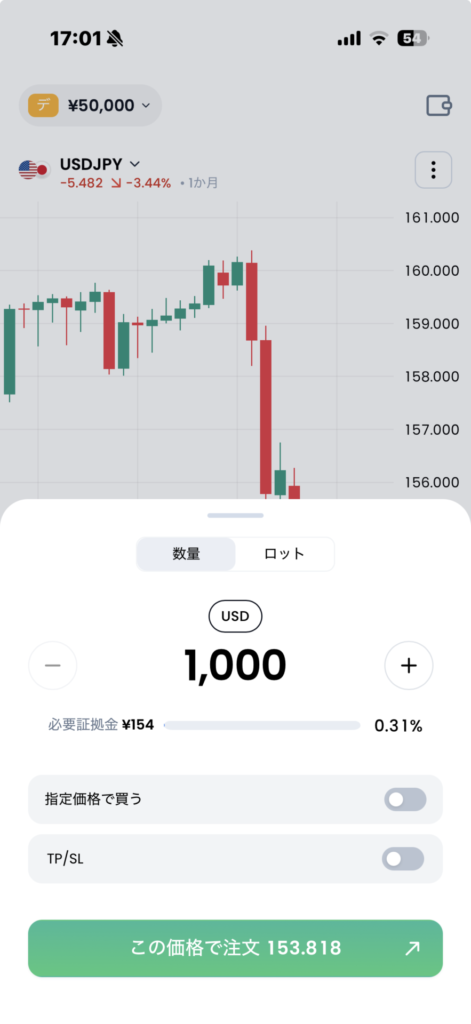
MT4(スマホ版・PC版)も確認したけど、こちらもストップ・リミット注文は対応していませんでした。
そして、注文をした後にストップロスが価格を追いかけていく仕組みである「トレーリングストップ」もXMポータル・アプリでは設定できなかったです…!
トレーリングストップは今のところMT5/MT4のPC版のみの機能なので、スマホ勢は一旦諦めましょ!😭笑
とはいえ、XMポータルやアプリもどんどん進化していくと思うから、今後の機能拡充に期待したいですね✨
ポータルでできること・できないこと
できる:口座管理・入出金・追加口座開設・ボーナス管理・成行/指値/逆指値/TP/SL/有効期限の注文・チャート上のワンクリック決済
できない:Stop Limit注文・トレーリングストップ・EA(自動売買)・カスタムインジケーター(これらはMT4・MT5で対応)
XMの独自アプリ「XMTD TraderPro」の特徴
XMの独自スマホアプリが「XMTD TraderPro」です。iOSとAndroidに対応していて、口座管理と取引がひとつにまとまったオールインワン型になっています。
実は名前が変わった経緯があり、検索でよく引っかかるポイントでもあります。「XMのアプリがなくなった」と感じている人は、名称変更を知らないだけかもしれません。名称の話・ストア表記の話・MT4/MT5アプリとの違いの順に整理していきます。
旧XMアプリからの名称変更
XMの独自アプリは「XMTD TraderPro」という名称で提供されています。以前は「XMTradingアプリ」と呼ばれていたため、旧名で覚えている人は注意が必要です。
App Storeで「XMTradingアプリ」と検索すると、他社アプリが上位に表示され、XMTD TraderProはその下に出てきます。名称を正確に入力するか、検索結果の開発元が「XMTraderPro」であることを確認してからインストールしてください。
アプリストアでの開発元表記の違い
XMの独自アプリは「XMTD TraderPro」という名称で提供されています。以前は「XMTradingアプリ」と呼ばれていたため、旧名で検索すると他社アプリが上位に表示されることがあります。
見分ける手がかりは開発元表記です。Google Play、App Storeともに「XMTraderPro」と表示されます。App Storeではその下に運営法人名の「FinTrade Limited」も併記されていますが、どちらもXMの公式アプリを示すものです。名称を正確に入力するか、開発元を確認してからインストールしてください。
\スマホなら公式アプリひとつで完結/
MT4/MT5アプリとの違い
XMTD TraderProとMT4/MT5のスマホアプリは、同じスマホで動く取引アプリでも、カバーする範囲が違います。
XMTD TraderProは、口座残高や証拠金維持率の確認などの口座管理まで含めて、1つのアプリで完結します。MT4/MT5のスマホアプリのほうは、チャートと注文に機能を絞った作りで、口座管理は別で行うのが基本です。
そして両者に共通する制約が、EA(自動売買)はどちらのスマホアプリでも動かない点で、EAを使うにはパソコン版が要ります。スマホだけでEAまで、とはいかないので、分けて考えておくと後で困りません。
XMのMT4とMT5はどっちを選ぶべきか
XMでMT4とMT5のどちらを選ぶかは、最初に迷いやすいところです。判断の軸は、EA資産を重視するならMT4、扱える商品の幅や新しい機能を重視するならMT5です。
理由を、スペックの違い・タイプ別の選び方・選んだあとの変更可否の順に見ていきます。
ちなみに「MT4はもう開発が止まっているのでは」という話も見かけますが、XMが配布しているMT4は2026年9月1日付のbuild 1479、MT5は9月5日付のbuild 6182でした(2026年9月6日確認)。どちらも直近で更新されており、少なくとも配布ビルドの上では、両方とも更新が続いています。
ビルド番号は、MT4/MT5を起動して「ヘルプ」→「バージョン情報」を開けば確認できます。更新は随時行われるため、気になる方はご自身の環境で確かめてみてください。
MT4とMT5のスペック比較
MT4とMT5のスペックの違いを、取扱商品・分析ツール・注文の種類・EAの互換性の4点で並べてみました。数字で見ると差がはっきりします。
| 項目 | MT4 | MT5 |
|---|---|---|
| 取扱商品 | FX・貴金属・CFD中心 | MT4の商品+株式CFD・テーマ型指数CFD |
| 標準インジケーター | 30種 | 38種 |
| 予約注文の種類 | 4種 | 6種(Stop Limitを含む) |
| EAの互換性 | MT4専用 | MT5専用(相互に非互換) |
表で目立つのは、まずMT5のほうが扱える商品が広い点です。MT4の商品ラインナップに、株式CFDやテーマ型の指数CFDが加わります。標準インジケーターもMT4の30種に対してMT5は38種と多く、表示できる時間足はMT4の9種に対してMT5は21種です。予約注文もMT5だけStop Limitに対応します。
もう一点、大事なのがEAの互換性です。MT4向けに作られたEAはMT4でしか動かず、MT5向けのEAはMT5専用で、両者に互換性はありません。
数字の上ではMT5が上位互換のように見えますが、EAを持っている人は手持ちのEAがどちら向きかで選ぶことになります。
タイプ別に見るMT4・MT5の選び方
MT4とMT5の選び方は、「今どんなEAや取引スタイルを持っているか」で分けると迷いにくくなります。スペックの優劣ではなく、自分の状況に当てはめるのがコツです。
すでに使いたいMT4向けEAがある人や、これから手に入れるEAがMT4対応中心の人は、MT4を選ぶのが素直です。互換性がない以上、EA資産を活かせるほうに合わせるのが理にかなっています。
株式CFDやテーマ型指数CFDも触りたい人、より多くの分析ツールやStop Limitを含む注文を使いたい人は、MT5のほうが向いています。特にこだわりがなく、これから始めるだけなら、商品も機能も広いMT5から入る考え方も自然です。
猫カフェと本屋巡りが癒し。1杯目はビール派
私は基本的にMT5を使ってるよ!
1番最初に開いたのがMT5口座だったから、MT4より馴染みがあるというか。
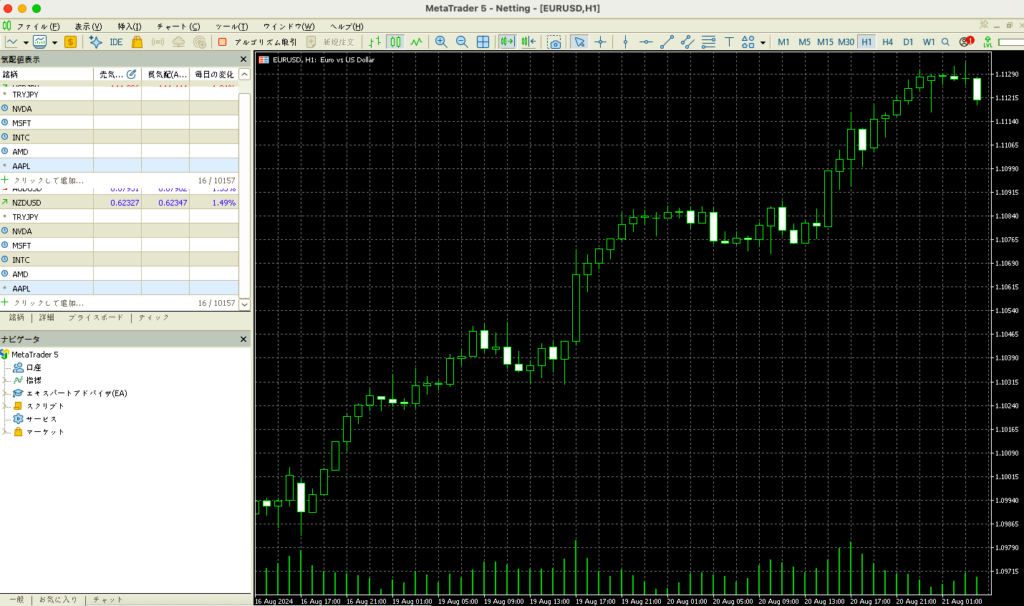
MT5の方が画面がすっきりしてて見やすいのと、何より銘柄・分析ツール共に圧倒的に充実してるところが気に入ってる!
AppleとかTeslaとかの株式CFDも載ってるし、時間足については1分・5分だけじゃなくて2分・3分・6分みたいに細かく区切れるから自分の好みの間隔で見れちゃう♪
とはいえMT4専用のEA(自動売買機能)もあるから、実際使ってみたらMT4の方がしっくり来る!なんてこともあるかも。
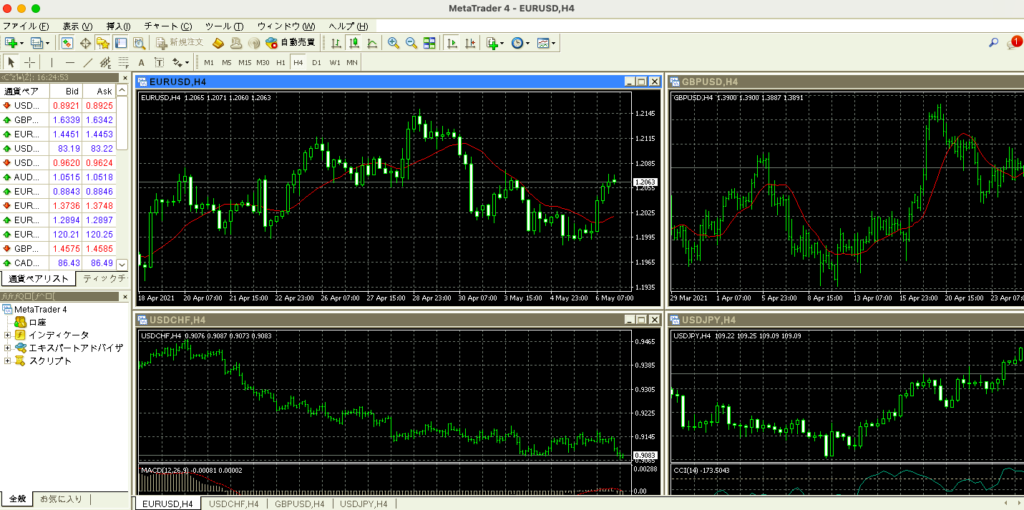
公式では
・シンプルな機能を好む人
・これまでMT4を使ってた人
にはMT4が適してて、
・高度な機能を使いたい人
・安定した動作を求める人
・これからFXを始める人
にはMT5を推奨するって言ってるよ。
XMは複数の口座を開設できるし、MT4口座とMT5口座の両方を作ってそれぞれ触れてみるのがおすすめ♪
\迷ったらMT5を選んで大丈夫/
選んだあとのプラットフォーム変更
MT4かMT5かを選んだあとで注意したいのが、既存口座のプラットフォームは後から変更できないことです。間違えやすいので、口座を作るときに決めておきましょう。
一度MT4口座として開いた口座をMT5口座に切り替える、といった操作はできませんし、MT4口座のIDでMT5にログインすることもできません(逆も同じです)。別のプラットフォームを使いたくなったら、追加口座を開設して対応します。
XMは最大8口座まで持てるので、MT4口座とMT5口座を両方開いて使い分けるのが現実的です。リアル口座の追加なら、Standard・Micro・Zero・KIWAMI極の4タイプから選べます。
XMでMT4・MT5を導入する手順
XMでMT4・MT5を使うには、公式の導線から自分の端末に合ったインストーラを入手してインストールします。パソコン版とスマホアプリ版で入手先が違うので、順番に見ていきましょう。
PC版(Windows・Mac)のダウンロードとインストール
パソコン版のMT4・MT5は、公式のプラットフォームページから入手します。公式サイトには「Mac、Windows、Android、iOSに対応」と記載されており、パソコンとスマホの両方に対応しています。
手順としては、MT4またはMT5を選び、自分のOS向けのインストーラをダウンロードして、そのまま実行するだけです。ダウンロードしたファイルを開いて、画面の案内に沿って進めればインストールは終わります。
一点だけ、MT4とMT5は別のソフトなので、使う予定のほうを取り違えないように気を付けましょう。EAを使う予定なら、パソコン版が要ります。
スマホアプリ版のダウンロード
スマホアプリ版のMT4・MT5は、各アプリストアから入手します。iOSはApp Store、AndroidはGoogle Playで、それぞれMT4アプリ・MT5アプリを検索してダウンロードしてください。
スマホで使えるアプリは2種類あります。MetaQuotes社が提供するMT4/MT5アプリと、XM独自のXMTD TraderProです。前者は取引とチャート分析が中心で、後者は入出金や口座管理まで含むオールインワンのアプリです。
どちらを入れるかは使い方次第ですが、スマホアプリではEA(自動売買)がどちらも動かない点は共通です。なお、XMTradingポータルはブラウザで動くので、そもそもダウンロードはいりません。
\パソコンとスマホの好きな方で始める/
XMの各プラットフォームへのログイン方法
XMの各プラットフォームへのログインは、必要な情報がプラットフォームごとに少しずつ違います。まずはログイン情報を一覧に整理しました。
| プラットフォーム | ログイン方式 | 必要な情報 | 情報の入手先 |
|---|---|---|---|
| MT4(PC/スマホ) | ID方式 | ログインID・パスワード・サーバー名 | 口座開設メール/ポータル |
| MT5(PC/スマホ) | ID方式 | ログインID・パスワード・サーバー名 | 口座開設メール/ポータル |
| XMTradingポータル | メール方式 | Eメール・パスワード | 登録メール・自分で設定 |
| XMTD TraderPro | メール方式 | Eメール・パスワード | 登録メール・自分で設定 |
のとおり、XMのログインは大きく2系統に分かれます。MT4・MT5はID方式で、ログインID(口座番号)・取引パスワード・サーバー名の3つが必要です。
一方でXMTradingポータルとXMTD TraderProはメール方式で、登録したEメールと自分で設定したパスワードでログインします。ポータルやアプリのほうが用意する情報が少ないぶん、入口としては手軽です。
ID方式でつまずきやすいのが、サーバー名です。XMのサーバー名には命名規則がありますが、MT4とMT5で形式が違います。
MT4はリアルとデモでサーバー名が分かれており、リアル口座は「XMTrading-Real 数字」(Real 11・25・250など)、デモ口座は「XMTrading-Demo 数字」(Demo 3・5・6・7)です。
一方MT5は「XMTrading-MT5 数字」で統一されていて、リアルとデモの区別は名前に現れません。
自分のサーバー名は、口座開設時に届く「XMTradingへようこそ」のメールか、ポータルで確認できます。MT4・MT5のログイン画面でサーバー欄のプルダウンを開けば、現在提供されているサーバーの一覧も見られます。
XMでMT4・MT5にログインできないときの対処法
XMでMT4・MT5にログインできないときは、原因がいくつかのパターンに絞られます。画面に「何らかのエラー」とだけ出て理由が分からない場合も、入力・バージョン・サーバー・口座状態の順に確認していけば、原因を絞り込めます。
入力・設定にミスがある場合
ログインできない原因のうち、入力や設定のミスは特別な操作がいらず、その場で見直せます。
見るのは、ログインID・取引パスワード・サーバー名の3つが正しいかどうかです。特に注意したいのが、サーバー名の選び間違えと、MT4とMT5の取り違えです。MT4口座のIDでMT5にログインしようとしても、互換性がないので通りません。
パスワードも、口座のパスワードと取引パスワードを混同していないか、いま一度見直してみてください。サーバー名が「XMTrading-MT5 3」のような形になっているかを見比べると、取り違えに気づきやすいです。
アプリのバージョンが古い場合
入力に問題がないのにログインできないときは、アプリのバージョンが古すぎるケースを疑います。MT4/MT5の開発元であるMetaQuotesが、接続に必要な最小バージョンを定めているためです。
2025年7月1日以降、MT4はBuild 1440、MT5はBuild 4755を下回るバージョンでは、ブローカーのサーバーに接続できません。XMに限った話ではなく、MT4/MT5を提供する業者すべてに共通する要件です。この最小バージョンより古いままだと、正しい情報を入れてもログインできません。
「使えなくなった」「接続待機中のまま進まない」といった症状のときは、まず更新を試すのが早いです。MT4では「回線不通」や「無効な口座」、MT5では接続状況欄に赤や灰色のマークが表示されます。
更新のやり方は、パソコン版なら起動時に出る更新通知から「再起動」を選べば、自動で最新版に入れ替わります。スマホ版は各ストアからアップデートをかける形です。
現在のバージョンは、MT4/MT5の「ヘルプ」→「バージョン情報」で確認できます。古いビルドを放置すると、ある日いきなりつながらなくなる原因になるので、通知が来たら早めに当てておくと後が楽です。
\最新版ならつまずかず始められる/
サーバーに接続できない場合
入力もバージョンも問題ないのにつながらないときは、接続状況と取引時間を確認します。
まず、画面の右下に表示される接続状況を見てみましょう。MT4では、サーバーにつながっていない状態だと「回線不通」と表示されます。ログインIDやサーバー名の入力を見直すか、いったんログインし直すと回復することがあります。
あわせて、取引時間外にあたっていないかも確認してください。XMは平日でも早朝に取引休止の時間帯があり、土日は完全に休場です。この時間帯はログインできても取引ができず、チャートも更新されません。
しばらく時間をおいて再接続すると回復する場合もあるので、あわてて設定をいじる前に、少し様子を見るのも手です。
口座が凍結・休眠している場合
どれを試してもログインできないときは、口座そのものが休眠や凍結の状態になっている可能性があります。放置期間が長いと、起こり得るパターンです。
XMでは、残高のある取引口座を90日間以上、取引や入出金がない状態で放置すると休眠口座になります。休眠になると、これまでに付与された入金ボーナスとXMPがすべて消滅し、毎月10ドル相当の口座維持手数料が残高から引き落とされます。ただし、XM内の別口座で取引を継続していれば手数料は免除されます。
休眠は、入金や取引の再開で解除できます。一方、手数料の引き落としで残高がゼロになり、そこからさらに90日以上放置すると口座凍結となり、会員ページやMT4/MT5にログインできなくなります。
XMの注文から決済までの方法
XMの注文は、成行・予約注文・決済系の3つを押さえれば、ひととおり組み立てられます。まずは、どの注文がどのプラットフォームで使えるのかを一覧にしました。
| 注文の種類 | MT4 | MT5 | ポータル | TraderPro |
|---|---|---|---|---|
| 成行 | ○ | ○ | ○ | ○ |
| 指値(Buy/Sell Limit) | ○ | ○ | ○ | ○ |
| 逆指値(Buy/Sell Stop) | ○ | ○ | ○ | ○ |
| TP/SL(利益確定・損切り) | ○ | ○ | ○ | ○ |
| 有効期限指定(GTC) | ○ | ○ | ○ | ○ |
| Stop Limit | × | ○ | × | × |
| トレーリングストップ | ○ | ○ | × | × |
| EA(自動売買) | ○ | ○ | × | × |
※EAが動作するのはPC版のみで、モバイル版では利用できません
表を見ると、成行から利益確定・損切りまでの基本的な注文は、どのプラットフォームでも出せることが分かります。差が出てくるのは、Stop Limit・トレーリングストップ・EAなど、より高度な注文です。ポータルとXMTD TraderProは注文画面の作りがほぼ同じで、どちらも基本的な注文に絞られています。高度な注文条件や自動売買を使いたいなら、MT4かMT5を選ぶことになります。
\基本の注文は5つすべてで使える/
成行注文
今の価格でその場ですぐ売買を成立させたいときは、成行注文を使います。基本的な注文で、初めての取引にも向いています。
操作の流れは、取引したい銘柄を選び、数量(ロット)を決めて、買いか売りかを選んで発注する、の3ステップです。「今すぐ、この価格で入りたい」というときに使うので、相場を見ながら自分のタイミングで入る取引に向いています。
プラットフォームによっては、チャート上からワンタッチで発注できるワンクリック注文にも対応していて、押した瞬間に確認なしで成行が通ります。素早く入れる反面、押し間違えには注意が必要です。
XMの1ロットあたりの通貨量は口座タイプで違って、スタンダード口座・KIWAMI極口座・ゼロ口座は10万通貨、マイクロ口座は1,000通貨です。同じ「1ロット」でも動く金額が変わるので、数量を入れるときは自分の口座タイプを意識しておきましょう。
指値・逆指値などの予約注文
あらかじめ価格を指定しておき、その価格に届いたら自動で約定(売買が成立)するのが予約注文です。相場につきっきりでなくても、狙った水準で取引に入れるのが利点です。代表的なのが指値と逆指値で、名前は似ていますが向きが逆になります。
指値(Limit)は、今より有利な価格に届いたら約定させる予約です。「今より安く買いたい」ならBuy Limit、「今より高く売りたい」ならSell Limitを使います。
逆指値(Stop)は、今より不利な価格に届いたら約定させる予約で、「上に抜けたら買う」ならBuy Stop、「下に抜けたら売る」ならSell Stopです。
相場が一定の水準を超えて動き出す流れに乗りたいときは逆指値、押し目や戻り(いったん反対方向へ動く場面)を待って入りたいときは指値、と使い分けます。指値と逆指値の違いは、慣れないうちは「有利な方向に待つのが指値、不利な方向に構えるのが逆指値」と覚えると混乱しにくいです。
そしてMT5とTraderPro(MT5口座)では、これらに加えてStop Limit注文も使えます。指定価格に届いたら指値注文を発注する、二段構えの予約です。逆指値と指値を組み合わせたような動きをするので、慣れてきて注文を細かく設計したくなったら使ってみましょう。
\狙った価格が来たら自動で売買/
利益確定・損切りとトレーリングストップ
利益確定・損切りは、ポジションを持ったあとの出口を、あらかじめ決めておく仕組みです。エントリーと同じくらい、いや、それ以上に大事な部分だったりします。
利益確定(TP)は狙った利益が乗ったら自動で決済する予約、損切り(SL)は許容できる損失に達したら自動で決済する予約です。TPとSLを注文時にセットしておけば、画面を見ていない間に相場が動いても、決めた水準で自動的に手じまいされます。
ポータルでは、注文パネルの「TP/SL」をオンにすると設定できます。表記は「テイクプロフィットレベル」「ストップロスレベル」で、価格で指定するか、取引量/金額で指定するかを選べます。価格を入力すると推定利益がその場で表示されるので、発注前に損益の目安をつかめます。XMTD TraderProも同じ画面構成です。
もう一歩進んだ決済の予約が、トレーリングストップです。価格が有利な方向に動くのに合わせて損切りラインを自動で追従させる仕組みで、利益を伸ばしながら、伸びた分の一部を守る使い方ができます。
トレーリングストップに対応しているのはMT4・MT5だけで、ポータルとXMTD TraderProには設定項目がありません。決済まで自動で任せたい人は、インストール型を選ぶことになります。
XMで自動売買(EA)を使う方法
XMで自動売買(EA)を使うには、まず「どのプラットフォームで動くのか」と「何が禁止されているのか」を押さえないと始まりません。EAはプログラムに売買を任せる仕組みで、うまく使えば取引時間の制約から解放されますが、動かせる場所と守るべきルールが決まっています。
順番としては、対応プラットフォーム・禁止事項・設定手順・無料VPSの流れで見ていきます。なお、EAは過去の成績が今後の利益を約束するものではありません。
XMにはゼロカットがあり、口座残高を超える損失(いわゆる追証)は原則として請求されませんが、それでも入れた資金そのものは失う可能性があります。EAだからといって勝ちが保証されるわけではないことを前提に読み進めてください。
EAが使えるプラットフォーム
EAが使えるプラットフォームは、パソコン版のMT4とMT5だけです。
XMTradingポータル・XMTD TraderPro、そしてMT4/MT5のスマホアプリは、いずれもEAに対応していません。スマホアプリが非対応である点は、XMの公式サポートチャットでも同じ回答が確認できています。
「スマホだけでEAを回したい」という希望は、残念ながらXMでは叶わないので、最初に割り切っておくと後の遠回りが減ります。
EAを動かす前提
EAが動くのはパソコン版のMT4・MT5のみ。ポータル・TraderPro・スマホアプリは非対応。MT4向けEAとMT5向けEAは互換性がないため、使うEAに合わせてプラットフォームを選びます。
自動売買の禁止事項
禁止の対象は、EAそのものではなく、EAに組み込まれた特定のロジックです。EAの利用そのものは規約上も認められています。
禁止されているのは、大きく分けて次の3つです。
- サーバーに過度な負担をかける取引(短時間での極端な高頻度売買、AIによる大量注文など)
- 複数口座間や他社との両建て
- アービトラージ(裁定取引)や接続遅延・レートエラーを狙った取引
上記のロジックを含むEAは、たとえ動いたとしても規約違反になります。
なお、ここに挙げたのは代表的なものです。XMの利用規約第55条「禁止取引手法」では、該当するかどうかを「当社の単独の裁量で判断する」と定めており、違反と判断された場合は利益の差し押さえや口座の解約といった措置の対象になります。判断について異議を申し立てることはできない、とも明記されています。規約はポータルの「設定」→「法的文書」から閲覧できます。
ちなみに、スキャルピングそのものは禁止されていません。XMは公式にスキャルピングを公認しており、KIWAMI極口座のように短期売買に向いた口座タイプも用意されています。ただし、サーバーに過度な負担をかける水準の取引と判断された場合はペナルティの対象になります。
同一口座内の両建ては、全口座タイプで認められています。
EAの設定手順
EAの設定は、EAファイルを所定の場所に置いて、自動売買を有効にするだけです。難しそうに見えて、手順自体はそんなに多くありません。
まず、MT4・MT5の「ファイル」メニューから「データフォルダを開く」を選びます。開いたフォルダの中にある「MQL4」(MT5なら「MQL5」)フォルダの「Experts」へ、使いたいEAのファイルを置いてください。
ファイルを配置したらMT4・MT5をいったん再起動すると、ナビゲーターの「エキスパートアドバイザ」フォルダにEAが表示されます。
あとは、そのEAを取引したいチャートへドラッグして、ツールバーの「自動売買」ボタンを有効化すれば、EAが稼働を始めます。チャート右上にEA名と稼働状態を示すアイコンが表示されていれば、正しく動いている合図です。
EAを24時間動かす無料VPSの利用条件
EAを24時間動かし続けたいなら、VPSの利用がほぼ必須になります。VPSは、常時稼働するサーバー上でMT4・MT5を動かし続ける仕組みで、自分のパソコンを閉じてもEAが止まらないようにするためのものです。
自宅のパソコンでEAを動かす場合、パソコンを閉じたりスリープさせたりするとEAも止まるうえ、相場が動いている間ずっとつけっぱなしにするのも現実的ではありません。
XMには無料で使えるVPSがあって、条件はすべての取引口座の合計残高が1,000ドル以上、かつ過去30日間の取引量が往復5ロット以上です。条件を満たしていれば無料で使えて、満たせなかった場合は月額25ドルの利用料金が適用されます。
ある程度の資金と取引量がある人にとっては、実質無料でEA環境を整えられます。申請の手続きは、ポータルから進めましょう。
\VPSでEAを24時間動かせる/
XMのプラットフォームに関するよくある質問
最後に、XMのプラットフォーム選びでよく寄せられる質問をまとめてみました。本文で触れきれなかった細かい点も補っておきます。
XMのプラットフォームは初心者にはどれがおすすめ?
まずはXMTradingポータルが無理のない入口です。ダウンロード不要で、注文画面が「指定価格で買う/売る」といった日本語のUIになっているので、専門用語につまずきにくいからです。スマホ中心ならXMTD TraderProも候補になります。
EAや細かい注文条件を使いたくなった段階で、MT4・MT5に広げていく流れがおすすめです。
XMのMT4とMT5はどっちを選べばいい?
使いたいEAがMT4向け中心ならMT4、扱える商品の幅や分析ツールの多さ、Stop Limitを含む注文を重視するならMT5です。MT4向けEAとMT5向けEAには互換性がないので、EA資産を持っている人は、そちらに合わせておくと迷いません。
特にこだわりがなくこれから始めるだけなら、商品も機能も広いMT5から入るのも自然な選択です。
MT4口座とMT5口座はログインを紐付けできる?
できません。MT4口座のIDでMT5にログインすることはできず、その逆も不可です。両方を使いたい場合は、追加口座としてMT4口座とMT5口座をそれぞれ開設して使い分けます。XMは最大8口座まで持てるので、複数のプラットフォームを並行して使う運用は十分現実的です。
XMのプラットフォームは後から変更できる?
既存口座のプラットフォームそのものは、後から変更できません。MT4口座をMT5口座に切り替える、といった操作には対応していないためです。別のプラットフォームを使いたくなったら、ポータルから追加口座を開設して対応します。
リアル口座では、Standard・Micro・Zero・KIWAMI極の4タイプから選べます。
XMTradingポータルと以前の会員ページはどう違うの?
会員ページとの違いは、注文機能がポータル側に統合された点です。会員ページは口座管理が中心で、取引はMT4・MT5で行うのが基本でしたが、ポータルは口座管理に加えて、成行・指値・逆指値・TP/SLといった基本注文まで同じ画面で完結します。
2026年7月21日にリリースされ、旧会員ページの利用者は自動で移行されています。
スマホアプリだけでXMの取引は完結する?
裁量取引であれば、スマホアプリだけでも完結できます。XMTD TraderProなら、口座管理から注文・決済までスマホで行えます。ただし、EA(自動売買)はスマホアプリでは動きません。EAを使いたい場合はパソコン版のMT4・MT5が要るので、そこだけはスマホで完結しない、と覚えておいてください。
XMのレバレッジ200倍だと必要証拠金はいくら?
必要証拠金は「取引数量 × 現在レート ÷ レバレッジ」で計算します。たとえばUSDJPYを1ロット(スタンダード口座で10万通貨)、レートを150円と仮定すると、15,000,000円 ÷ 200 = 75,000円が目安です。レートによって金額は動くので、あくまで概算として捉えてください。
なおXMの最大レバレッジは口座タイプで最大1,000倍(Zero口座は500倍)ですが、総有効証拠金に応じて上限が段階的に下がる仕組みで、4万ドルまでは1,000倍、4万ドル超〜8万ドルは500倍、8万ドル超〜20万ドルは200倍、20万ドル超は100倍です。
XMの出金方法やかかる日数は?
出金はポータルから申請する形で、入金に使った手段へ戻す順序で処理されます。複数の方法で入金している場合、順序は自分では選べません。
XM側の出金処理はリクエストから24営業時間以内に完了し、着金までの時間は手段で異なります(オンラインウォレットは処理と同時に即時反映、国内銀行送金は処理後2〜5営業日程度、クレジットカード/デビットカードは1週間〜1か月程度。公式FAQ・2026年8月14日更新時点)。
出金方法ごとの手順や対応銀行については、出金を扱った別記事で詳しくまとめています。なお対応銀行は変わることがあるため、実際に出金する前に、会員ページ(XMTradingポータル)の出金申請画面で自分の銀行が選べるか確認してください。
取引したい銘柄がMT4・MT5に表示されない原因は?
まず疑いたいのは、その銘柄が気配値(マーケットウォッチ)に追加されていないことです。MT4・MT5では、取引したい銘柄を気配値に追加して、はじめてチャートや注文に出てきます。気配値の上で銘柄を右クリックして「仕様」を開くと、その銘柄の取引条件も確認できます。
もうひとつ見落としやすいのが、KIWAMI極口座やゼロ口座では銘柄名に記号が付く点です。KIWAMI極なら「GOLD#」、ゼロ口座なら「GOLD.」のように表示されるため、通常の銘柄名で探しても見つからないことがあります。
口座タイプによって扱える銘柄が異なる場合もあるので、銘柄そのものの取扱可否は、取引商品を扱った別記事もあわせて見てみると確実です。
