






TitanFX(タイタンFX)の入金方法一覧!出金先から逆算する選び方と入手順を解説
TitanFXに入金しようとすると、クレジットカード・銀行送金・仮想通貨・電子ウォレットと複数の入金方法が並んでいるため、「結局どれで入れるのがいいの?」と迷っていませんか。
TitanFXの入金方法は、利益をどこで受け取るかから逆算して選びます。入金額までは入金と同じ方法で出金する決まりがあり、クレジットカードやApple Payで入れた分の利益は国内銀行送金や仮想通貨など別の方法で受け取るためです。
方法ごとの手数料と反映時間、手順、入金できないときの対処まで確かめて、受け取り先に合う入金方法を決めましょう。

個別株やFXを5年。赤ワインに合うおつまみ求む
私もTitanFXで何回か取引していて、入金にはほぼクレジットカードを使っているよ。
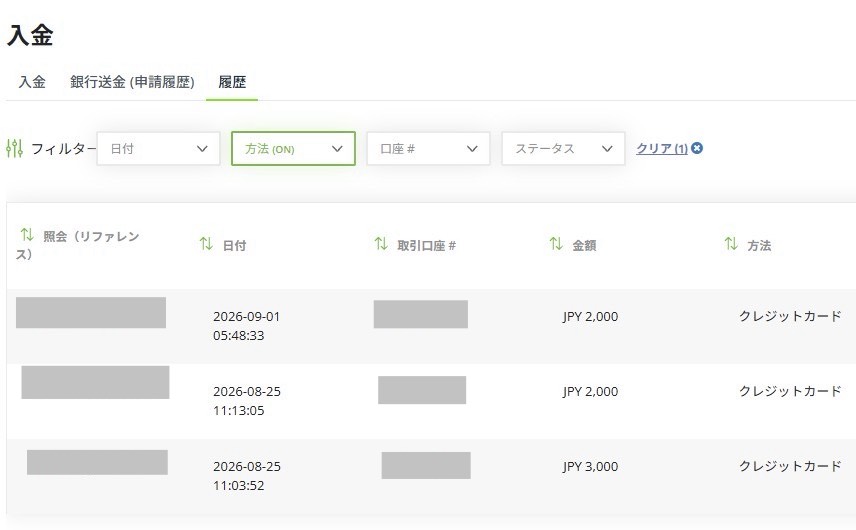
手続きが簡単だし、入金の反映が数秒だからすぐに取引できるのがいいね!
今後もクレジットカード入金を使うことが多くなりそうかな♪
最近の更新内容

海外FX体験隊 編集部/ 投資コンサルタント
こんにちは!「海外FX体験隊」の広報担当です。FXは難しそう...そんな方も大丈夫!私たちも最初は初心者でした。だからこそ、専門用語を使わず実体験をもとに分かりやすく情報をお届け。初心者さんが稼げるようになるまでを徹底サポート!おすすめ海外FX会社から登録方法・稼ぎ方のノウハウまで一番分かりやすく解説しています。
この記事の見出し
TitanFXの入金方法一覧
TitanFXの入金画面には9種類のタイルが並びますが、日本の口座で実際に使えるのは6種類です。本人確認を済ませる前は、国内銀行送金のタイルが表示されない場合があります。9種類がそろうのは、本人確認が済んでからです。
一方、公式サイトの入金方法の一覧には、アジア国内銀行送金・DuitNow QR・FPXなど地域限定の方法も載っています。東南アジアなど対象国が限られているので、日本の口座ではタイル自体が出ません。
TitanFX側の入金手数料は、どの方法でも無料です。ただし、銀行の振込手数料や仮想通貨のネットワーク手数料、海外送金で最低額を下回ったときの手数料などが、自己負担でかかる場合があります。
| 入金方法 | 最低入金額 | 上限(1回あたり) | 反映 | 日本からの利用 |
|---|---|---|---|---|
| クレジットカード | 2,000円 | 1,100万円 | 即時 | 可 |
| 国内銀行送金 | 5,000円 | 1,000万円 | 着金確認後1時間〜1営業日 | 可 |
| 仮想通貨(CRYPTO) | 6,400円 | 1,000万円 | 通常は数分 | 可 |
| STICPAY | 3,000円 | 1,000万円 | 即時 | 可 |
| Peska | 500円 | 1,000万円 | 即時 | 可 |
| 海外送金 | 50 USD | 500,000 USD | 数日 | 可 |
| Apple Pay | 1 USD相当 | 80,000 USD相当 | 通常は即時 | iPhoneとMacのSafariのみ |
| bitwallet | 明記なし | 明記なし | — | 入金画面に表示なし (出金画面には表示あり) |
| Skrill | 10 USD相当 | 5,000 USD相当 | — | 不可 |
| NETELLER | 10 USD相当 | 5,000 USD相当 | — | 不可 |
表の最低入金額と上限は、クレジットカードからPeskaまでが日本円口座、海外送金が米ドル口座の画面表示です。Apple Pay・Skrill・NETELLERは入金方法の一覧に載っているUSD建ての値です。
海外送金を日本円口座で使う場合の上下限は為替で日々変わるので、入金画面の表示で確認しましょう。
Skrill・NETELLERは日本から使えない
Skrill・NETELLERは、日本の口座では使えません。入金画面のタイルはグレーで表示され、押すと「こちらの入金方法は、お住まいの地域ではご利用いただくことができません。」というメッセージが出ます。日本円口座でも米ドル口座でも同じ表示です。
両方とも公式サイトの入金方法の一覧には載っていますが、日本在住者は地域による制限で対象外です。日本から入金するときは、一覧の表で「可」になっている方法から選びましょう。
個別株やFXを5年。赤ワインに合うおつまみ求む
Titan FXでは入金できる方法がたくさんあってびっくり!
ただ、「Skrill」と「NETELLER」という入金方法は、グレーになってた。
使えるのかな?と思ってタップしてみたら、「こちらの入金方法は、お住まいの地域ではご利用いただくことができません。」と表示されたよ。
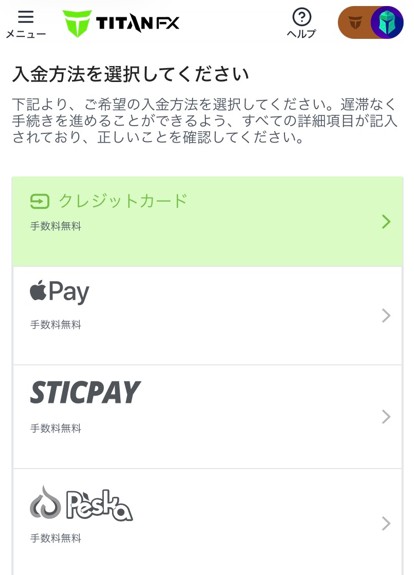
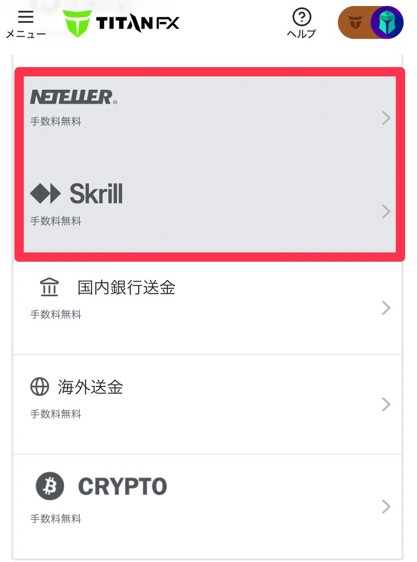
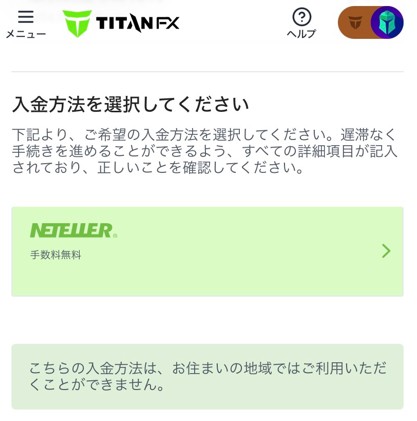
日本からは利用できない入金方法もあるみたいで、表示されているすべて使えるわけではないんだね。
入金するときは、自分の画面で選択できる方法をあらかじめ確認しておくと良さそう。
Apple PayはiPhoneとMacのSafariでのみ使える
Apple Payを使えるのは、iPhoneかMacのSafariで入金画面を開いたときだけです。地域ではなく、端末とブラウザによる制限です。
WindowsのChromeで開くとタイルはグレーになり、カーソルを合わせると「Apply Pay対応iPhone/macOSのSafariのブラウザ上でのみ利用可能です。」と表示されます。MacのSafariで開くと、タイルが選べる状態に変わり、そのまま入金まで進めます。
bitwalletは入金画面に表示されていない
bitwallet(オンライン決済用の電子ウォレット)は、出金画面のタイルと公式サイトの入金方法の一覧・入金手順の案内ページには残っていますが、入金画面には表示されていません。
入金にはSTICPAY(電子ウォレット)か国内銀行送金など、ほかの方法を使いましょう。入金画面にbitwalletのタイルが表示されるようになっていれば、そのまま入金に使えます。
個別株やFXを5年。赤ワインに合うおつまみ求む
公式サイトで入金方法をチェックしていたら、「bitwallet」での入金もできるみたい!
私は「bitwallet」のアカウントを持ってるから、使えたら便利!と思ったんだけど、入金方法の一覧には見当たらなかった…
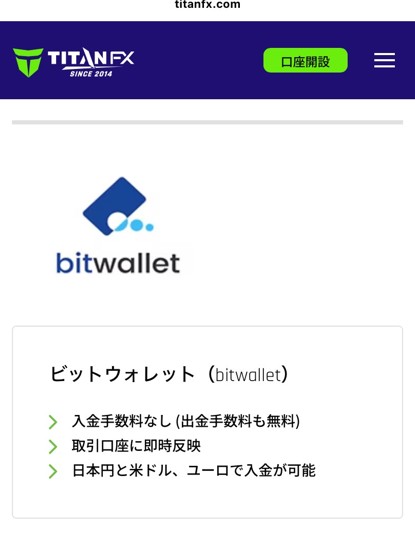
そこで、サポートにチャットで質問してみたよ。
現在もbitwalletで入金できるのか聞いてみたところ、利用状況や登録状況によって表示が異なるとのこと。
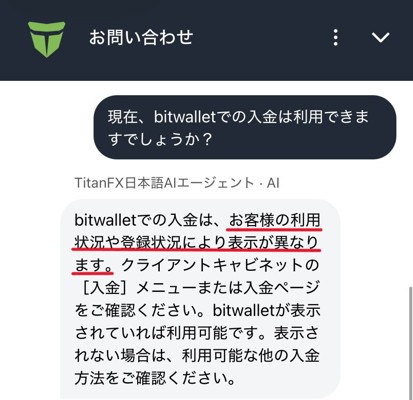
2026年10月7日時点では、クライアントキャビネットの「入金」メニューや入金ページにbitwalletが表示されていれば、利用できるみたい。
表示されない場合は、ほかの利用可能な入金方法を確認する必要があるそう💦
入金する前に自分の画面を確認して、使える入金方法を選んだほうが確実そうだね!
TitanFXでおすすめの入金方法
TitanFXでおすすめの入金方法は、金額、手元にある資産、出金先次第です。入金方法を選んだ時点で、出金先もほぼ決まります。
| 目的 | 向いている方法 | 最低入金額 |
|---|---|---|
| 手軽に今すぐ試す | クレジットカード | 2,000円 |
| 出金先を銀行口座にする | 国内銀行送金 | 5,000円 |
| USDTやBTCを持っている | 仮想通貨(CRYPTO) | 6,400円 |
| STICPAYに残高がある | STICPAY | 3,000円 |
| Peskaに残高がある | Peska | 500円 |
出金の経路から逆算する
利益分はクレジットカードやApple Payには戻せないので、国内銀行送金・STICPAY・仮想通貨などで受け取ります。入金前に、利益をどこで受け取るかを決めておきましょう。
手軽に試すならクレジットカード
手軽に試すなら、クレジットカードが向いています。2,000円から入金できるうえに反映も即時なので、使い勝手のいい方法です。
クレジットカードを使う際は、入金の前にカード情報を登録しておきます。iPhoneかMacのSafariで開いているなら、カード登録なしでApple Payも使えます。
出金側では、カードに戻せるのは入金した金額までなので、取引で増えた分は別の方法で受け取りましょう。
出金先を銀行口座にするなら国内銀行送金
出金先を銀行口座にするつもりなら、国内銀行送金がおすすめです。5,000円以上を振り込むと、着金確認のあと1時間〜1営業日以内に取引口座へ反映されます。日本国内の銀行であれば、どの銀行からでも構いません。
また、入金に国内銀行送金を使えば、本人名義の国内銀行口座へ入金額も利益分もまとめて出金できます。1万円以上の出金を申請すると、2〜3営業日以内に着金します。
国内銀行送金には本人確認の完了が必要なので、口座を開いた直後に振り込みたい方は先に済ませておきましょう。
USDTやBTCを保有しているなら仮想通貨
USDTやBTCをすでに持っているなら、仮想通貨での入金が向いています。6,400円以上を送金すると、通常は数分で処理されます。銀行の営業時間にも縛られません。
TitanFX側の送金手数料は0円ですが、ブロックチェーンのネットワーク手数料は自己負担です。USDTなら4つのネットワークから選べるので、送る前にウォレット側の手数料を比べておきましょう。
ウォレットに残高があるならSTICPAY・Peska
ウォレットに残高があるなら、STICPAYかPeska(どちらも電子ウォレット)を使うと即時に反映されます。最低額はSTICPAYが3,000円、Peskaが500円です。
どちらも、送金できるのはTitanFXに登録したものと同じ名義・同じメールアドレスで作ったウォレット口座です。使う前に、ウォレット口座の登録情報を見比べておきましょう。
TitanFXにクレジットカードで入金する手順
TitanFXにクレジットカードで入金する手順は、カードの登録から始まります。登録さえ終われば、2回目からは金額を入力して認証するだけです。
入金画面で入金先の口座を選ぶ
入金画面で入金先の口座を選ぶところまでは、どの入金方法でも共通の工程です。クライアントキャビネットにログインしたら、左メニューの「入金」を開きます。
すると「入金する口座を選択してください」という一覧が出るので、入金先の取引口座を選びます。複数の口座を持っている場合は、口座番号を見て取り違えないようにしましょう。日本円口座と米ドル口座では、次の画面から表示される金額の単位が変わります。
口座を選ぶと「入金方法を選択する」のタイルが並ぶので、使う方法を選びます。
VISA・Mastercard・JCBのカードを用意する
TitanFXのクレジットカード入金は、VISA・Mastercard・JCBの3ブランドに対応しています。AMEXは使えません。口座の基本通貨(JPY・USD・EUR・SGD)によらず、対応ブランドは同じです。
ナンバーレスカードは自動認証が通らないことがあり、その場合は公式ヘルプのフォームから登録を依頼できます。
入金画面でカード情報を入力する
入金画面でクレジットカードのタイルを選ぶと、「新しいカードを登録」というボタンが出るので、押してカード番号・有効期限・発行国・カード名義人を入力します。登録は最初の1回だけなので、2回目以降の入金ではカード情報を入力しません。
PCで進めている場合、入力が終わるとQRコードが表示されます。カードの撮影は、スマートフォンで認証サービスのShufti Proの画面に移って行います。スマートフォンを手元に置いてから始めましょう。
スマートフォンでカードを撮影して認証する
撮影の画面へは、QRコードをカメラで読むか、表示されたリンクをコピーして開くかのどちらかで進みます。画面が開いたら、案内に沿ってカードを撮影します。
撮影の前に、Shufti Pro Limitedによる個人データおよび生体認証データの処理への同意と、16歳以上であることの確認を求められます。
見慣れない社名が出てきて「これ大丈夫かな」と思うかもしれませんが、TitanFXがカード認証に使っている外部サービスなので、止まる必要はありません。
撮影の画面では、照明の反射、有効期限切れ、ピントのぼやけ、遠くからの撮影を避けるよう案内されます。番号がはっきり読める距離から、光が映り込まない角度で撮るのが基本です。
自動認証できるカードなら、撮影が通った時点で登録は完了です。
ナンバーレスカードは自動認証が通らなければフォームで依頼する
ナンバーレスカードも、ほかのカードと同じ手順で登録を始められます。ただし券面に番号と有効期限がないため、撮影のあとの自動認証が通らないことがあります。2026年9月の実測では、撮影後に「文書に有効期限がありません。」「ドキュメントのドキュメント番号が無効です。」と表示されて止まりました。
自動認証が完了しなかったときは、公式ヘルプのフォーム「入金用クレジット・デビットカードを登録できない場合」から問い合わせます。TitanFXがカードを登録できるかを確認し、結果を連絡してくれます。
フォームを使う前に、公式ヘルプの「お問い合わせフォームからのお問い合わせ」で注意点を確かめておきましょう。
登録済みのカードを選んで金額を入力する
登録済みのカードを選んで金額を入力すれば、あとは認証だけです。入金画面でクレジットカードを選ぶと、「カードを選択」にブランド・下4桁・有効期限が並ぶので、使うカードを指定します。一覧に自分のカードが出ていれば、登録は完了済みです。
金額はクイックボタン(日本円口座は500,000/250,000/100,000/50,000円)から選ぶか、直接入力します。画面には「最低入金額2,000 JPY、最高入金額11,000,000 JPY」と表示されます。
JCBの場合、入金額は1取引あたり20〜5,000 USD相当の範囲です。
「入金する」を押すと3Dセキュア(カード会社がネット決済で本人を確かめる仕組み)の認証画面に移り、カード会社のワンタイムパスワードなどで本人確認をします。認証が通ったら、入金履歴を開いてステータスが「処理済」になっているか確認しましょう。
TitanFXにApple Payで入金する手順
TitanFXにApple Payで入金する手順では、クレジットカードと違って事前のカード登録が要りません。Apple Payに追加してあるカードをそのまま使えるので、対応端末を持っている方なら手間を省けます。
iPhoneかMacのSafariで入金画面を開く
iPhoneかMacのSafariで入金画面を開くと、Apple Payのタイルが押せる状態になります。使えるブランドはVISAとMastercardだけです。JCBのほか、ギフトカードやプリペイドカードも使えません。
有効なApple IDと、Apple Payに対応した端末が必要です。Apple Payにカードが1枚も登録されていないと「このMacで買い物をするには、Apple Payにカードを追加してください。」と表示されて先へ進めません。
カードがない場合は、先にiPhoneやMacのウォレット(Wallet)アプリへ追加します。
入金額を入力して決済代行の画面へ進む
入金額を入力する画面のクイック金額は、口座の基本通貨に連動しています。日本円口座では100万・70万・50万・20万円、米ドル口座では500・300・200・100 USDが並びます。直接入力も可能です。
「入金」を押すと「送金情報の入力」というモーダル(画面の上に重ねて開く小窓)が開き、通貨と金額をもう一度確認します。モーダルの「入金」を押すと、別ウィンドウで決済代行会社Praxisの画面が開きます。
「送金情報の入力」モーダルの下部には、決済代行会社の手数料が含まれた金額が請求される場合があるという注記があります。手数料はTitanFXが負担するので、明細の利用店名が確定したあとにサポートへ連絡しましょう。
Safariのポップアップブロックが有効になっていると、アドレスバーに「ポップアップウインドウがブロックされました」と出ます。ブロックされてもモーダルに「続行します」というボタンが表示され、押すと別ウィンドウが開くので、設定を変える必要はありません。
使うカードを選んでFace IDかTouch IDで認証する
決済代行の画面にあるApple Payボタンを押すと、Apple Payの支払い画面が立ち上がります。ウォレットに追加してあるカードが並ぶので、入金に使うカードを選びます。
認証の手段はFace ID・Touch ID・パスコードのどれでも構いません。Macの場合は、Touch IDのほか、近くにあるiPhoneやApple Watchで承認することもあります。
カード会社や銀行によっては、認証のあとにワンタイムパスワードの入力も求められます。認証が通ると「TRANSACTION COMPLETED, THANKS.」と決済IDが表示された画面になり、ボタンで続行します。
完了画面でOKを押してキャビネットに戻る
完了画面では、元のウィンドウの「送金情報の入力」モーダルに「決済代行会社にて処理中です」と表示され、並ぶのは手続き状況・トレースID・金額の3項目です。OKを押すとページが更新され、クライアントキャビネットに戻ります。
完了画面が出た時点では、入金はまだ確定していません。通常は即時で処理されますが、ネットワークの問題や追加の確認で遅れることもあり、手続き状況に「pending_async」と表示される場合があります。
「えっ、まだ入ってない?」と焦る前に入金履歴を見て、ステータスが処理済に変わっていれば完了です。問い合わせが必要になったときのために、モーダルのトレースIDは控えておきます。
TitanFXに国内銀行送金で入金する手順
TitanFXに国内銀行送金で入金する手順は、他の方法よりも工程が多めです。受け付けるのは日本円だけです。申請して表示された振込先に、指定の名義と金額で振り込みます。
1回5,000円から1,000万円の範囲で申請する
国内銀行送金では、1回あたり5,000円〜1,000万円まで申請できますが、1日の合計は2,500万円までです。入金画面に表示される最低入金額と最高入金額も、同じ値です。
1回で1,000万円を超えたい場合は、申請を分けます。振込先と振込コードは申請ごとに変わるので、それぞれの振込先へ1回分ずつ振り込みます。2,500万円を超える分は、日を分けて申請しましょう。
入金画面で金額と口座名義を入力する
入金画面で国内銀行送金のタイルを選ぶと、金額と口座名義の入力欄が出ます。金額はクイック選択と直接入力のどちらでも構いません。
口座名義は、振込に使う銀行口座の名義を、姓と名に分けてカタカナで入力します。入力した名義の口座から振り込む必要があり、別名義の口座から振り込むと、入金として受け付けられないことがあります。
家族など本人以外の名義の口座は使えないので、TitanFXに登録した氏名と同じ名義の口座を使いましょう。
規約に同意して決済代行会社のページへ進む
規約に同意する画面には、注意書きが表示されます。組戻し(振り込んだお金を銀行経由で取り戻す手続き)を頼みたいときは、自分で銀行に依頼するのではなく、サポートへの連絡が必要です。無断の組戻しが確認された場合は、利用停止などの対応を取られることがあります。
過去にオンラインカジノで使った銀行口座で入出金を行うと、銀行側で口座が凍結される場合があります。該当する方は、別の入金方法を選びましょう。
同意して「入金を続行」を押すと、TitanFXのサイトから離れて、決済代行会社Ti SG Servicesのページ(tisgservices.com)に移ります。
URLが変わるので不安になるかもしれませんが、画面に「TISGはTitan FXの認定決済パートナーです」と表示されるとおり、TitanFXが認めた決済代行会社です。
振込先と振込コードを確認する
振込先の口座は入金のたびに変わるので、前回のメモは使わず、申請のたびに表示される振込先と振込コードを確認してから振り込みます。
振込依頼人名には、6桁英数字の振込コードとカタカナの氏名を、画面に表示されたとおりに入力します。備考欄に「タイタン入金」と入力するのは、送金の識別が必要なときだけです。
画面には「今回のご入金手続きのみに有効」とあるだけで日数は書かれていませんが、振込コードの有効期限は通常7日です。1週間以上あけて振り込むつもりなら、振り込む直前にあらためて申請します。申請した振込情報は、あとから入金ページの「銀行送金(申請履歴)」タブでも確認できます。
申請額と同じ金額で振り込む
申請額と同じ金額で振り込むことが、自動反映の条件です。申請と違う金額で振り込むと自動認証ができず、入金の確認に時間がかかることがあります。
振込手数料は自己負担です。申請した金額とは別にかかるので、無料で振り込める枠のある銀行を使うと費用を抑えられます。
金額を間違えたときの対処
すでに振り込んだあとの申請は、着金の有無にかかわらず取り消せません。意図せず違う金額が届いてしまった場合は、確認に時間がかかるので、振込明細を用意してサポートに連絡しましょう。
まだ振り込んでいなければ、申請の取り消しは要りません。希望の金額であらためて入金申請をし、表示された振込先へ申請した金額で振り込めば済みます。
振込コードを付けた名義で振り込む
振込コードを付けた名義で振り込むことも、反映の条件です。振込依頼人名が画面の表示と違うと、反映が遅れたり、着金が確認できなかったりする原因になることがあります。コードと氏名の順に、表示されたとおり入力するのが基本です。
全角でしか入力できない、大文字にしかならない、といった銀行側の仕様は、公式FAQに個別の案内があります。
振込元の口座も本人名義が条件なので、法人口座の場合は法人名義の口座が対象です。第三者名義の口座からの入金や、現金での振込みは受け付けられない場合があります。誤った口座へ振り込んだときも含め、入金ルールに沿っていない振込は返金手続きの対象になることがあります。
振込の方法は、オンラインバンキングでの手続きが推奨されています。ATMを使う場合は、あとで照合に使えるよう利用明細を保管しておきましょう。
名義を変更できない銀行では振込明細を提出する
振込依頼人名に振込コードを付け足せない(名義を変更できない)銀行から振り込む場合は、振込後に振込証明を提出します。依頼人名だけでは照合できないので、明細で申請と突き合わせてもらいます。
提出先は、クライアントキャビネットの入金ページにある「銀行送金(申請履歴)」タブです。決済代行会社の案内文にある「銀行送金(受付)」も、同じタブを指しています。該当する申請の「詳細」から「アップロード」に進み、振込の明細を添付しましょう。
反映まで1時間から1営業日待つ
国内銀行送金は、反映まで1時間から1営業日かかります。起点は振込操作ではなく、TitanFX側での着金確認なので、銀行で振込が完了していても取引口座にはまだ入っていない時間帯があります。
土日祝や銀行の長期休業期間は、着金自体が翌営業日以降になる場合があります。金曜の夜に振り込んだ分が月曜に反映されることもあるので、週末に取引したい資金はカードか仮想通貨で入金しておきましょう。
反映が完了すると「Titan FX:国内銀行送金 入金完了通知」というメールが届きます。届かないまま1営業日を過ぎたら、振込先・金額・振込依頼人名が申請と一致しているかを確認しましょう。それでも分からないときは、振込明細を添えてサポートへ連絡すれば追ってもらえます。
TitanFXに仮想通貨で入金する手順
TitanFXに仮想通貨で入金するときは、申請した時点でレートが固定されるので、15分以内に送金を終えます。
入金画面で通貨とネットワークを選ぶ
入金画面で仮想通貨(CRYPTO)を選ぶと、通貨とネットワークの一覧が出ます。対応しているのは13種類です。
USDTはTRON・Ethereum・Solana・Polygonの4ネットワーク、USDCはEthereumとSolanaの2ネットワークに対応しています。ほかにXRP・BTC・BNB(Smart Chain)・ETH・LTC・SOL・TRXが選べます。
ネットワークを間違えると資金が失われることがあります。同じUSDTでも、TRONを選んだのにウォレットからEthereumで送ると届きません。画面にも、ユーザーの入力ミスや送金遅延による損失についてTitanFXは責任を負わないと明記されています。
ウォレット側で送金に使うネットワークを先に確認し、同じものをTitanFX側で選びます。
金額を入力して規約に同意する
金額を入力する画面では、口座通貨で指定します。日本円口座なら6,400円から1,000万円の範囲です。
利用規約への同意チェックを入れないと、「入金する」が押せません。期限切れ後の入金や入力ミスによる損失の扱いも規約に書かれているので、初回は一度読んでおきましょう。
15分以内に表示されたアドレスへ送金する
「入金する」を押した瞬間に固定レートが決まり、残り時間が分と秒でカウントダウンされるので、時間内に表示されたアドレスへ送金します。
送金先のウォレットアドレスは取引ごとに変わります。QRコードでも読み取れるので、スマートフォンのウォレットでカメラから読み取れば、アドレスを手で写す必要がありません。XRPを選んだ場合は、アドレスに加えて宛先タグも表示されるので、忘れずに両方を入力します。
期限を過ぎてしまったら、入金リクエストの作り直しです。期限後に送金が届いた場合は固定レートではなく届いた時点のスポットレートで処理され、為替の変動分は自分の負担になります。ウォレット側で送金の準備を済ませてから申請ボタンを押すと、15分に追われる心配はありません。
入金履歴で反映を確認する
送金後、通常は数分以内に処理され、入金が確認されると登録メールアドレスに確認メールが届きます。
ステータスの表示は、申請直後の入金画面が「支払い待ち」、入金履歴では「手続き中」から「処理済」に変わります。問い合わせのときに伝える照会リファレンスは、6桁の英数字と口座番号を組み合わせた番号です。
ネットワークの混雑で「数分」を超えることはあり得るので、しばらく待っても手続き中のままなら、送金のトランザクションID(送金ごとに付く識別番号)を控えてサポートに連絡します。
TitanFXにSTICPAYで入金する手順
TitanFXにSTICPAYで入金する手順は、STICPAYの口座を先に用意しておけば、ログイン画面に移って送金するだけです。
STICPAYの口座をTitanFXと同じメールアドレスで用意する
STICPAYの口座は、TitanFXに登録したものと同じ名義・同じメールアドレスで作っておくことが条件です。入金画面にはTitanFXの登録メールアドレスが表示されるので、STICPAY側のアドレスと見比べて確認できます。
TitanFXとSTICPAYでアドレスが違う場合は、送金の直前で止まらないよう、どちらかを変更して揃えておきましょう。TitanFX側のアドレスは、身分証明書を添えてサポートへ連絡すれば変更できます。
入金画面で金額を入力する
入金画面でSTICPAYを選んだら、日本円口座では3,000円から1,000万円の範囲で金額を入力します。すぐに選べるクイック金額は、50,000/30,000/20,000/10,000円です。
3,000円を下回る金額を入力すると、モーダルで「金額が無効です。金額はその中間にしてください 3000 – 10,000,000 JPY」と表示され、下限未満では申請できません。金額を確認したら「入金する」を押します。
STICPAYにログインして送金する
「入金する」を押すと、STICPAYのログイン画面に自動で移るので、認証して送金の手続きを完了させます。
手続きが完了すると取引口座に即時で反映され、完了の連絡が登録メールアドレスに届きます。届かない場合は、STICPAY側の送金履歴とTitanFXの入金履歴の両方を見て、どちらで止まっているかを先に切り分けましょう。
TitanFXにPeskaで入金する手順
TitanFXにPeskaで入金する手順は、STICPAYとほぼ同じです。ただし、入金のときには通貨をUSDかJPYから選ぶ工程があります。
Peskaのアカウントを事前に作成する
Peskaのアカウントは、入金の前に作っておきます。未作成の状態で入金画面のPeskaを選ぶと「Peskaアカウントが見つかりません」と表示され、入金ボタンが押せません。画面のリンクからPeskaの公式サイトへ進んで作成できます。
作成するときは、TitanFXと同じ名義・同じメールアドレスにします。Peska口座から送金できるのは、この2つがTitanFXの登録と一致している場合だけです。
TitanFX側のメールアドレスを変更する必要があるときは、登録アドレスから support.jp@titanfx.com へ連絡します。お名前(ひらがな)・MT口座番号・現在のアドレス・変更したいアドレスを書き、顔写真付きの身分証明書を添えて送ります。
入金画面で金額と通貨を選ぶ
金額の範囲は500円から1,000万円です。最低額の500円は、クレジットカードの2,000円よりも低いので、ウォレットに少額しか残っていなくても使えます。
Peskaアカウント側の通貨はUSDかJPYから選び、日本円口座に入金するならJPYにすれば揃います。Peska口座の情報を確認して「入金する」を押します。
Peskaにログインして送金する
Peskaのログイン画面では、認証して送金を完了させるだけです。完了すると取引口座へ即時に反映され、完了の連絡が登録メールアドレスに届きます。
出金のときも同じPeska口座に戻すので、入金に使ったアカウントは残しておきましょう。
TitanFXに海外送金で入金する手順
TitanFXに海外送金(公式サイトでは国際銀行送金)で入金する手順は、着金まで数日かかる前提で進めます。国内銀行送金と名前は似ていますが、海外の受取銀行へ外貨で送る別の方法です。
入金画面で送金額を入力する
入金画面で海外送金を選ぶと、送金額の入力欄が出ます。米ドル口座では50 USDから500,000 USDの範囲ですが、日本円口座の上下限は為替に連動して日々変わります。
2026年8月26日の表示は最小8,000円・最大79,486,000円、29日は最小8,500円・最大80,042,000円です。
画面には、受け取りたい金額に対して必要な送金額の目安も表示されます。たとえば29日の画面では、日本円口座で50,000円を受け取るのに約312 USDの送金が目安でした。
最低額を下回る金額が届くと、手数料が差し引かれます。手数料の金額は口座通貨によって規約の表示が異なるので、送金前に画面の規約で確認しましょう。
表示された振込先と振込コードを控える
振込先の情報はメールでも受け取れます。銀行の窓口やアプリでは受取人の住所やSWIFTコード(受取銀行を識別する国際的な番号)まで入力するので、メールで受け取って手元に置いておきましょう。
振込先の情報は入金のたびに変わり、次回以降の入金には使えません。振込コードは、口座番号と4桁の英数字を組み合わせた形式です。海外送金では送金の参照欄(メッセージ欄)にこのコードを入れる必要があり、コードが不足していたり間違っていたりすると処理が遅れます。
送金人の名義を取引口座と一致させる
送金人の名義を取引口座の名義と一致させることが、処理の条件です。送金銀行口座の名義人がTitanFXの登録名と違う場合、入金は処理されません。
第三者からの送金や、第三者の送金プロバイダーを経由した支払いも受付の対象外です。家族の口座から送る、送金サービスの会社名で届く、といったケースはどちらも該当します。法人口座の場合は、個人名で送ると照合できないので、送金名義を会社名と一致させます。
振込明細をアップロードして照合を待つ
振込明細のアップロードは、画面の手順バーでは全員の工程として表示されています。一方、規約の本文で必要とされているのは、銀行が受取人への支払い参照の編集を許可しない場合です。送金後は明細をアップロードしておけば、どちらの場合にも対応できます。
アップロードは、クライアントキャビネットの保留中の預金ページから行います。承認されるまで、入金は口座に表示されません。
海外送金は到着して処理されるまでに数日かかり、7営業日ほどになる可能性もあります。取引を急ぐ資金には向かない方法なので、週明けの相場に間に合わせたい分は、カードかSTICPAYで入金しておきます。
TitanFXに入金できない原因
TitanFXに入金できない原因は、本人確認の状態によるものと、入金方法ごとのものに分かれます。
本人確認が未完了だと、国内銀行送金はタイル自体が表示されない場合があり、ほかの方法も累計100万円を超える入金には本人確認書類が必要です。本人確認の状況によっては、使える仮想通貨が制限される場合もあります。
本人確認が済んでいるのに入金できないときは、まずメンテナンス中でないかを確かめます。キャビネットのメンテナンス中は入金手続き自体ができず、予定の告知先はクライアントキャビネット上部のバナーと公式ヘルプのメンテナンス情報です。メンテナンスでなければ、方法ごとに原因を切り分けます。
クレジットカードは登録・3Dセキュア・カードの条件で止まる
クレジットカードで止まる原因は、登録の段階、3Dセキュアの段階、カードの条件のどれかです。具体的な原因は、次の9つです。
- カードが未登録
- 3Dセキュアの設定が有効になっていない
- ワンタイムパスワードの入力が完了していない
- 名義がTitanFXの登録名と違う
- カード情報の入力を誤った
- 利用限度額を超えた
- デビットカードの残高が足りない
- 海外での利用がカード会社側で制限されている
- 短時間に何度も手続きした
「カードを選択」に何も出てこなければ未登録なので、先に登録が必要です。3Dセキュアは、カード会社のアプリやサイトで設定の状況を確認し、未設定なら済ませてから入金し直します。ワンタイムパスワードの入力が途中なら、入金の手続きをやり直します。
名義が違うカードは使えず、TitanFXに登録した名義のカードが必要です。入力の誤りは半角英数字で入力し直し、限度額・残高・海外利用の制限はカード会社に確認します。改善しなければ、24時間ほど空けて試すか、別のカードに替えましょう。
Apple Payで止まる場合は、Safariで開いているか、ウォレットにカードを追加してあるか、カードが有効で利用枠が足りているかを確かめます。
国内銀行送金は振込の情報が申請と違うと止まる
国内銀行送金で止まるのは、届いた振込の情報が申請と一致しないときです。過去の振込先へ申請せずに直接振り込んだ場合や、振込依頼人名に振込コードが入っていないか名義が違う場合が当てはまります。振り込んだ金額が申請額と違う場合も同じです。
いずれも自動での確認ができないため、反映が遅れることがあります。振込明細を「銀行送金(申請履歴)」タブからアップロードして、サポートに状況を伝えれば照合してもらえます。振込コードの有効期限が切れている場合は、再申請が必要です。
写し間違いを防ぐため、次からは申請画面を開いたまま振込画面を操作しましょう。
仮想通貨とウォレットは送金先と登録情報で止まる
仮想通貨とウォレット系で止まるのは、送金先の情報を誤ったときか、登録情報が一致しないときです。具体的な原因は、次の5つです。
- 15分の期限を過ぎた
- ネットワークを間違えた
- XRPで宛先タグを入れていない
- ウォレットのメールアドレスがTitanFXの登録と違う
- Peskaのアカウントを作っていない
期限切れは再申請、宛先タグの入れ忘れはまずサポートへ連絡します。ネットワーク違いは回復できない場合があるので、送る前にネットワークが合っているかを確かめます。
STICPAYとPeskaは、登録情報を揃えるかアカウントを作ってから試し直せば、送金画面に進めます。
TitanFXで出金するための条件
TitanFXで出金するための条件は、入金に使った方法で出金先が決まることと、2段階認証と本人確認を済ませておくことです。
入金額までは同じ方法で出金する
TitanFXでは、出金はできるかぎり入金と同じ方法で処理され、入金額までは入金と同じ方法で出金するのが基本ルールです。出金画面を開くと11個のタイルが並びますが、入金方法によって優先順位があります。
カードで入金した分が残っていると、資金振替(自分の口座間で資金を移す機能)とクレジットカード以外のタイルはグレーアウトして、「選択可能な方法から順に出金してください」と案内が出ます。カード分を戻し終えたあとは、他の方法も選択可能です。
カードへ戻せるのは入金額まで
カードへは、入金したときと同じ通貨で入金額まで戻せます。カード出金は送金ではなく、カード会社を通じた返金処理です。出金できる上限の金額は、出金画面でクレジットカードと入金に使ったカードを選ぶと表示されます。
カード会社での反映には1〜4週間が目安です。カード利用代金と相殺されて明細に個別表示されないこともあるので、「戻ってきていない」と思ったら、請求額が減っていないかを確かめましょう。入金に使ったカードを解約・更新していても、同じカードへ出金できます。
Apple Payで入金した分も考え方は同じです。Apple Payの出金を選ぶと、入金に使ったVISAかMastercardへ返金されます。ポジションを持ったままだと週末はApple Payで出金できません。カード分をすべて戻し終えたら、残りは別の方法に切り替えます。
利益分はSTICPAYか国内銀行送金か仮想通貨で出金する
利益分は、カードやApple Payには戻せないので、別の方法で出金します。使えるのは国内銀行送金・STICPAY・仮想通貨などですが、どれを選べるかは入金に使った経路次第です。
出金先は、国内銀行送金なら本人名義の国内銀行口座、STICPAYなら入金に使った口座、仮想通貨なら指定したウォレットアドレスです。
国内銀行送金は入金額と利益分の両方に使えますが、以前に他の方法で入金している場合は、入金した分を先に同じ方法へ戻します。仮想通貨は入金したものと違う銘柄で出金することもできます。
利益を銀行で受け取るつもりなら、最初から国内銀行送金で入金しておくと、入金額も利益分も同じ経路で出金できます。
出金には2段階認証と本人確認が要る
出金には、2段階認証と本人確認の両方が必要です。2段階認証を設定していないと、出金画面から先へ進めません。画面には「出金手続きには、セキュリティ設定が必要です。」と表示されます。入金と取引だけなら未設定でも進めます。
設定は出金画面の「2段階認証を設定する」ボタンか、設定のセキュリティから進みます。
本人確認が未完了の口座では、2段階認証を設定しても出金方法は資金振替しか選べません。SMS認証を済ませた日本居住者なら、提出するのは顔写真付きの身分証明書1点ですが、運転免許証の場合は裏面も必要です。承認までの目安は最短30分、長くて1営業日ほどです。
書類の提出は10分ほどで終わるので、入金と同じ日に2段階認証とあわせて済ませておけば、出金したくなったときにすぐ申請できます。
TitanFXの入金でよくある質問
本人確認前の入金、週末の反映、出金時の手数料、入金ボーナスの有無など、入金方法をまたいで出てくる疑問に答えます。
口座タイプで最低入金額は変わる?
変わりません。スタンダード口座・ブレード口座・マイクロ口座のどれでも、最低入金額は入金方法で決まります。口座開設フォームにも初回入金額の入力欄はありません。
本人確認の前でも入金できる?
国内銀行送金以外の方法なら、累計100万円まで入金できます。出金は本人確認を終えるまでできないので、入金する前に済ませておくのがおすすめです。
土日や祝日でも入金は反映される?
クレジットカードは曜日にかかわらず即時で反映され、仮想通貨も通常は数分で処理されます。STICPAYとPeskaも即時です。国内銀行送金は着金確認が起点なので、土日祝や銀行の長期休業期間は翌営業日以降になる場合があります。
法人口座でもカードを登録できる?
できます。役員が1名なら、会社名義のビジネスカードか役員個人名義のカードを、キャビネットから通常の手順で登録します。
役員が2名以上なら、TitanFXが手動で登録するので、依頼先はサポート(support.jp@titanfx.com)です。このとき使えるのは、会社名義か役員名義のビジネスカードです。役員の個人名義のカードは登録できません。
ログインできないときはどうする?
パスワードを忘れた場合は再設定メールを送り、24時間以内にリンクから手続きします。パスワードを変更すると、48時間は出金と資金振替ができなくなります。入金はできるので、出金の予定がある日だけ変更を避けましょう。それでもログインできないときは、日本語サポートに相談できます。
取引せずに出金すると手数料がかかる?
取引をせずに入金分をそのまま出金した場合、4%の出金手数料がかかる場合があります。見合った取引を行わないまま入出金を繰り返すことも禁止されています。入金方法の動作確認のために入金してすぐ出金する、といった使い方は避けましょう。
入金した資金は分別管理されている?
顧客資金の預け先は、TitanFXの運営資金とは分けた信託口座です。ただし取引約款では、その口座内の資金は他の顧客の資金と個別に分けて管理されるものではないとされています。国内業者の信託保全のように、顧客ごとに保全する仕組みとは異なります。また、紛争解決機関のThe Financial Commissionに加盟していて、補償の上限は1件あたり2万ユーロです。
入金ボーナスはある?
常設の入金ボーナスや口座開設ボーナスはありません。入金にかかわる特典は、期間限定のプロモコードとお友達紹介プログラムです。プロモコードはコードと特典が時期で入れ替わるので、今使えるコードと条件は公式サイトのキャンペーン情報で確かめましょう。お友達紹介は、条件を満たすと紹介した側とされた側にそれぞれ7,500円が付与されます。
