





ザオプションの取引方法を取引タイプごとに押さえ、デモ取引で練習してから本番に進むための手引き
記事を書いた人

海外FX体験隊 編集部
こんにちは!「海外FX体験隊」の広報担当です。FXは難しそう...そんな方も大丈夫!私たちも最初は初心者でした。だからこそ、専門用語を使わず実体験をもとに分かりやすく情報をお届け。初心者さんが稼げるようになるまでを徹底サポート!おすすめ海外FX会社から登録方法・稼ぎ方のノウハウまで一番分かりやすく解説しています。
ザオプションで取引するためといっても、口座にお金を入れるのはなんとなくハードル高めに感じますよね。最初は「操作ミスしたらどうしよう」「本当に勝てるかな?」と思う人も多いです。
そこでおすすめしたいのが、公式フリーデモの活用です。登録したりお金を入れたりしなくても、本番と同じ画面で取引の流れを体験できます。デモを触って、取引方法をしっかり覚えた上で本番に進むと失敗しにくいですよ。
今回はザオプションの取引方法やデモの活用方法、登録の仕方まで、初めての人でも分かりやすいようにまとめました。実際に体験して勝ちやすくするコツも見つけたので、ぜひ参考にしてみてください。
\初めての方全員5,000円もらえる/
最近の更新内容
この記事の見出し
ザオプションの取引方法は取引タイプと判定時間の組み合わせで選ぶ
ザオプションでの取引は、予想の仕方である「取引タイプ」とどれくらい後に判定するかの「判定時間」の組み合わせで決まります。
取引タイプには3種類あり、ハイロー→スプレッド→タッチの順に難易度が高くなるといわれています。シンプルに予想したいならハイロー、難易度は上がるものの高いペイアウトを狙うならスプレッドとタッチがおすすめです。
| こんな取引をしたい人 | 向いている取引タイプ |
|---|---|
| 値動きの方向だけ素直に予測したい | ハイロー |
| ペイアウトの高さを狙いたい | スプレッド |
| 設定した価格への到達を狙いたい | タッチ |
まずはデモで一通り触ってみて、自分に合う取引タイプを見つけてみましょう。

合気道4段の黒帯、中身はV推しな30代男
海外バイナリーオプションでよく耳にする「ハイロー」「スプレッド」の取引をザオプションで挑戦してみた。
判定時間を変更しながら、いろいろ取引したら惨敗!
本番環境で試していたから入金したお金がなくなってしまった。
(なぜフリーデモで試さなかった、、、)
次はもうちょっとフリーデモで勉強してから本番環境で取引してみよう。
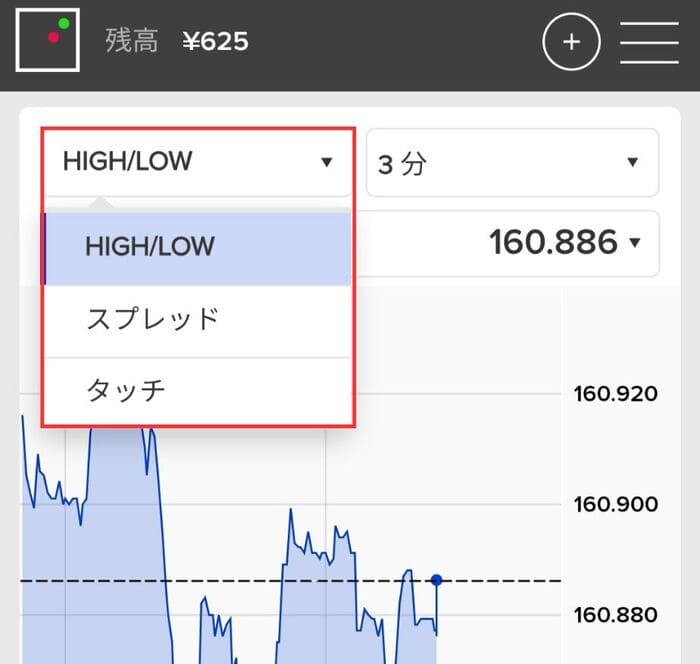
ハイロー・スプレッド
ザオプションのハイローとスプレッドは、どちらも「判定時の価格が今の価格より上がるか下がるか」を予想する取引タイプです。
ハイローは単純に上か下かを予想するだけで、大きな値動きは必要ありません。例えば「判定時間15秒・HIGH」でエントリーした場合、15秒後に今より0.1円でも上がっていれば勝ちです。
対してスプレッドは、エントリー価格の上下にそれぞれ基準となるラインが設定されているのが特徴です。HIGH・LOWどちらを選んだとしても、ラインを越えなければ勝利判定にはなりません。つまり、上か下か当てるだけでは勝てず、ラインを越えるくらいの大きな値動きが必要です。
ハイローは当たりやすい反面ペイアウト率が低いローリスク&ローリターンな取引タイプで、スプレッドは難易度が高い分ペイアウト率が高いハイリスク&ハイリターンな取引タイプといえますね。
タッチ
タッチは、「判定時間までに目標レートに触れるか」を予想する取引タイプです。
エントリー価格の上下にそれぞれ目標レートが設定されており、HIGH・LOWどちらか選んだ方のレートに一瞬でも触れれば勝利となります。判定時間までに1回でもレートに達すればOKなので、最後までその価格を維持する必要はありません。
なお、目標レートの範囲はスプレッドの基準ラインよりも広めです。当てるにはスプレッドよりもさらに大きい値動きが必要になるので、経済指標発表前後や一方向にトレンドが強く出ている局面でチャレンジするのがおすすめですよ。
合気道4段の黒帯、中身はV推しな30代男
ザオプションの本番環境で試す勇気はなかったタッチ取引。
感覚をつかむためにフリーデモで触れてみた。
タッチは選んだ判定時間までに、指定の目標レートに一度でも到達すれば勝ちかぁ。
判定時間に基準ラインを超えていなければいけないスプレッドよりも勝利条件は緩い印象。
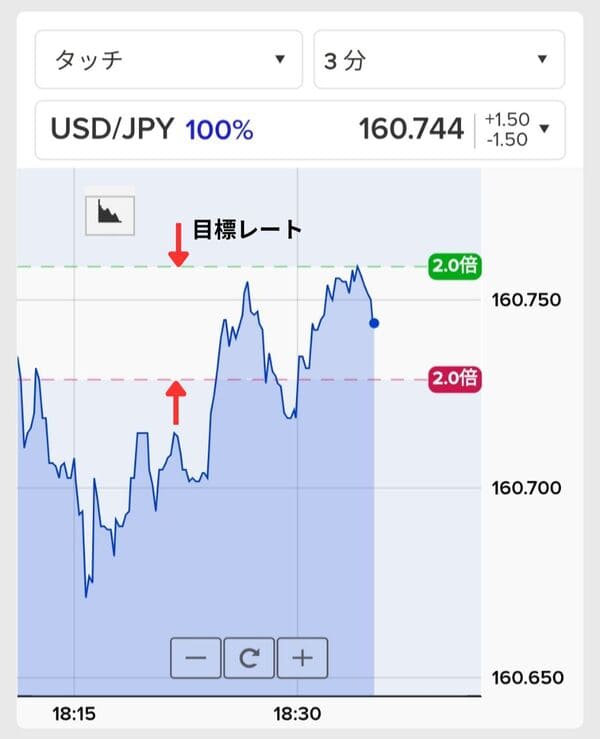
タッチの判定時間を変えて試してみたけど、難易度はハイロー以上のスプレッド以下といった感じ。
チャートの動きが大きいときを狙えれば、割と目標レートに到達してくれる。
ただ、判定時間を長くするほど目標レートが高くなって、値動きが小さいときに取引するとほぼ勝てない。
10回中2回しか目標レートに到達しなかった。
本番環境でも値動きが大きい時間帯だったら、ハイローよりも優先して挑戦してもいいかも。
判定時間
取引タイプを決めたら、次は判定時間ですね。ザオプションでは、エントリー時からカウントダウンされる「判定時間(秒・分)」と14:30や15:00のようにあらかじめ決まった時刻で結果が出る「判定時刻」に分けられています。
| 判定時間 | 時間ごとの特徴 |
|---|---|
| 15秒・30秒 | 一瞬で決着。短時間で何度も回せるが運の要素も強め |
| 60秒 | 短期の定番。テンポよく回せる |
| 3分・5分 | 直近の流れを見て判断しやすい |
| 14:30や15:00など (判定時刻) |
トレンドや指標を踏まえて狙える |
15秒・30秒などの短い判定時間は、結果が早く見られる反面ブレが出やすいです。チャートはジグザグと上下に動くことが多いので、一瞬の値動きだけで勝敗が決まる可能性も。慣れていないうちは運任せになるため要注意です。
対して判定時刻では、時間がかかる反面それまでの相場の流れや指標を見てじっくり分析できます。また東京市場・ロンドン市場など、特定の時間帯の値動きを意識して予想できるのもメリットですね。
最初は60秒や3分程度でエントリーしてみて、短期・長期どちらの予想が向いているか確認してみてください。
\タイプと時間を選べば注文できる/
ザオプションの取引画面と注文方法
ザオプションの取引画面では中央にチャートがあり、その周りに操作部分が配置されています。最初は「どこに何があるか」だけでも覚えておくと、フリーデモでも本番でも迷いにくくなりますよ。
チャートと操作部分の配置

個別株やFXを5年。赤ワインに合うおつまみ求む
私はバイナリーは初心者で不安だったんだけど、ザオプションの取引画面は意外とシンプルで見やすい!
一度デモ取引で色んな場所をタップしてみたら、すぐにわかるようになったから安心した♪
最初は初心者にもわかりやすい「HIGH/LOW」の「USD/JPY」でチャレンジ!
まずチャートで価格の動きを確認して、「上がりそうかな?下がりそうかな?」を考える。
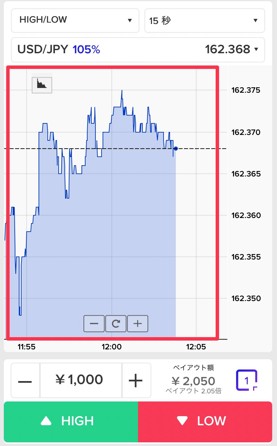
次に右上の判定時刻で、15秒・30秒・1分など自分が取引したい時間を選択。
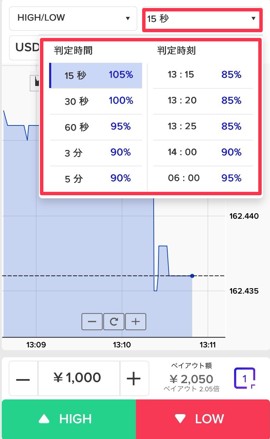
金額を決めたら、最後に下の「HIGH」か「LOW」のボタンを押すだけでエントリー完了♪
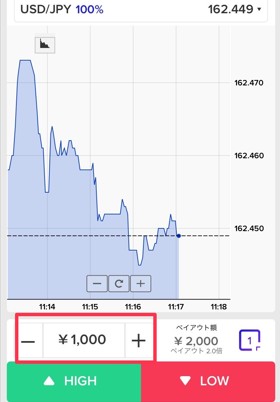
実際に触ってみると操作はすごくシンプル!
見る場所も限られているから、初心者の私でもすぐに慣れることができた。
デモ取引でも本番と同じ取引画面で操作できるから、まずはデモ取引で触ってみると、安心して始められたよ♪
ザオプションの取引画面中央にあるのがチャートで、価格の動きがリアルタイムで表示されます。チャートの周りには複数の操作部分があり、取引タイプ・判定時間・銘柄・金額をそれぞれ設定します。
スマホとPCで配置は多少違いますが、「中央がチャート・周りが操作部分」という基本的な構造は同じですね。
注文する流れ
ザオプションでの注文は、取引タイプ・銘柄・判定時間・金額を設定して、最後に方向(HIGH/LOW)を選択する流れです。複雑な操作は必要ないので、慣れると数秒で終わりますよ。
上から順に、まずは取引タイプと銘柄を選びます。同じ取引タイプでもペイアウト率は銘柄ごとに変わるので、確認しておきましょう。
次に、判定時間と金額を設定します。ザオプションでは最低取引額が低めで、1回1,000円から設定できますよ。
最後に上がると思ったらHIGH、下がると思ったらLOWを押してください。これで注文が成立します。注文が通ると判定までの残り時間が表示されるので、あとはチャートを見つつ楽しみながら判定タイミングを待ちましょう。
合気道4段の黒帯、中身はV推しな30代男
ザオプションの注文は、取引方法・銘柄・判定時間・購入金額が決まっていれば、10秒ほどで準備できる。
対応する操作ボタンもわかりやすいから、位置さえ覚えれば誰でもできそう。
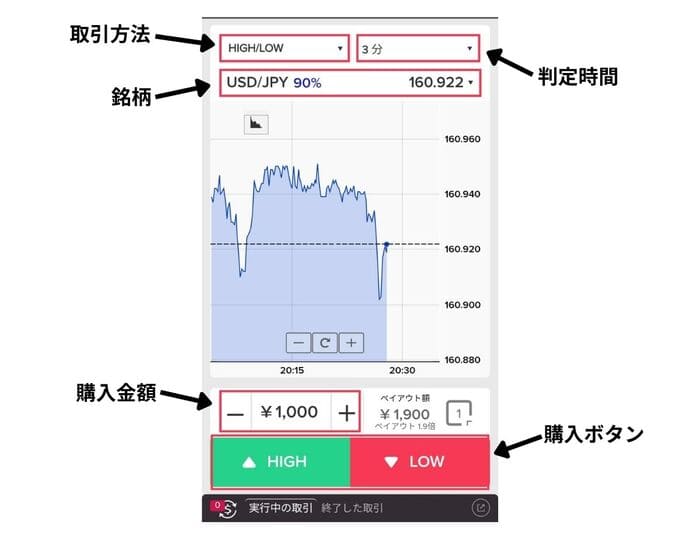
あとはチャートの値動きからタイミングを見て注文するだけ。
ちなみに、私は「HIGH/LOW」「USD/JPY」「3分」「1,000円」の設定で注文を行っている。
判定時間が3分以上なら、チャートの値動きが怪しいときに途中で売却して損切りできるからおすすめ!
15秒や30秒よりもペイアウトは低いけど、私にとってここは妥協点。
取引方法と判定時間を組み合わせて、自分に合っている方法を見つけてみよう。
\1,000円から迷わず注文できる/
転売(途中売却)を使える場面
転売は、判定を待たずにポジションを閉じる機能です。外れそうだと感じたときに途中で売却して損失を抑える他、利益が乗っているうちに確定する、といった使い方ができますよ。保有中の画面に表示される売却額を見ながら判断しましょう。
ただし、転売を使えるのは判定時間が3分以上の取引に限られており、15秒・30秒・1分といった短い取引では使えません。判定までが短いと、途中で売却する余地がないからですね。
売却時の金額は満額ペイアウトより小さくなるため、常に使うというより、ここぞという場面での逃げ道として考えましょう。
取引画面が重いときの対処法
ザオプションの取引画面が重い場合は、端末や回線が原因の可能性があります。チャートは常に更新されるので、スペックや通信状況が悪いと影響がダイレクトに出てしまいます。
重いと感じた時は、他のアプリやタブを閉じて容量を空けたり、ブラウザのキャッシュをクリアしたりしてみてください。回線に原因がありそうなら、場所を移動する他Wi-Fiとモバイル回線を切り替えるのも有効ですよ。
特に短期取引は通信の遅延が結果に影響しやすいので、動作が重くなったら一度止めて環境を整えるようにしましょう。
ザオプションのデモ取引は登録なしで始められる
ザオプションにはフリーデモがあり、登録なしで公式サイトからすぐに練習を始められます。仮想資金として最初に100万円用意してくれるので、自己資金を使わずに本番とほぼ同じ画面でお試しできますよ。
個別株やFXを5年。赤ワインに合うおつまみ求む
バイナリー自体が初心者なのにいきなり本番なんて不安しかないよ!
と思ってたら、なんとザオプションには「お試しモード」があるらしい♪
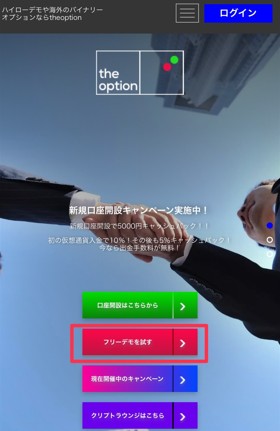
お試しモードの仮想資金はなんと100万円も使って取引できる!!
画面を開き直してみたら、残高はまた100万円に戻っていたから、
納得いくまでいろんな取引方法をお試しできちゃうのは嬉しい!
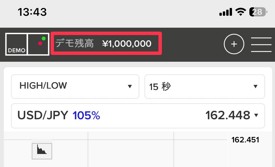
\デモは登録なしで100万円分試せる/
フリーデモの始め方

猫カフェと本屋巡りが癒し。1杯目はビール派
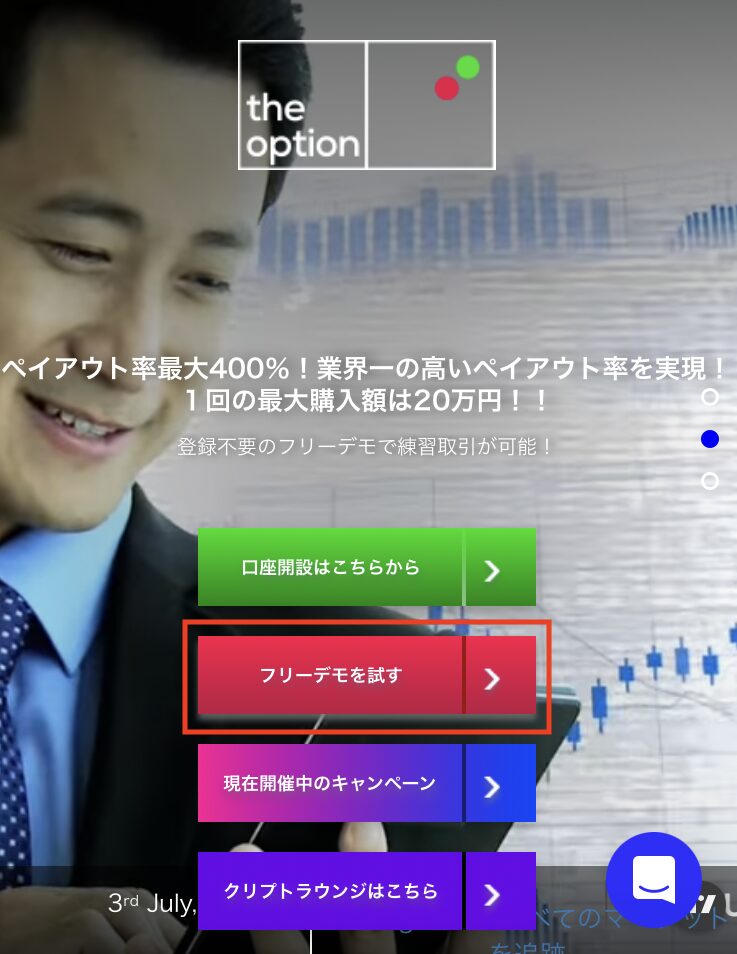
トップ画面の中央にデモボタンが設置されてるからわかりやすい。
上の3つと、下の金額を設定してあとはハイかローを選択するのみ!
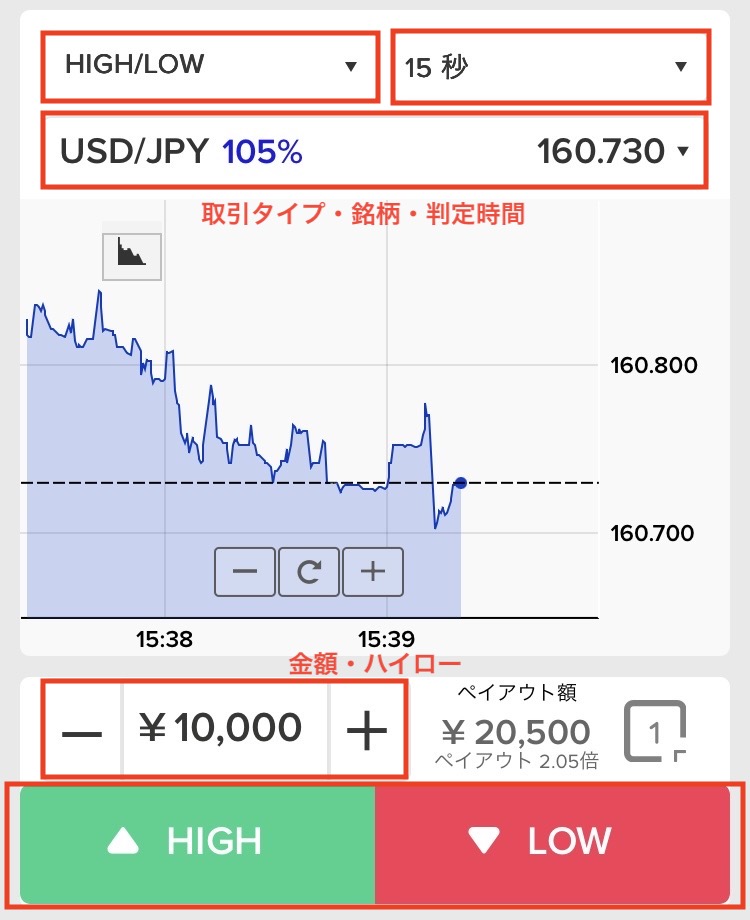
本番と同じ操作感らしいけど、びっくりするほど簡単。
私みたいに機械に疎い人でも全然迷わずにできるのがありがたい…
デモ残高は100万円あるから、気兼ねなく試せるね。
(一時的にお金持ちになった気分笑)
フリーデモの始め方は至って簡単。ザオプションの公式サイトにアクセスして、「フリーデモ」のボタンを選ぶだけです。フリーデモの段階では、メールアドレスなどの入力も求められません。
仮想資金が入った状態でスタートするので、取引タイプ→銘柄→判定時間→金額→HIGH・LOWの順で注文するだけでOK。操作は省略されていないので、本番と同じ環境で予行演習ができます。
なお、フリーデモはブラウザに紐づいた一時的な口座です。ブラウザを閉じたり放置したりすると資金・履歴がリセットされるので、記録を残したい場合はあらかじめスクショを撮っておきましょう。
フリーデモの残高をリセットする方法
フリーデモの残高をリセットしたい時は、画面を閉じて開き直すだけでOKです。
なお開き直してもリセットされない場合は、ブラウザのcookieやキャッシュに原因があるかもしれません。それぞれ削除して開き直すか、シークレットモードで開いてみてください。
リセット機能は単純に残高を戻すだけでなく、分析の区切りとして使うのがおすすめです。「この条件で30回」と試して勝率を記録&リセットを繰り返し、どの方法が1番勝ちやすいかを確かめていきましょう。
猫カフェと本屋巡りが癒し。1杯目はビール派
デモ残高が減ってきて、改めて検証し直したいから1回閉じてリセット!
(調子に乗って色々試してたらいつの間にかこんな額に…笑)

タブを閉じて、検索してまたトップページから開き直せばこんな風に元どおり。
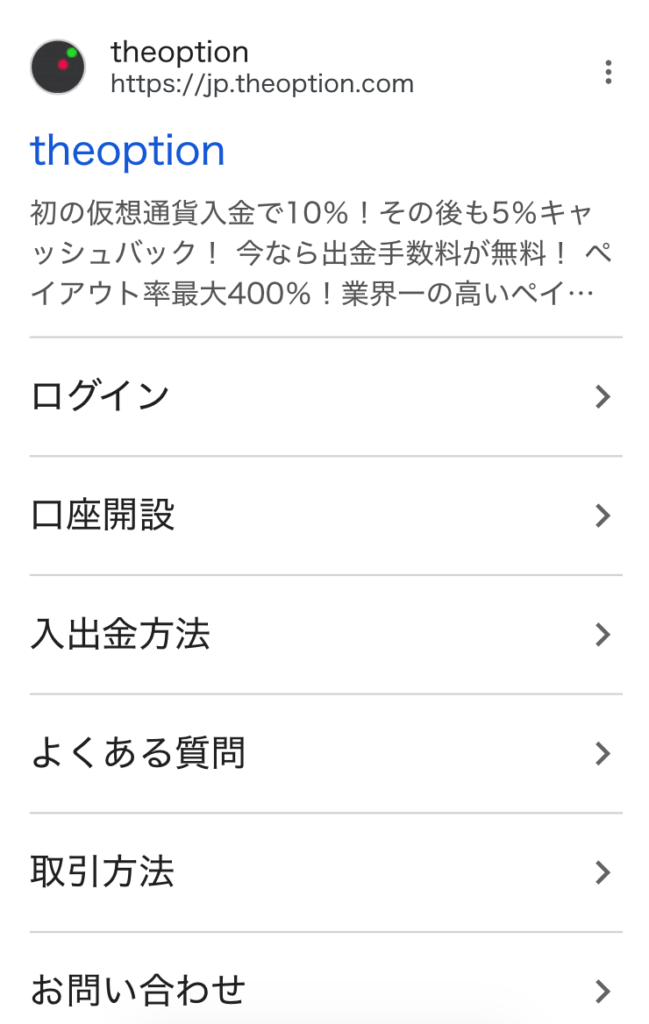
おかえり100万円!!

いくらでもリセットしてやり直せるから、ある程度感覚を掴むまではデモで猛特訓。
どのやり方が1番勝率高いのか好きなだけ確かめられる。
自分に合ったやり方を見つけるぞ〜
\練習してから本番を始められる/
フリーデモができないときの原因
フリーデモが開かない、真っ白で動かないときの原因は限られています。まず疑いたいのがメンテナンス。メンテナンス中はフリーデモも本番も止まるため、時間を置いてから開き直してみてください。
次に端末と回線をチェックします。古い端末や不安定な通信だと、チャートの読み込みで固まることがあります。ブラウザが古い場合も同様なので、更新してから再読み込みしましょう。
たいていはメンテナンスか端末・回線のどれかに原因があるので、順に確認していけば使えるようになりますよ。
【タイプ別】ザオプションのデモ取引で練習するポイント
ザオプションのフリーデモを有効活用するには、本番で勝つためのポイントを意識することが大切です。ただエントリーするのではなく、分析しながらエントリーするやり方で鍛えていきましょう。
まずはチャートの動きを観察してください。チャートの動き方を見て、「どんな時に上がりどんな時に下がるのか?」を回数をこなして感覚を掴んでいきましょう。ハイローのみや、最初のうちはこれだけでも十分ですよ。
慣れてきたら、時間帯や曜日による動き方をチェック。海外勢の動きも踏まえて、「何曜日の何時頃にどんな動きの傾向が見られるか?」を覚えていきます。
併せて、選んでいる銘柄に関する経済指標やニュース、トレンドも調査しましょう。スプレッドやタッチなど大きい値動きを狙う場合は、動きが起きやすくなる指標やトレンドなどの情報をいち早く掴むことが大切ですよ。
また判定時間ですが、「短すぎるとブレやすく長いほど分析しやすい」と言われてはいますが、あくまで傾向に過ぎません。それぞれの判定時間で試してみて、自分にとってやりやすいのはどれか探ってみましょう。
何度も取引して、少しずつ勝てるパターンが読めてくるのは達成感がありますよ。フリーデモなら何回試してもお金は減らないので、自分の中にデータが蓄積されるまで楽しんで取引してみてくださいね。
猫カフェと本屋巡りが癒し。1杯目はビール派
感覚を掴めるまでまずはデモで特訓!
本当に素人だから、どこでエントリーするべきかとか全然わかってない状態で不安しかない笑
定番のハイローは20回くらいやって掴めてきた!
上がるか下がるかだけだから、比較的シンプルでとっつきやすいね。
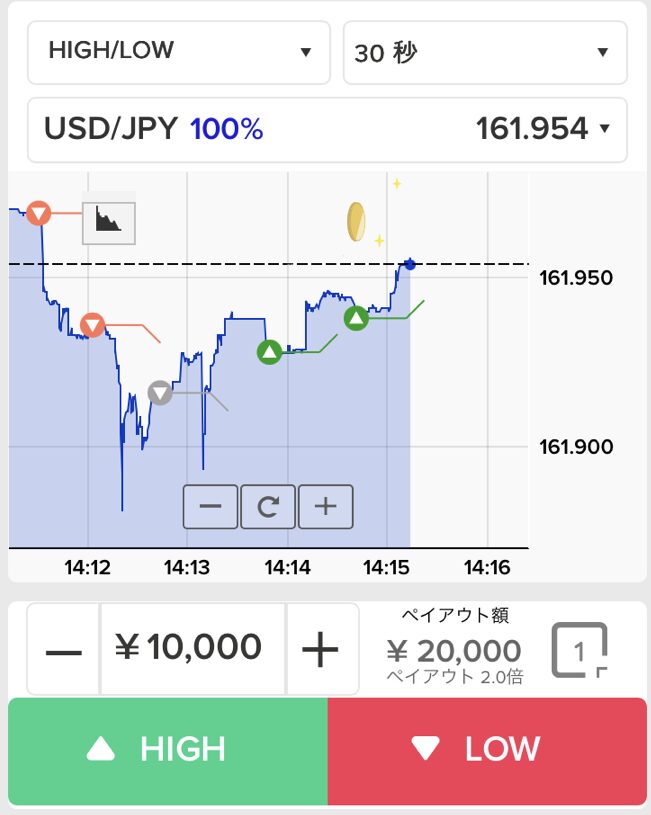
上がってるか下がってるか大きい動きを見極めて、素早くエントリーするのが定石かな?
対してスプレッドとタッチは動く幅を見極めなきゃいけないから、結構難しい…。
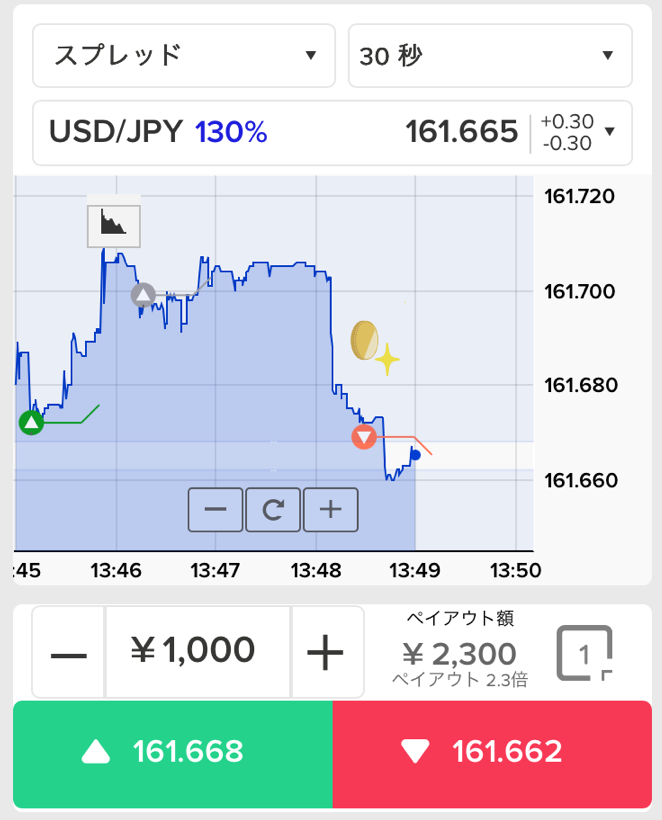
それぞれ15回くらいやってわかってきたけど、ハイローよりヒヤヒヤする!
0.1でも届かなかったら負けになるから…でもその分ペイアウト率は高くておいしい。
特にタッチはかなり大きい動きが必要だから見送り多め。
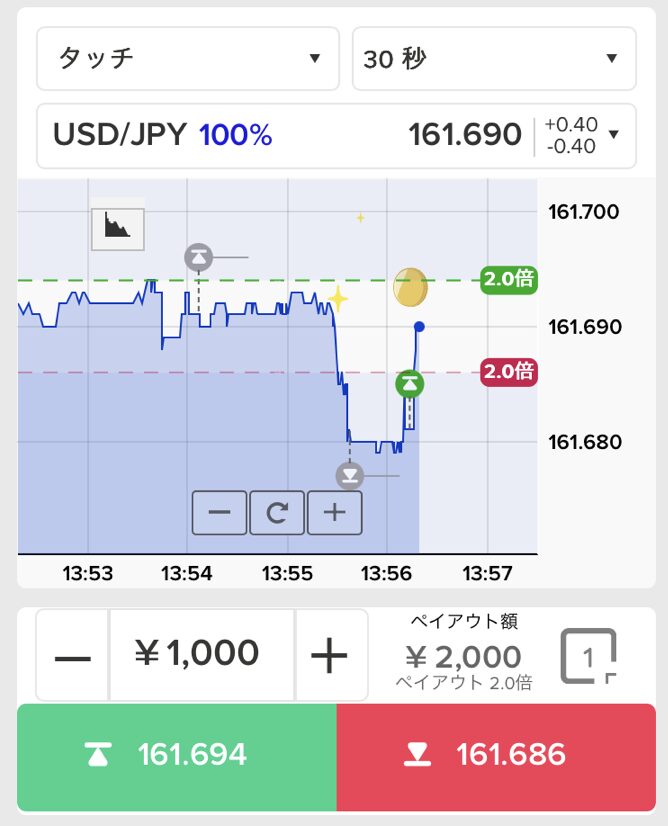
本当はトレンドとか逐一チェックした方が良いんだろうけど。
でも流れに乗ればこんな風に連勝も珍しくない!
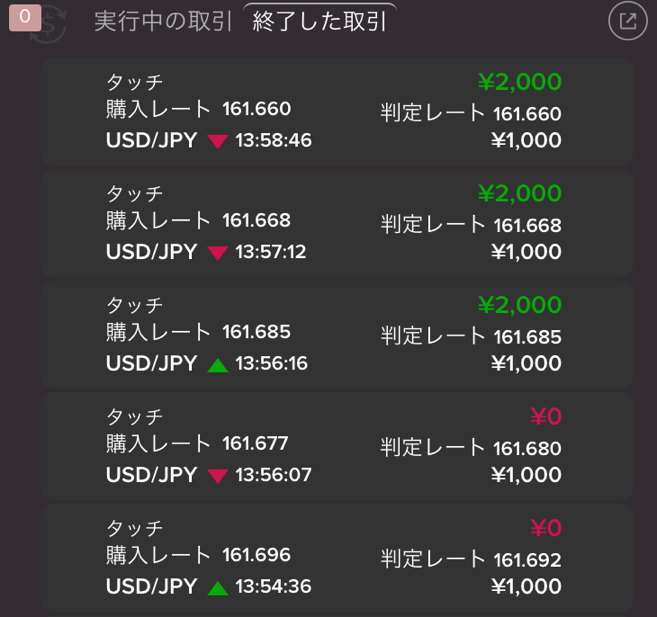
判定時間は個人的には30秒が1番当たりやすい!気がする。
15秒でも60秒でもいまいちだった。

ハイローがやりやすいのはもちろんだけど、判定時間は人によって合う時間がありそうだから、色々試してみるのがおすすめ!
最初はちょっと怖い気持ちがあったけど、やってみると意外とできるし、やればやるほど面白くなってきて…これはハマっちゃいそうだ〜
猫カフェと本屋巡りが癒し。1杯目はビール派
ハイロー・スプレッド・タッチ全部にいえることだけど、チャートを広い目で見るのが大事。
全体的に上がってるか下がってるか?
こんな風にギザギザで不規則&横ばいは見送り。焦りは禁物。

対して、こんな感じで一定方向に動いてるな〜ってときにエントリー!
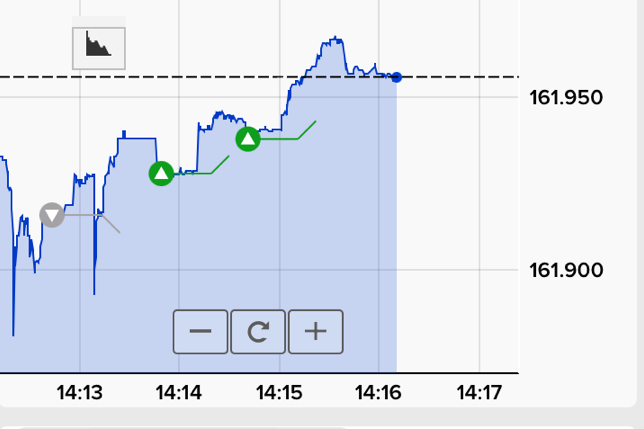
例えば、↑↑↑↓↑で上がってるな〜ってときの流れの↓のタイミングでハイを購入!
このタイミングで買うにはチャートから目を離さないこと。スピード勝負!
スプレッドとタッチはそれのさらに高難易度verで、特にタッチは値動きが激しくなったときに購入!
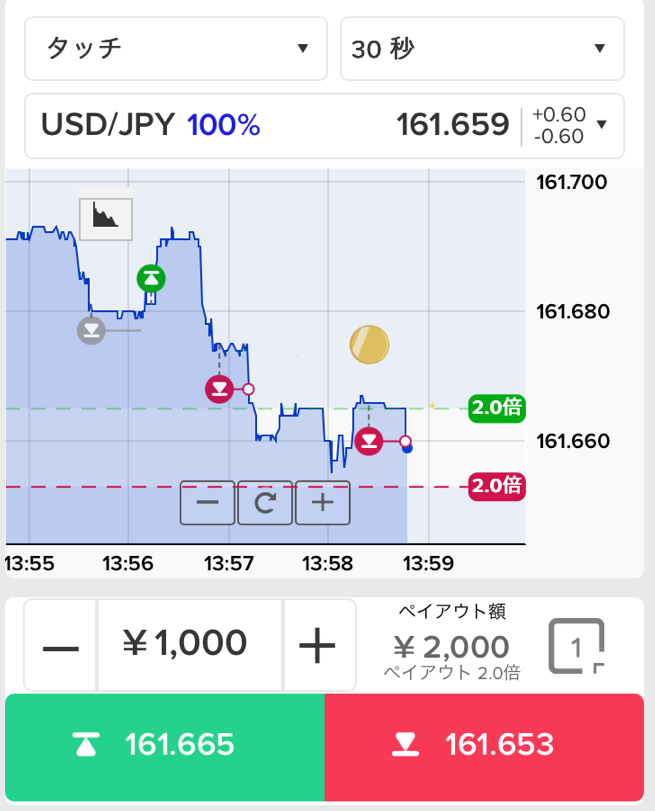
考え方はハイローと一緒。
不規則&横ばいはスルーするのは共通してて、動きが大きくなったらエントリーしてみて。
ハイローに比べたら流れが必要だから、見送りが多いかも。
練習でいったら、ハイロー→スプレッド→タッチの順で触ってくと◎
慣れてきて勝ったとき・掴めたときの達成感はバツグン!
攻略してじゃんじゃん稼いじゃお〜♪
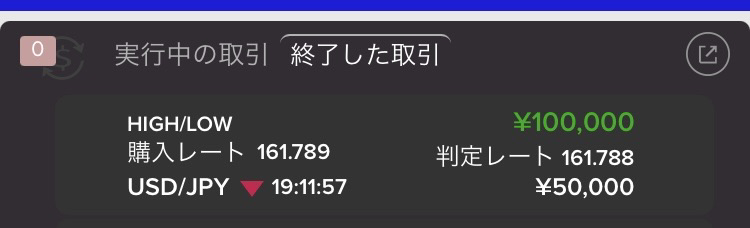
\デモで掴んだ感覚のまま本番へ進める/
ザオプションのデモ取引が再現しきれない本番部分
ザオプションのフリーデモで操作に慣れてきたら、本番環境との違いも把握しておきましょう。フリーデモと本番環境は完全に同じではないため、知らずに本番に行くと戸惑うことがあるかもしれません。
| 項目 | フリーデモ | 本番環境 |
|---|---|---|
| 取引画面・操作 | 本番と同じ仕様 | 実際の取引環境 |
| 銘柄・判定時間 | すべて選択可能 | すべて選択可能 |
| 使う資金 | 仮想資金(自己資金は不要) | 入金した自己資金 |
| 登録・本人確認 | 不要 | 必要 |
| 出金 | できない | 条件を満たせば可能 |
フリーデモと本番環境で最も大きな違いは、お金が減る痛みを伴うメンタルです。
本番では損益が自己資金にそのまま反映されるため、フリーデモなら待てた場面でも含み損に耐えきれず早めに転売してしまうことがあります。損失を取り戻そうと、無茶なエントリーを繰り返してしまうことも。
フリーデモは操作や相場の感覚を覚えられますが、メンタルは本番でしか鍛えられません。実際の取引では少額でエントリーをしていき、お金の増減に耐えられるよう練習しましょう。なお、ザオプションでは口座開設で5,000円のボーナスがもらえるため、5,000円までなら自己資金を削ることなく取引ができますよ。
ザオプションの本番取引は登録から始まる
ザオプションのフリーデモを体験していくうちに、注文で迷わない・取引タイプと時間を理由つきで選べるようになったら本番に進みましょう。
公式サイトにアクセスするところから流れをまとめたので、見ながら登録手続きを進めてみてくださいね。
公式サイトと偽サイトの見分け方
ザオプションに登録する際は、まず本当に公式サイトかURLを確認した上でブックマークをしましょう。サイトを開いた時、表記や綴りに違和感があったり過度に入金を煽ってきたりしたら要注意。
海外の業者は似た名前の偽サイトが出回ることがあり、誤って情報を入れてしまうとトラブルに巻き込まれてしまいます。また広告やSNS経由だと似たドメインに飛ぶこともあるので、毎回ブックマークした公式URLから入るようにすると安心ですよ。
「少しでも怪しければ入力は止める」といった判断だけでも、偽サイトに情報を渡すのを防げます。
個別株やFXを5年。赤ワインに合うおつまみ求む
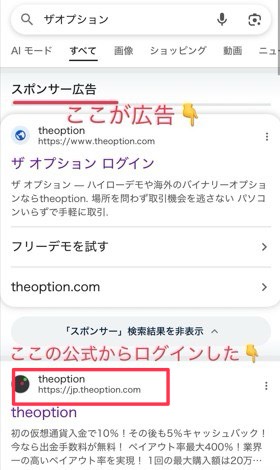
口座開設する前に、まずは公式サイトかどうか確認してみた。
Googleで「ザオプション」と検索すると、広告も何件か表示されていた💦
私は念のため、広告は開かずに
URLが「https://jp.theoption.com/」になっていることを確認してからアクセス!
一度公式サイトを開いたら、そのままブックマークしておくのがおすすめ♪
毎回検索しなくて済むし、間違って違うサイトを開く心配もなくなるから安心して利用できそう。
登録・本人確認・取引開始までの流れ
ザオプションで口座開設するには、まず公式サイトの登録フォームに氏名やメールアドレス等を入力して、届いたメールを開きます。そのまま指示に従い、運転免許証やマイナンバーカード等の画像を提出して本人確認を済ませましょう。スマホで撮影してアップロードするだけなので、数分程度で終わりますよ。
承認されると口座が有効化されるため、入金してすぐに取引を始められます。ログイン後の取引画面はフリーデモとほぼ同じなので、いつものようにエントリーしてみてくださいね。
猫カフェと本屋巡りが癒し。1杯目はビール派
私が口座開設したときは、なんだかんだ3日くらいかかったかな?
登録自体は超簡単。1分で終わった!
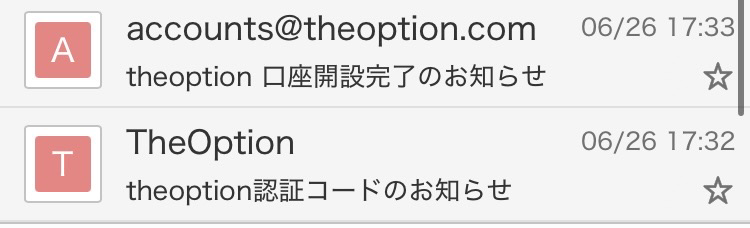
ただその後の本人確認書類の提出でもたついて…
1日目のデジタル認証でどうしても上手くいかなくて、翌日提出方法を変えて再チャレンジ。
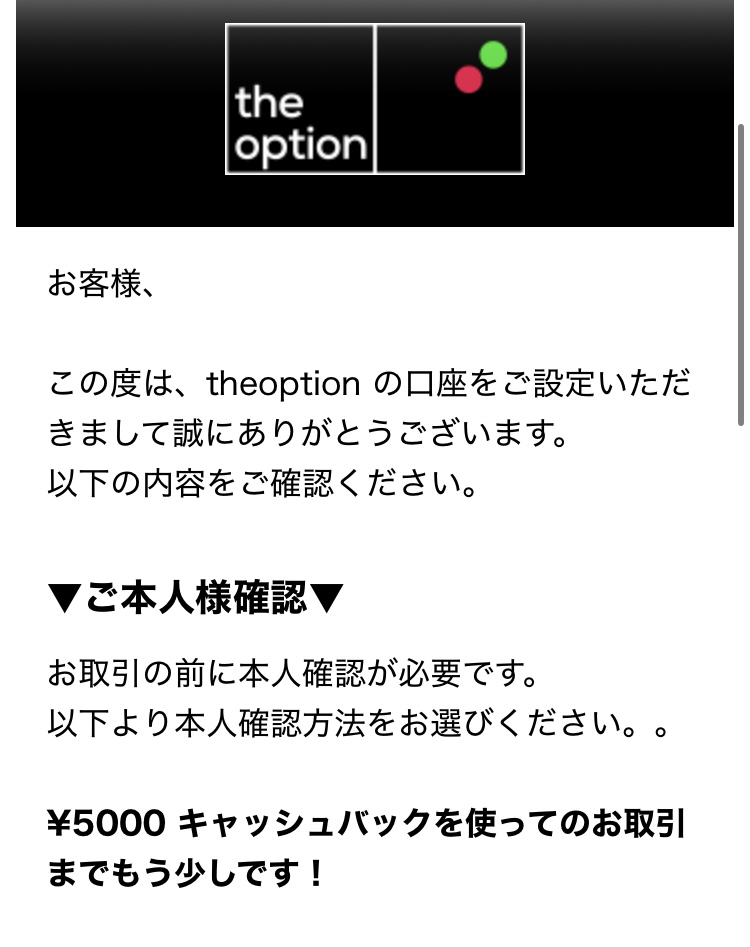
そしたらその翌日に書類再送の詳細がメールで来て、ミスってたところを直して再提出したら1時間後に承認!
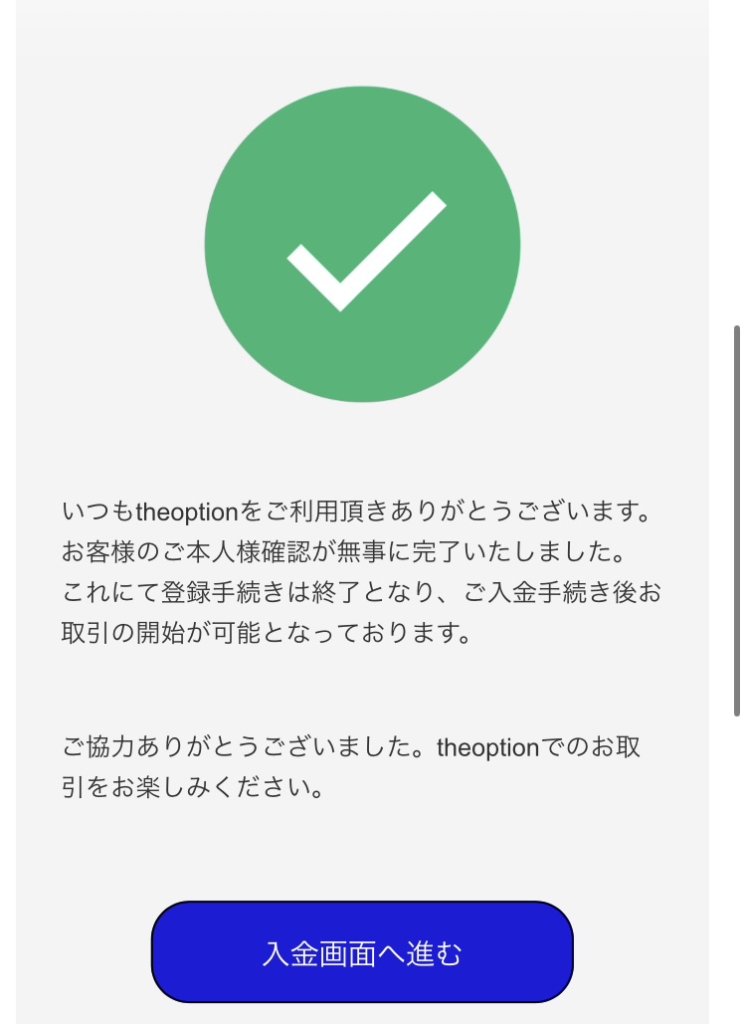
早い人は数時間とか1日で本来終わるんだと思う…笑
逆に言えば、私みたいに遅くても3日で開設は完了する!
入金は1時間くらいですぐ反映されたから、口座開設さえ完了しちゃえばあとはスムーズに取引できるよ♪
\本人確認まで済ませればあとは早い/
ザオプションの入金方法と出金手順
ザオプションの本番では自己資金を扱うので、お金の出し入れも先に把握しておきたいところですね。利益が出た時スムーズに出金するためにも、手順を確認して頭の片隅に置いておきましょう。
入金方法と反映時間
猫カフェと本屋巡りが癒し。1杯目はビール派
入金方法は5つあるけど、私はオーソドックスな銀行振込を選択!
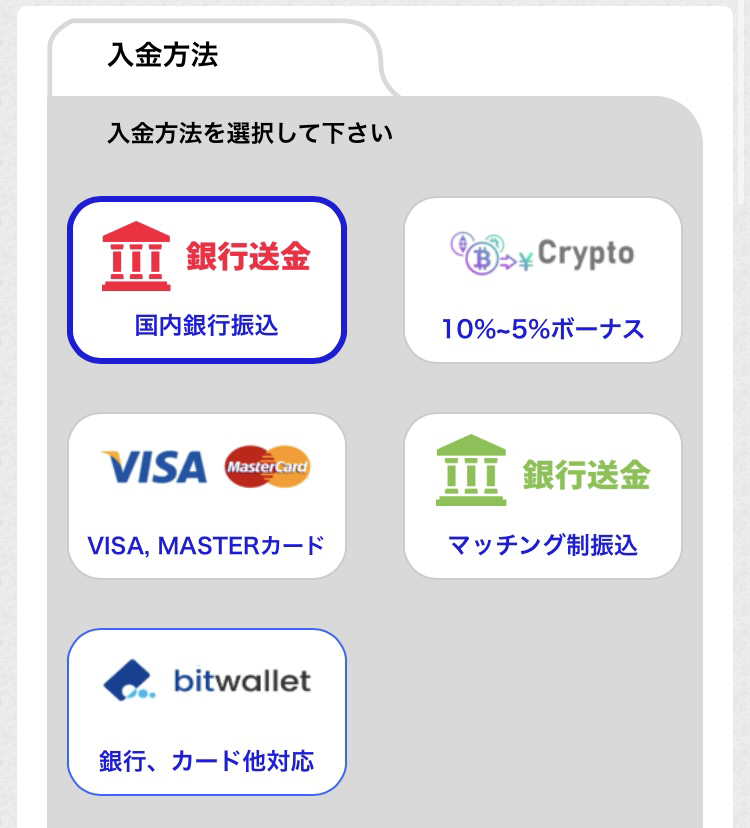
カードとか仮想通貨のが早いのはわかってるけど、やっぱり慣れ親しんだ方法が1番かなって。
やり方は簡単で、金額を入力して表示された口座に振り込むだけ。
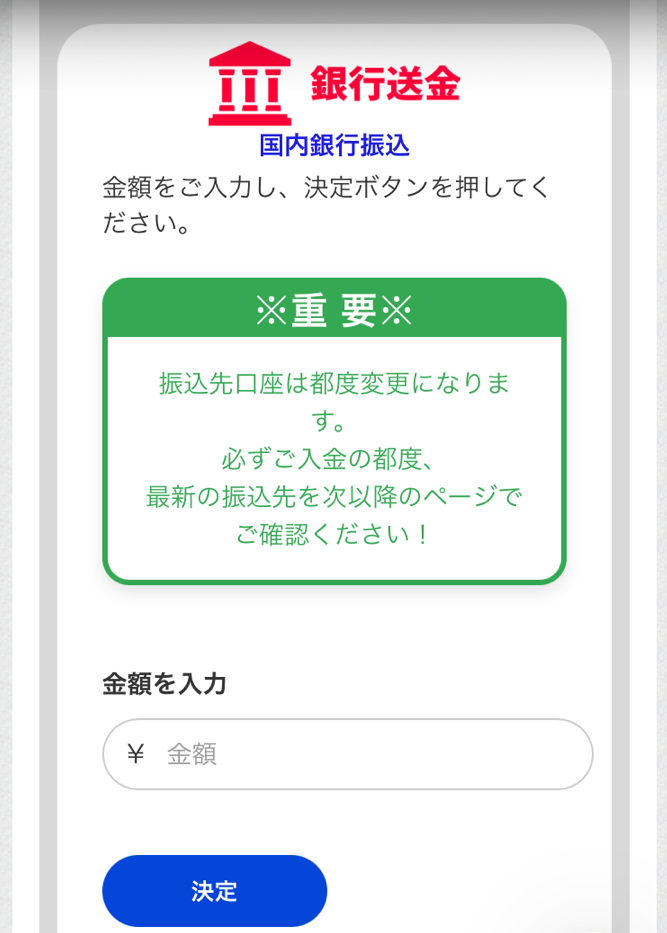
ちなみに最低入金額が設定されてるから要注意!
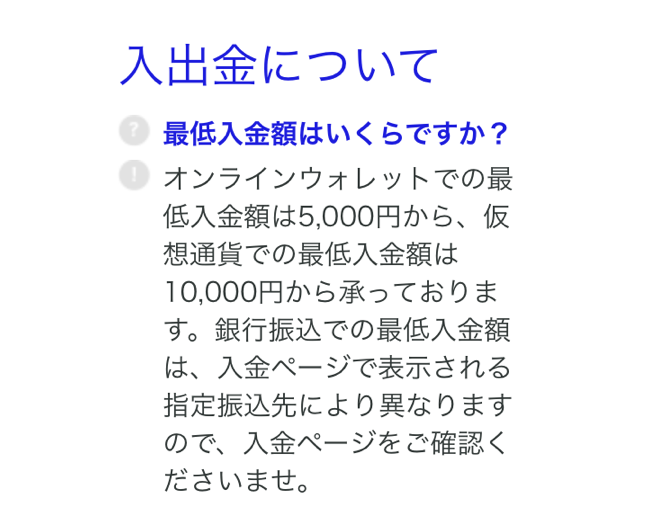
bitwalletと仮想通貨は金額が決まってるんだけど、銀行振込は口座によって違うらしい。
私の場合は15,000円〜だった。
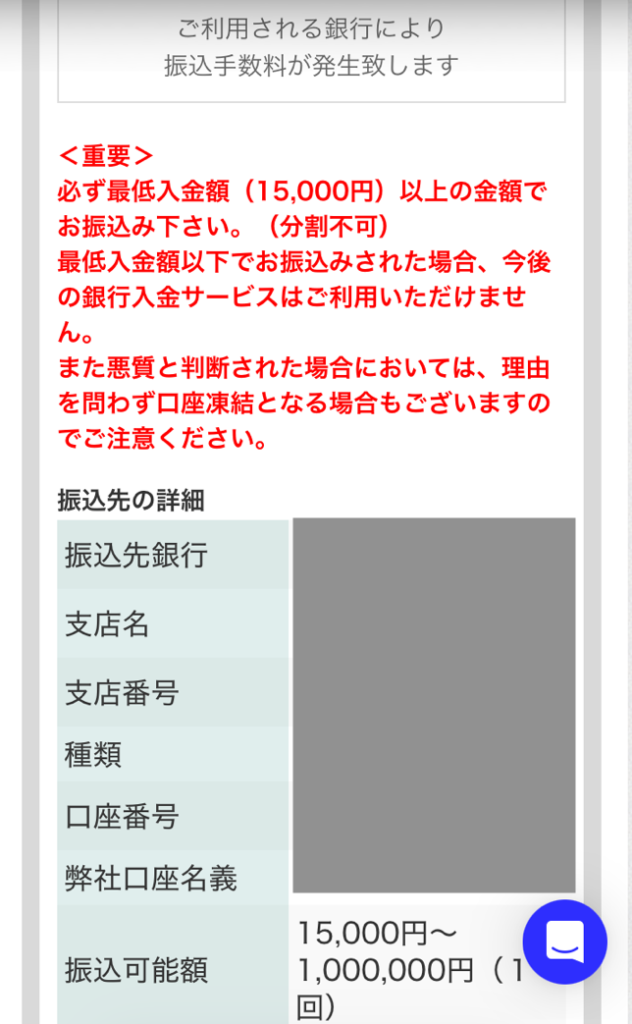
ネットバンクで平日15時に入金して、16時半に入金完了通知メールが!
(ネットバンクは楽だし手数料もATMより安めだしおすすめ)
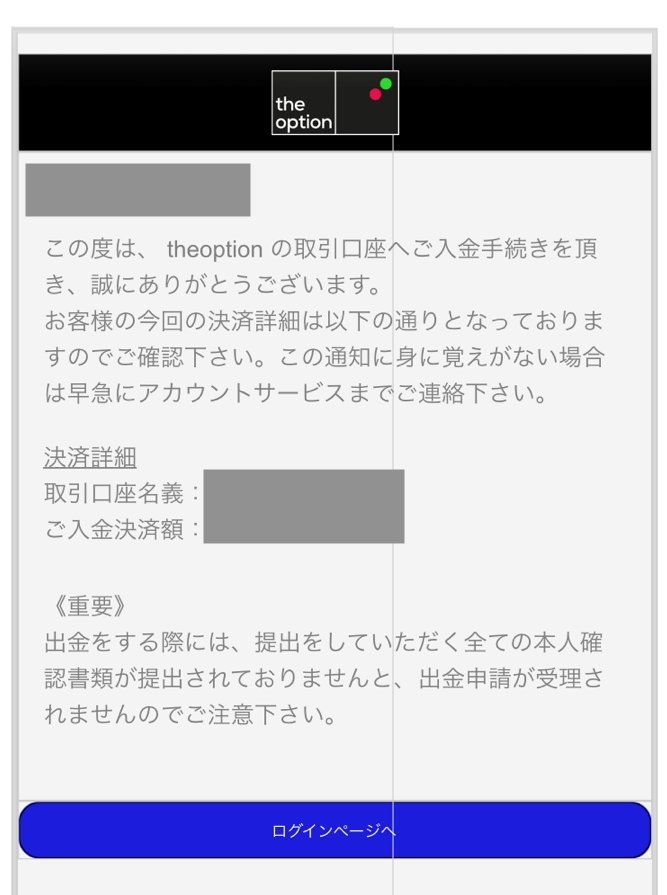
「平日は12時間以内」って長く見積もって書いてあるけど、1時間ちょっとで反映されるとか全然早いじゃん!笑
もっと時間かかると思ってたから、早く反映されてラッキー♪
早く取引したい!今日ハイローしたい!って人も、銀行振込での入金で十分間に合うかも。
ザオプションの入金方法は、銀行振込・マッチング制の銀行振込・カード・bitwallet・仮想通貨の5つです。
| 入金方法 | 反映時間の目安 |
|---|---|
| 銀行振込 | 平日は12時間以内、土日祝は翌営業日 |
| マッチング制の銀行振込 | 平日は2時間以内、土日祝は翌営業日 |
| カード(VISA・Master) | 即時 |
| bitwallet | 即時 |
| 仮想通貨 | ネットワークの混雑次第で数分〜数時間 |
なお、「カードで入金できない」という情報も見かけますが、それは過去に停止していた時期の話。現在は入金画面でVISA・Masterどちらも選べるので、安心してくださいね。
また、ザオプション口座で入金するには本人確認(KYC)が必須です。承認されるまで少し時間がかかるので、口座の開設後すぐに書類を提出するとスムーズに進められますよ。
猫カフェと本屋巡りが癒し。1杯目はビール派
キャッシュバックでもらえる額は5,000円!
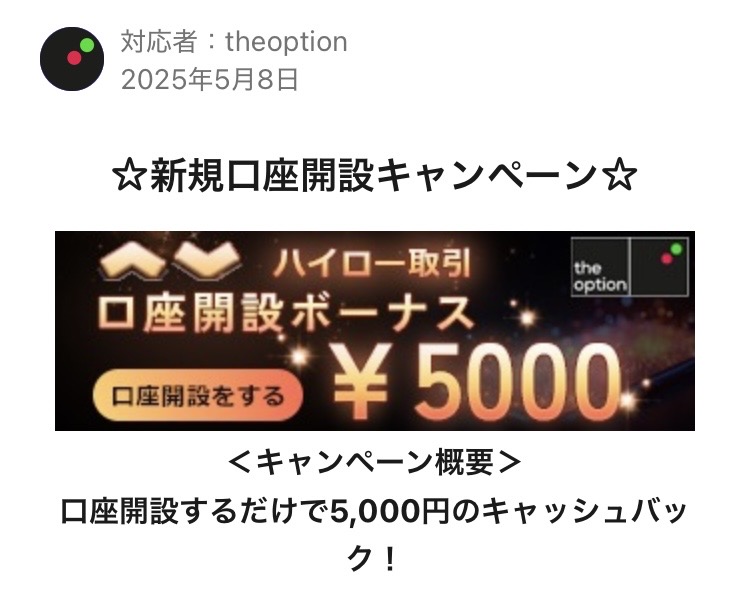
難しい手続きは何もなくて、口座開設したら即もらえるのがシンプルで助かる。
しかも失敗しても成功してもキャッシュバックされるから、ドンと構えた状態で取引できる!笑
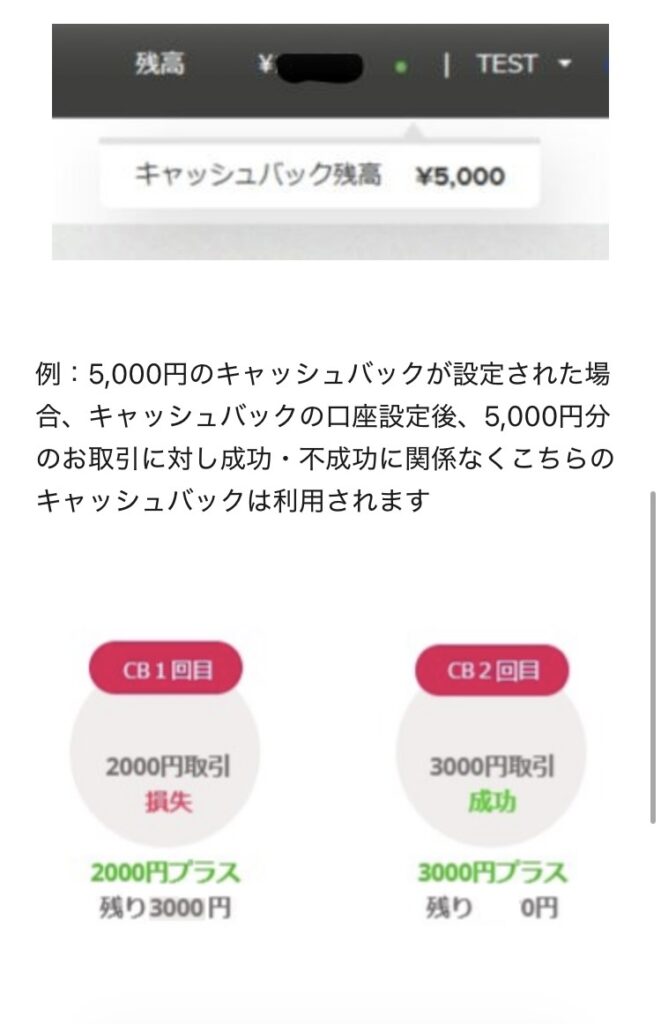
5,000円負けても5,000円戻ってくるからリスクゼロ。
5,000円勝ってさらに5,000円プラスされたら1万円で倍おいしい!
投資って損失が怖くて、資金を投入するときいっつもヒヤヒヤするんだけど…
どのみち返ってくるなら気楽にできそう。
こういうのって案外リラックスしてやった方が勝ったりするんだよね〜
\入金しなくても5,000円もらえる/
出金の手順と最低出金額
個別株やFXを5年。赤ワインに合うおつまみ求む
私は普段から手数料を結構気にするタイプ。笑
後から手数料負けした!なんてことは避けたいので出金前に公式サイトの「よくある質問」をチェックしてみた。
出金手数料はどの方法でも無料で、最低出金額は5000円からだった。

ただ、一つ注意点を発見!
入金後に取引をせずそのまま出金する場合、決済手数料が発生するケースがあるみたい。
また、口座開設ボーナスだけをそのまま出金することはできないから、実際に何回か取引して決められた条件を満たす必要もあるみたい。
私は、1000円×10回くらい取引してから実際に出金したので、特に問題なく手続きできたよ♪
最初に細かいルールを一通り確認しておくと、知らなかったと慌てずに済むから安心!
ザオプションで出金する際は、先に出金先を登録しておくと楽ですよ。マイページの「出金方法/出金先登録」で銀行口座やbitwalletなどの出金先を登録しておけば、出金時は出金ページで金額を入力するだけで済みます。
出金方法は、基本的に入金で使った方法と同じになります。銀行で入金したなら銀行口座、bitwalletで入金したならbitwalletに送金されるということですね。自分で出金方法を選んだり後から変えたりはできないので、入金の時点で出金方法のことも考えておきましょう。
またザオプションの最低出金額は5,000円で、口座残高がそれより下回っていると引き出せません。さらに入金後に一度も取引せずに出金すると手数料が引かれることもあるので、数回取引してから出金するのが無難です。
出金にかかる日数と着金までの時間
ザオプションの出金は、申請→業者側で承認→送金→着金という流れで進みます。
着金までの目安はbitwalletが即日〜数時間、銀行振込は翌営業日〜3営業日ほど。銀行の場合、仮想通貨と違って休業日があるので、週末や祝日をまたぐとその分だけ後ろにずれてしまいます。
また、銀行振込は申請タイミングも承認の早さに影響します。平日の午前〜夕方の申請は当日中に処理されやすく、夜遅くの申請は翌営業日以降に回りやすいです。急ぐなら、平日の早い時間に出金申請するのがおすすめですよ。
出金できないときに確認すること
ザオプションでは、本人確認で身分証・住所証明・IDセルフィーの3つすべてが承認済みでないと出金できません。
また、最低出金額やボーナスの条件を満たせているかも要確認です。ボーナスを使っている場合、取引回数や取引方法に一定の条件が設定されている可能性があります。その他、登録した出金先の情報に誤りがないかも見直しポイントです。
それでも解決しなければ、サポートに状況を確認するのが確実ですね。なお、一度出した出金申請はキャンセルできないので、金額は申請前に確認しておきましょう。
ザオプションでの取引は違法・口座凍結されるって本当?
ザオプションを触っていると、「そもそも使って大丈夫か」「勝ちすぎると止められるのでは?」といった不安が出てくることもありますよね。怪しい噂に振り回されないよう、法や実態を一度確認してみましょう。
海外バイナリーオプションで取引すること自体は違法ではない
ザオプションでの取引そのものは、違法ではありません。違法とされるのはあくまで業者側の「勧誘・提供」であって、利用者側の取引を罰する規定は設けられていないためです。
一方で、海外バイナリーオプション業者の多くは日本の金融庁に登録してないことから、無登録のまま日本向けにサービスを提供する業者には警告が出されることも。
国内の登録がない業者は日本の投資者保護の枠外のため、トラブル時に国内のセーフティネットは期待しにくいのが実情です。違法ではなくても安全とは限らないからこそ、余裕資金で向き合う前提だけは守っておきましょう。
法や規制は変わる可能性がある
警告の対象や規制は今後変わる可能性があります。不安な場合は、最新の公表情報も確認しておくと良いでしょう。
「稼ぎすぎで口座凍結される」は誤解がある
「ザオプションで稼ぎすぎると凍結される」という話は個人ブログやSNSでたまに見かけますが、勝っただけで凍結されたと分かる明らかな事例は見つかりませんでした。
凍結されるのは、利益そのものではなく規約違反が引き金になるケースがほとんどです。具体的には、複数の口座や自分以外の名義を使った口座の作成等が挙げられますね。システムの不具合を突くような取引など、不正な稼ぎ方ももちろんNGです。
単一口座・本人名義・規約に沿った取引であれば、勝っていることだけを理由に止められることはまずありません。過度に怖がる必要はありませんが、取引を始める前に一度規約に目を通しておくと安心です。
\規約どおりに使えば凍結は避けられる/
ザオプションの取引方法とデモ取引でよくある質問
Q. アプリはある?
現在、ザオプションの専用アプリは配信されていないため、スマホやPCのブラウザからアクセスして使う形が基本です。インストール不要なので、公式サイトにログインすればそのまま取引やフリーデモを利用できますよ。
Q. 何歳から取引できる?
18歳以上から利用できます。ザオプションの規約で18歳未満の利用は認められておらず、口座開設もできません。なお本人確認で年齢や名義を確認するため、家族名義での利用も規約違反になります。
Q. 土日や祝日でも取引できる?
為替の銘柄は、基本的に平日の市場が開いている時間帯のみ取引できます。土日は為替が動かないため取引できず、フリーデモも相場が止まっているので練習には向いていませんね。ただし、ビットコインなどの仮想通貨は土日も取引できますよ。
Q. 取引手数料や口座維持費はかかる?
ザオプションでは、取引手数料や口座の維持費はかかりません。また、入出金する際の手数料も無料です。ただし、ほとんど取引していない状態で出金しようとすると最低5,000円〜入出金額の10%の金額が手数料として取られるので、ある程度取引を重ねてから出金するようにしましょう。
Q. ログインできないときの対処は?
ログインできない時は、パスワードの再設定やキャッシュの削除、別ブラウザでのアクセスを試してみてください。それでも解決せずどうしても原因が分からない時は、サポートに連絡するのが確実ですよ。
Q. 最低いくらから取引できる?
取引は最低1,000円から始められます。少額とはいえフリーデモとは違い自己資金なので、少しずつ慎重にエントリーするようにしましょう。最初は5,000円のボーナスがあるので、5,000円までは実質ノーダメージで取引できますね。
Q. 税金はかかる?
一定額以上の利益が出ると税金がかかるため、確定申告をしなくてはいけません。確定申告が必要なラインは、会社員の場合年間20万円です。(利益から経費を引いた所得)確定申告に備えて、利益が出たら履歴の保存を忘れずにしておきましょう。
Q. 出金拒否や口座凍結が原因で出金できなくなるケースはある?
規約に沿って利用していれば、利益だけを理由に拒否されるケースは考えにくいです。ただし、複数口座の利用、マネーロンダリングが疑われる資金の動き、取引せずに入出金を繰り返す行為、ボーナスの取引条件未達などがあると、出金の保留や口座凍結されることがあります。
Q. フリーデモに有効期限はある?
フリーデモは繰り返し使えて、明確な期限はありません。ただしブラウザを閉じるとリセットされるため、長期の成績管理には向きません。区切りごとにリセットして検証していく使い方がおすすめですよ。