



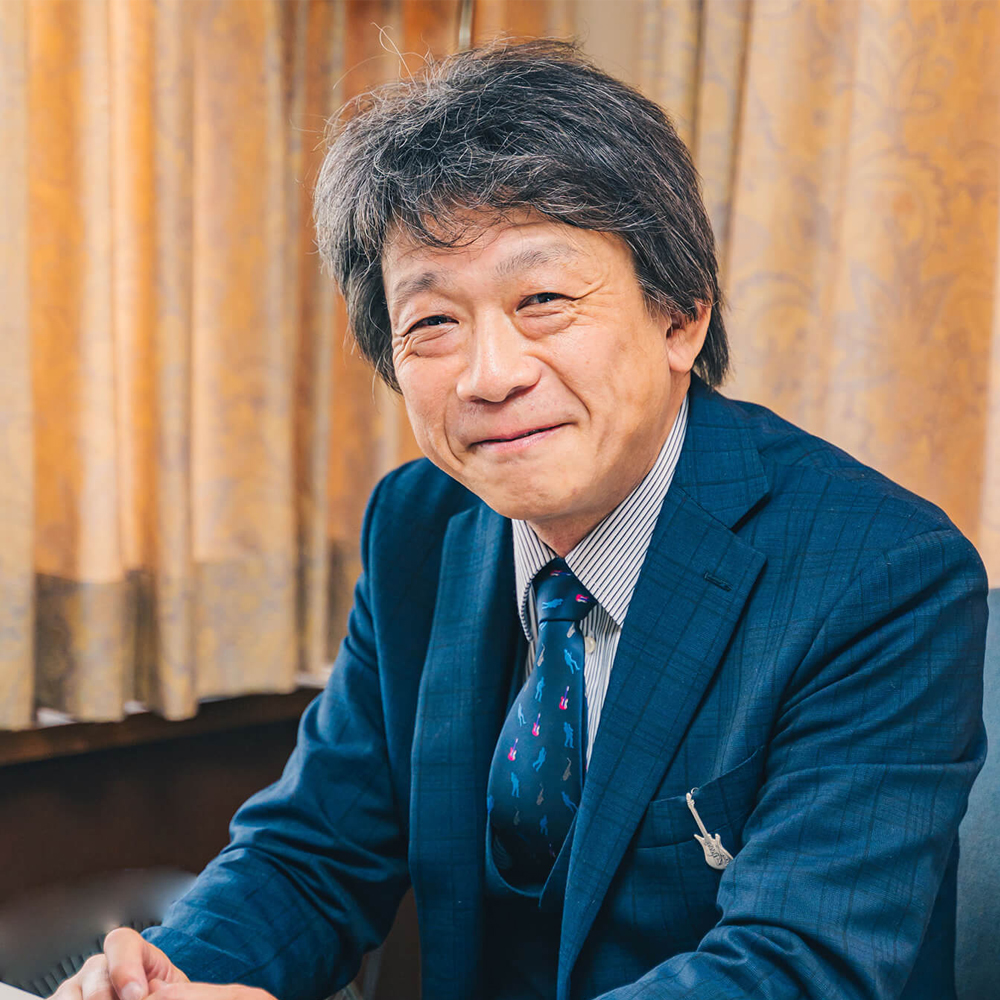


ザオプションの口座開設と本人確認書類の準備から審査通過までの実際の流れ
「ザオプションの口座開設は何分で終わる?」「本人確認で差し戻されない?」と気になっていませんか。
ザオプションの口座開設は、フォーム入力だけなら5分前後で終わります。審査が一発で通るかどうかは、提出する書類の中身でだいたい決まります。住所の表記のズレや画像の四隅の切れがあると、差し戻しになることがあります。
今回、編集部が実際に口座を開設し、書類の提出から再提出、ボーナスの受け取りまでを確かめました。必要な書類、つまずきやすい点、ボーナスの出金条件を開設前に押さえておけば、差し戻しの通知が届いても、指摘された箇所だけ修正して出し直せます。
\初めての方全員5,000円ボーナス/
最近の更新内容
猫カフェと本屋巡りが癒し。1杯目はビール派
この記事の見出し
- 1 ザオプションで口座開設する手順と審査完了までの時間
- 2 ザオプションの口座開設に必要な本人確認書類
- 3 ザオプションで審査に通らず口座開設できない原因
- 4 ザオプションの審査完了までの目安とマイページでの確認
- 5 ザオプションでもらえる口座開設ボーナスと出金に必要な取引条件
- 6 ザオプションのデモ口座を試してから入金して取引を始める
- 7 ザオプションの規約で稼ぎすぎは凍結の理由に挙がっていない
- 8 ザオプションを解約したあとに再開するならサポートへ連絡する
- 9 ザオプションの偽サイトを避けて公式サイトから口座開設する
- 10 ザオプションで口座開設する前の最終チェック
- 11 ザオプションの口座開設でよくある質問
ザオプションで口座開設する手順と審査完了までの時間
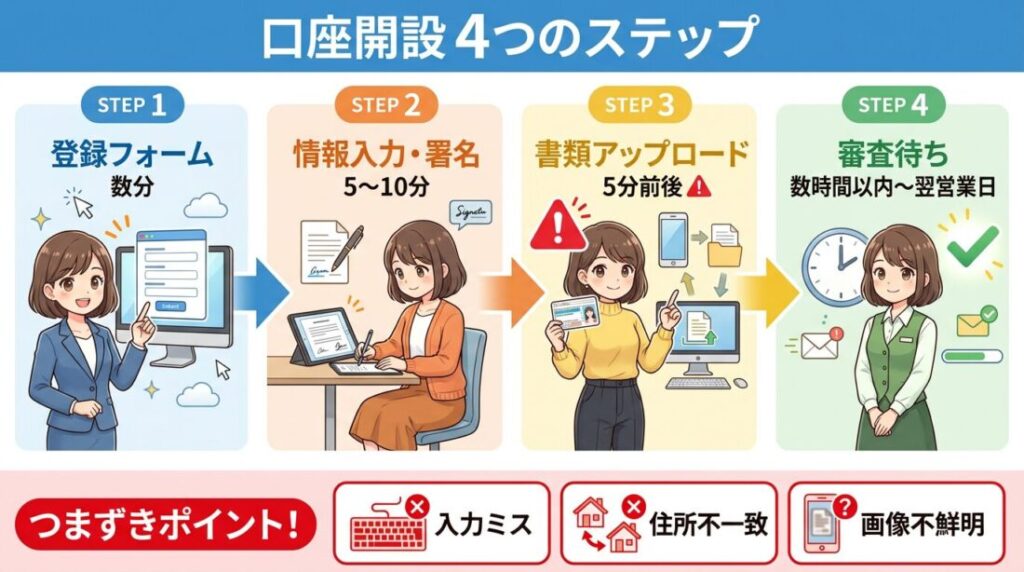
ザオプションの口座開設は大きく4ステップに分かれます。公式サイトでフォームを開く→個人情報を入力して署名→本人確認書類をアップロード→審査待ちの順番です。前半はすんなり進みますが、後半の審査だけは自分ではコントロールできません。
各ステップでやることと目安の時間は、次のとおりです。
| ステップ | やること | 目安の時間 |
|---|---|---|
| 1. 登録フォーム | 公式サイトからフォームを開く | 数分 |
| 2. 情報入力・署名 | 氏名や住所を入力し契約書に署名 | 5〜10分 |
| 3. 書類アップロード | 身分証と現住所確認書類を提出 | 5分前後 |
| 4. 審査待ち | 運営側の確認を待つ | 数分〜2営業日以内 |
止まりやすいのは、書類アップロードと審査待ちです。書類が問題なく通れば、そのまま待つだけで進みます。逆に不備があると、差し戻し→再提出の往復になり、1日くらい余計に時間がかかることもあります。
口座開設を滞りなく進めるには、入力ミス、住所不一致、画像の不鮮明を最初に潰しておきましょう。
なおザオプションの登録自体に費用はかからず、口座維持費用もありません。先に口座開設だけ済ませて、デモを触ってから入金を考えることもできます。

ガジェットに散財しがちな、弾き語りライター
とある日にザオプションの口座開設をしようと思い立った💪
22:28 公式サイトにアクセス
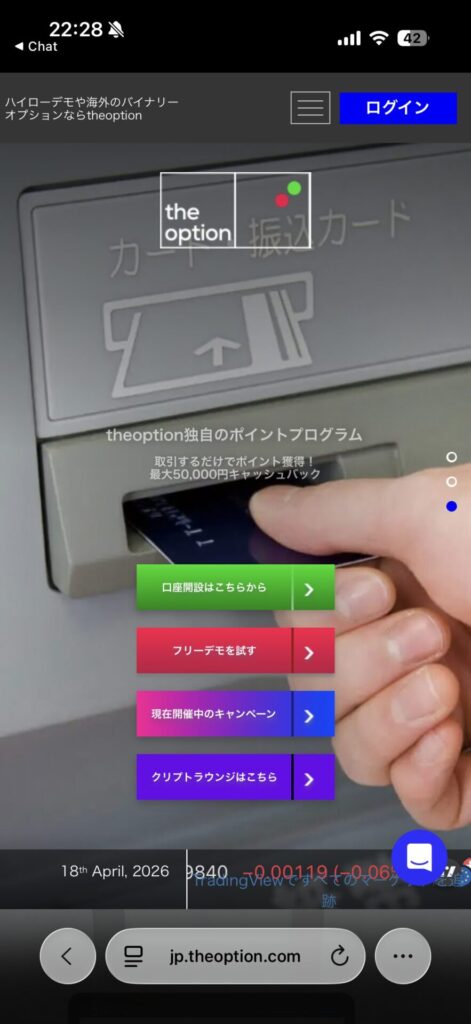
→メールアドレスをフォームに入力、速攻認証コードが記載されたメールが届く
→認証コードを入力して個人情報と口座情報を登録していく
22:30 決済承認契約書の署名まで完了
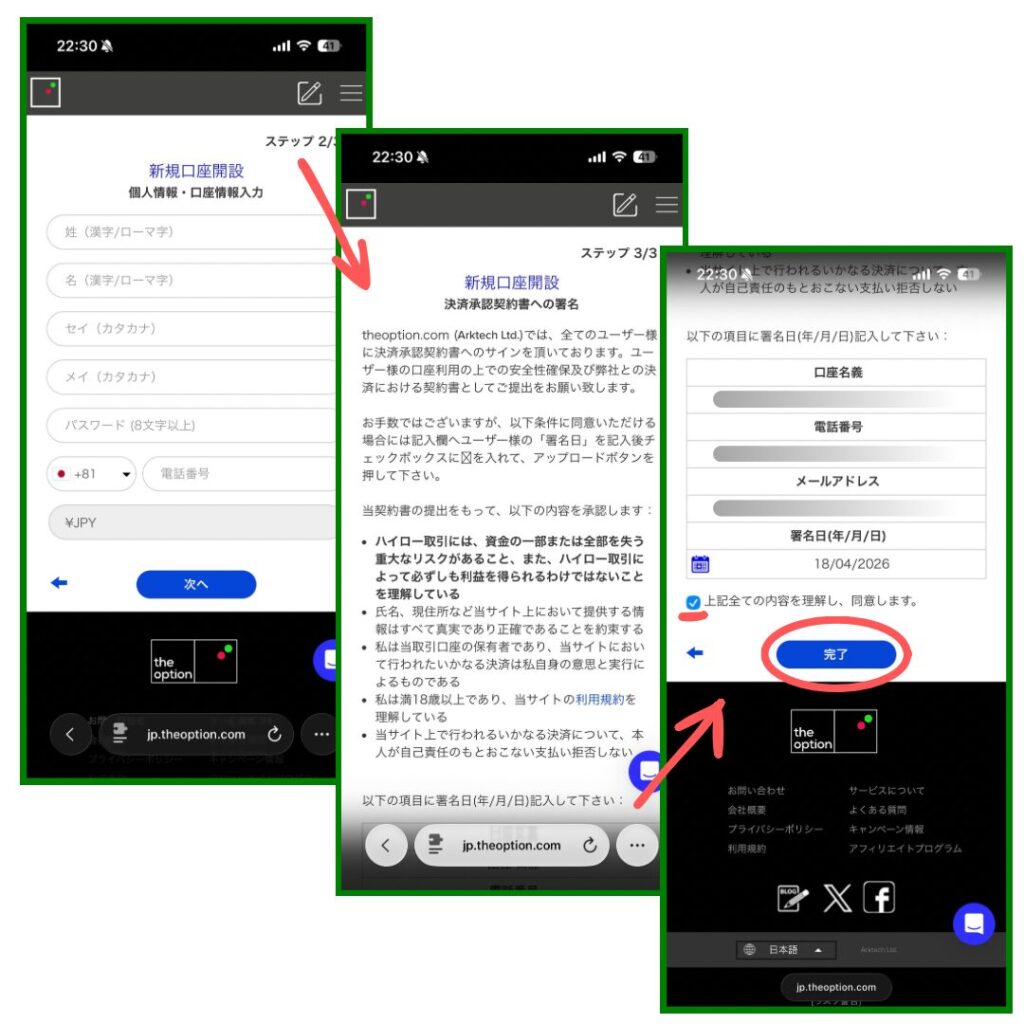
→「完了」を押したら本人確認書類の提出画面が出てきた
22:31 本人確認(デジタル認証)を開始
→書類アップロードだと1〜2営業日かかるらしい、すぐに反映されたいのでデジタル認証を選んだ
23:02 ザオプション公式から本人確認完了のお知らせメールが届く
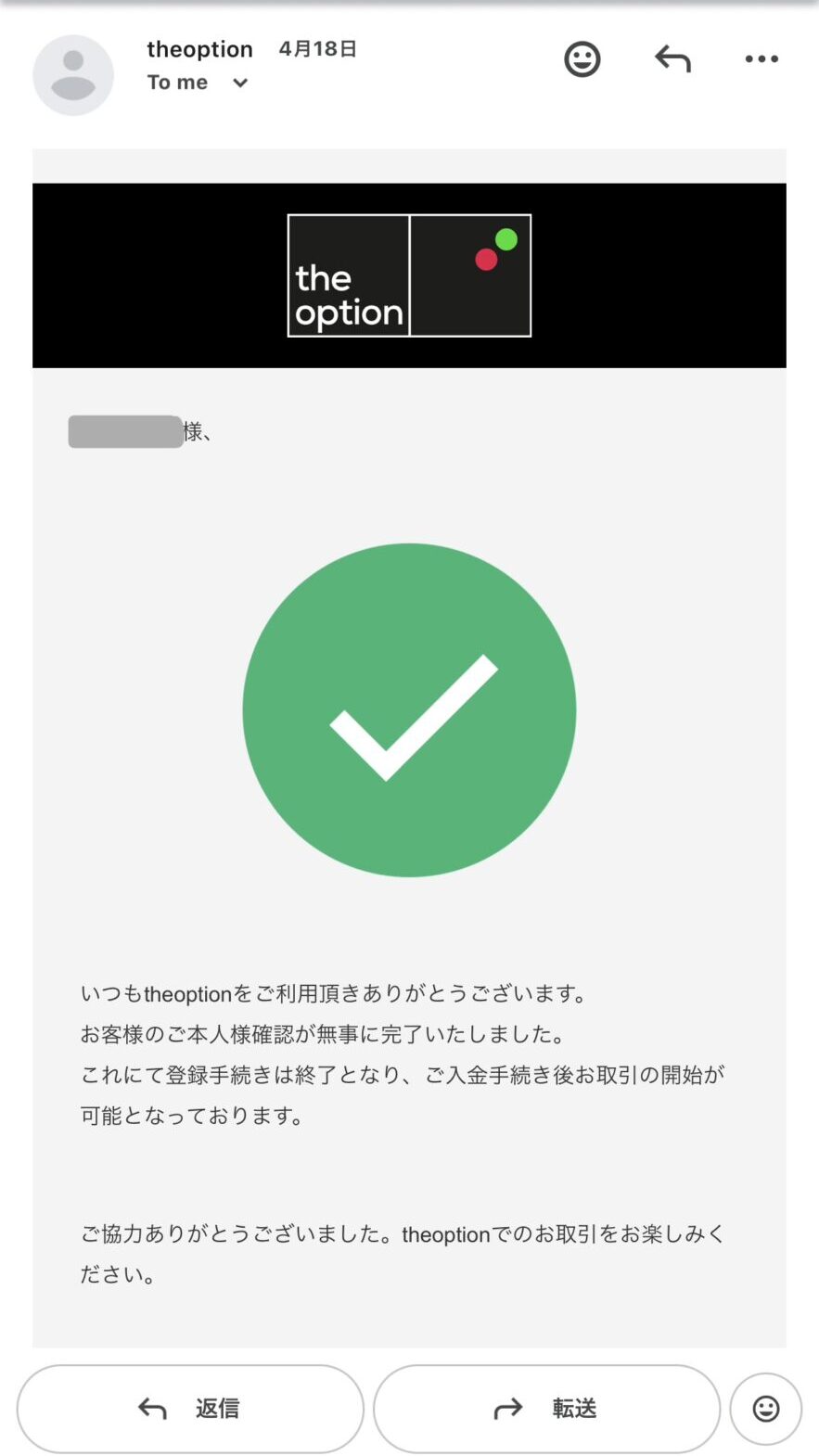
→早速ザオプションにログインしてみた
→もうキャッシュバックボーナス付与されてる!!!!!!(歓喜)
と、こんな感じで30分少々で口座有効化できました。
簡単だし早いし拍子抜け…笑
本人確認は書類をアップロードするより、その場で書類読み取ってセルフィーに進んだ方がたぶん早い。
特に夜間だったのですぐに反映されたのは驚き。
\たった4ステップで完了/
公式サイトで登録フォームを開く
ザオプションのスタートは公式サイトのトップにある「口座開設」や「無料登録」からです。検索結果には広告や紛らわしいリンクが混ざることもあるので、URLは一度確認してから進みましょう。
ザオプション公式サイトのURLは「https://jp.theoption.com/」です。
最初に登録するのはメールアドレスだけなので、1〜2分程度で終わります。本格的な入力は次の画面から始まります。
個人情報を入力して決済承認契約書に署名する
ザオプションの登録フォームで入力するのは、氏名・生年月日・住所・電話番号といった基本情報です。なかでも住所は、あとで提出する書類と完全に一致させてください。ハイフンの有無や建物名の書き方が違うだけでも引っかかりやすいです。
氏名や生年月日を一文字でも間違えると、その時点で差し戻しになります。送信前に見直せば防げるミスです。
入力が終わると、決済承認契約書への同意と署名に進みます。クレカ入金などの意思確認にあたる手続きです。
本人確認書類を提出して審査を待つ
最後に、本人確認書類をデジタル認証か画像のアップロードで提出します。デジタル認証を選ぶと、その場で本人確認と住所確認を済ませられるのでおすすめです。
あとからスマホで撮影したものを提出することもできます。コツは、四隅まできちんと写す、反射を避ける、明るい場所で撮ることです。暗い場所で撮ると、見た目以上に文字がつぶれて判定に引っかかりやすくなります。
提出が終わったら審査待ちに入るため、こちら側でできることは特にありません。提出画面のスクショを残しておくと、後で問い合わせるときに役立ちます。

猫カフェと本屋巡りが癒し。1杯目はビール派
本人確認書類の確認画面では、デジタル認証と書類のアップロードの2種類あるらしい。
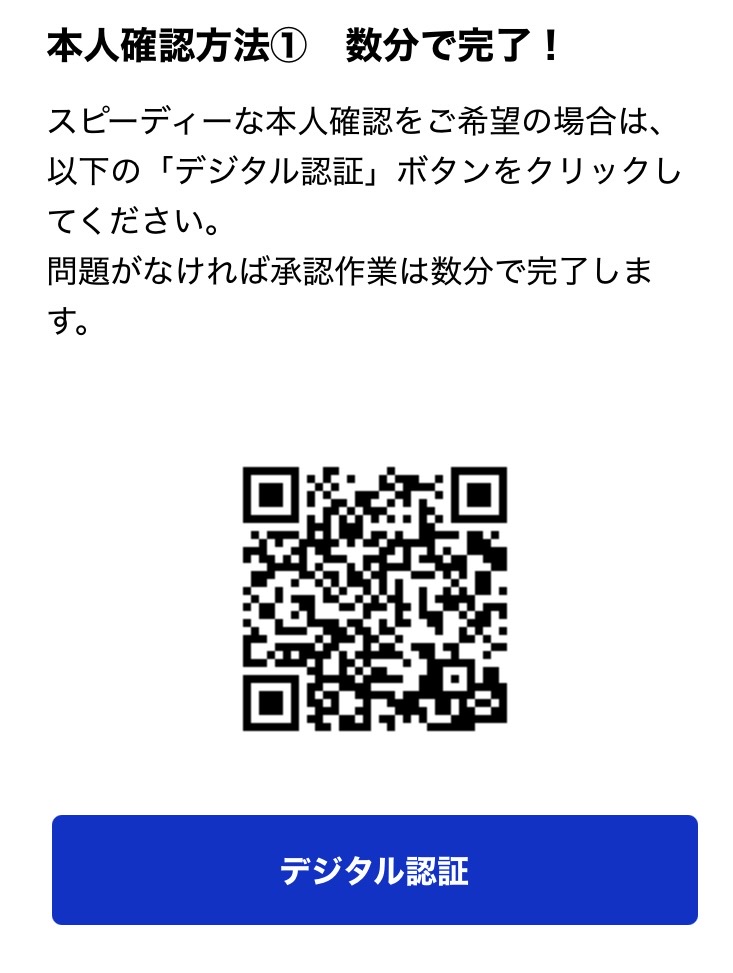
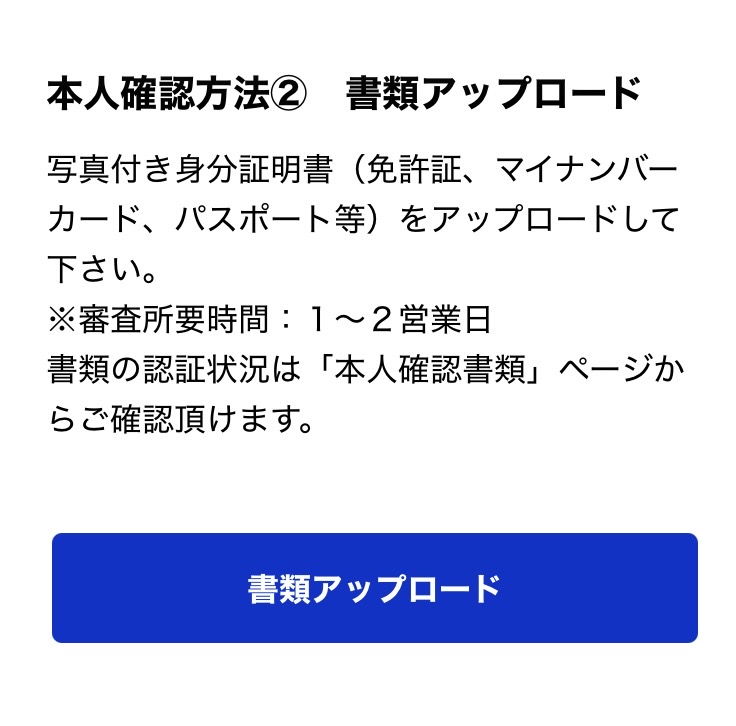
デジタル認証は数分で終わるって書いてあったから、迷わずデジタル認証を選択!
(早く取引したかったからね)
マイナンバーカードを映して、その後実際に顔を撮影。
認証は終わったけど、承認されてる気配が一切ない…
念のためもう1回やり直したけど、「本人確認を完了させましょう!」のメールが2回届くだけ笑
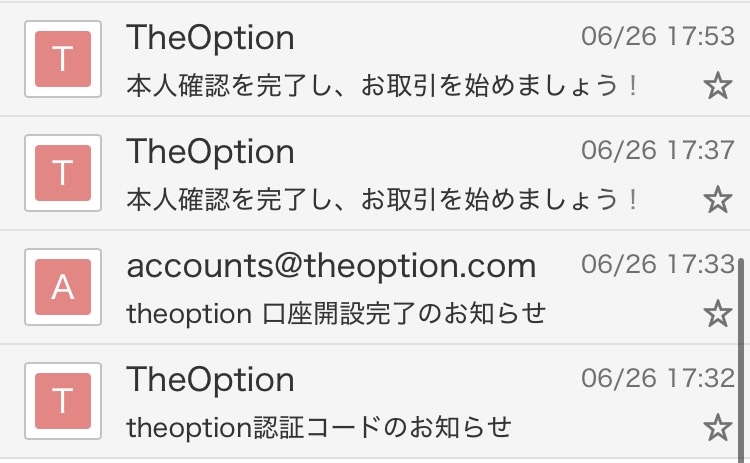
何がダメなんだ…
仕方ないから今度は書類のアップロードを選択して、マイナンバーカードを撮影して提出した。
そしたら書類に不備があるってメールが来て、確認画面のリンクを開いたら「カバーに入った状態で撮影されてます」の表記。
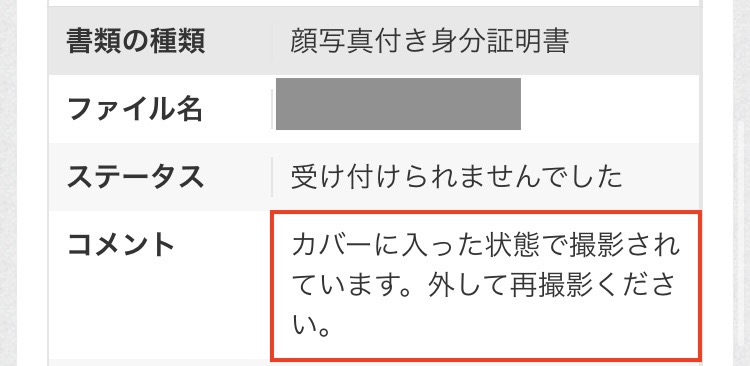
原因これか!!確かにずっとカバーつけて撮ってた笑(マイナンバーカード交付時にもらった目隠しケース)
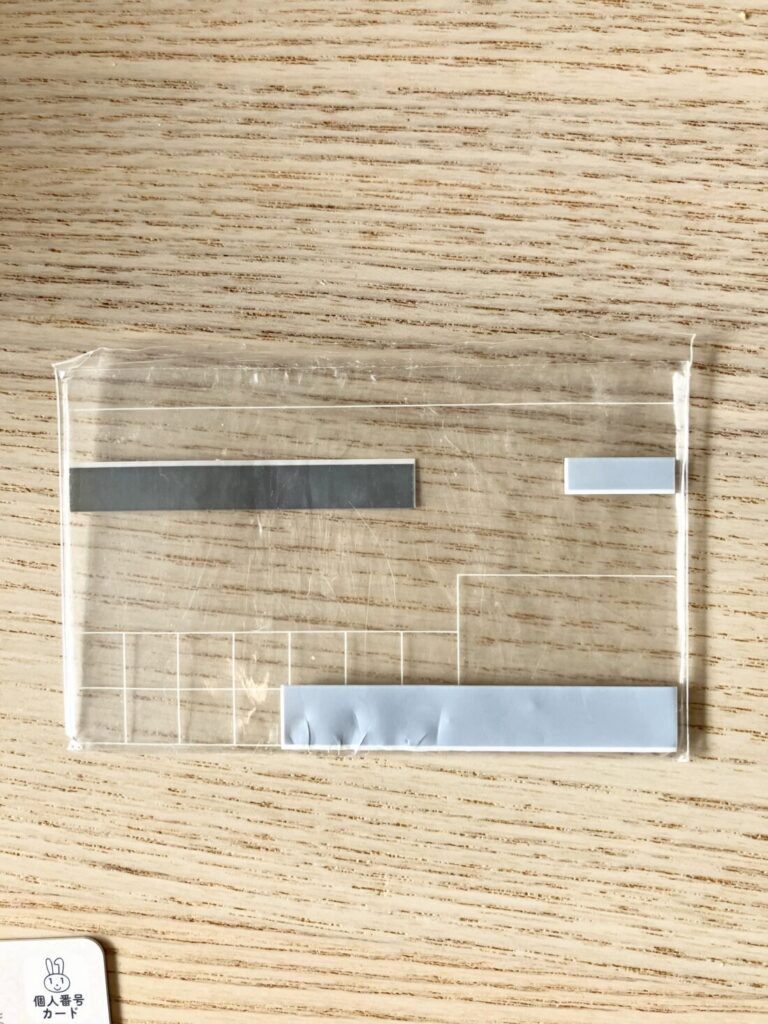
性別と臓器提供の部分が見えないだけで弾かれるのか…と思いつつ、カバーを外して再度撮影&アップロード。
今度こそ!とお祈りしてたら、1時間後くらいに「手続き完了のお知らせ」メールが!
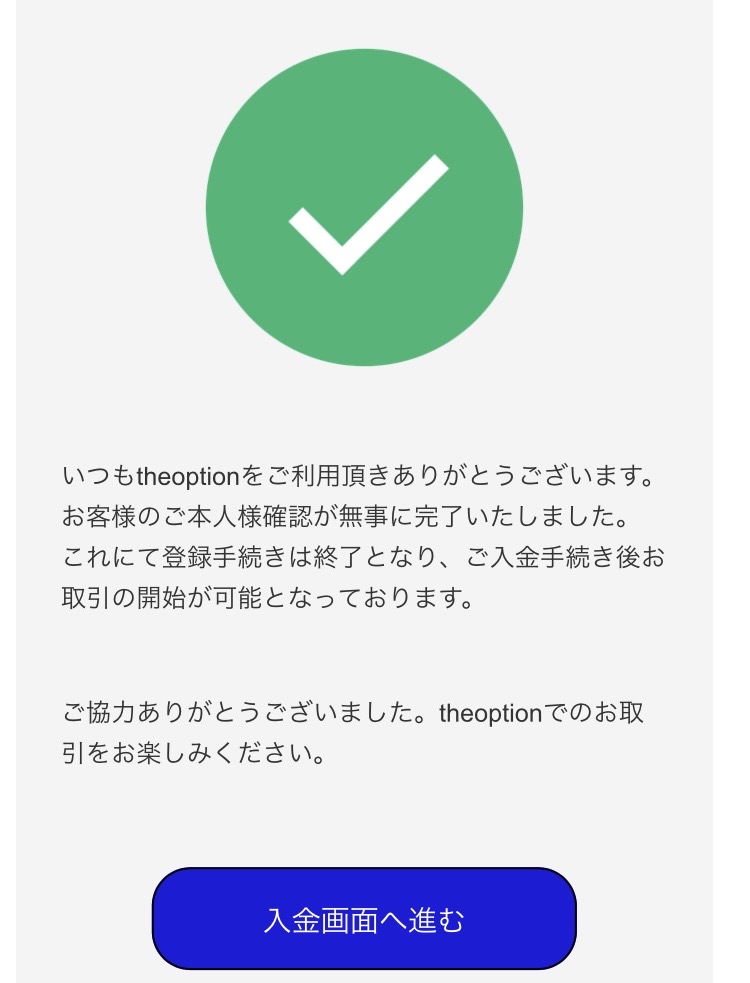
良かった〜やっと通った…これで一安心。
カバーがダメだったなんて完全に盲点だったな…
サポートに問い合わせしようと思ってたから、書類不備に関する詳しいメールが来て助かった笑
というか、書類のアップロードでも1日でメールが来たし、再提出した時は1時間くらいで通ったから、デジタル認証じゃなくても案外早いのかも…?
何はともあれ、これで取引を始められるぞ〜!
ザオプションの口座開設に必要な本人確認書類
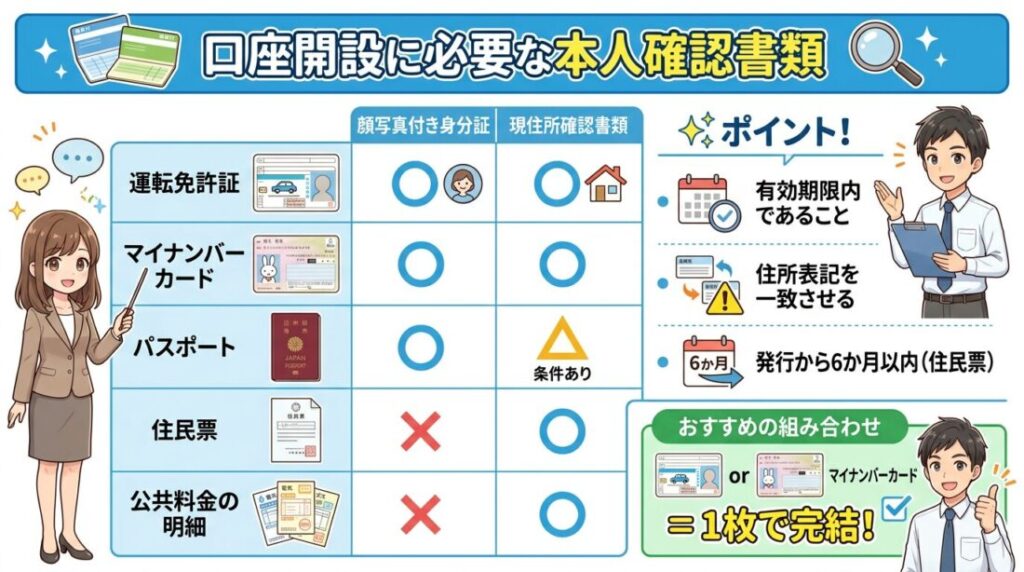
ザオプションの必要書類は、「顔写真付きの身分証」と「現住所確認書類」の大きく2つです。1枚で両方をカバーできる場合もあれば、2枚セットで出すケースもあります。
よく使われる書類は次のとおりです。
| 書類 | 顔写真付き身分証 | 現住所確認書類 |
|---|---|---|
| 運転免許証 | ○ | ○ |
| マイナンバーカード | ○ | ○ |
| パスポート | ○ | △ |
| 住民票 | × | ○ |
| 公共料金の明細 | × | ○ |
現住所が載っている運転免許証やマイナンバーカード、パスポート(旧型)があればそれ1枚で済むことが多いです。
必要な物のまとめ
(1)顔写真付きの身分証を1点、(2)現住所が分かる書類を1点。免許証があれば1枚で完結するケースも多いです。住所表記は入力内容と揃えましょう。
ガジェットに散財しがちな、弾き語りライター
わたしはマイナンバーカード一枚で本人確認完了しました!
(実は免許証もパスポートも持ってない、、、💦)
住所確認も兼ねているみたいで、口座開設の流れで提出しちゃえば
後から追加で書類提出しなくて済むから楽だと思います。
\書類は住所付きの免許証1枚でOK/
顔写真付きの身分証として使える書類
顔写真付きの身分証としては、運転免許証・マイナンバーカード・パスポートが一般的です。顔写真、氏名、生年月日が揃っているので、そのまま本人確認に使えます。なお、期限切れは使えません。
マイナンバーカードは、裏面の個人番号が写らないよう指示されることもあるので、案内に一度目を通しておくと手戻りを防げます。
現住所確認書類として使える住民票
住民票は、ザオプションの現住所確認書類として使えます。住所と氏名、発行元がはっきりした公的書類なので、審査に通りやすいです。ただし、本人確認には使用できません。
発行から6か月以内という期限もあります。古いものを提出すると差し戻されるため、書類提出のタイミングで新しい住民票を取りましょう。

個別株やFXを5年。赤ワインに合うおつまみ求む
私は、本人確認はマイナンバーで口座開設したから、ザオプションでは住民票は使わなかったかな。
ただ、入金や出金でbitwalletを使いたかったから、bitwalletの口座開設では住民票が必要だったよ。
もちろん住民票は持ってなかったから、すぐにbitwalletの口座開設できなくて、急いで次の日に取りに行った💦
今後、bitwalletで入金や出金を考えている人は、住民票は早めに準備しておくのがおすすめ!
私は完全に後回しにしてバタバタしちゃったから、先に用意しておくだけでも手続きがスムーズに進められると思うよ♪
合計入金20万円以上と利益の出金で必要なIDセルフィー
ザオプションでIDセルフィーが必要になるのは、合計入金額が20万円以上になった場合と、利益分を出金する場合です。このほか、運営側が必要と判断したときにも求められます。
IDセルフィーは、身分証と自分の顔を一緒に撮影して、同一人物かを確認する本人確認です。口座開設時にデジタル認証を済ませているならスキップできます。
また、IDセルフィーの撮影は明るさが重要です。逆光や暗い場所だと、再撮影になることがあります。
ガジェットに散財しがちな、弾き語りライター
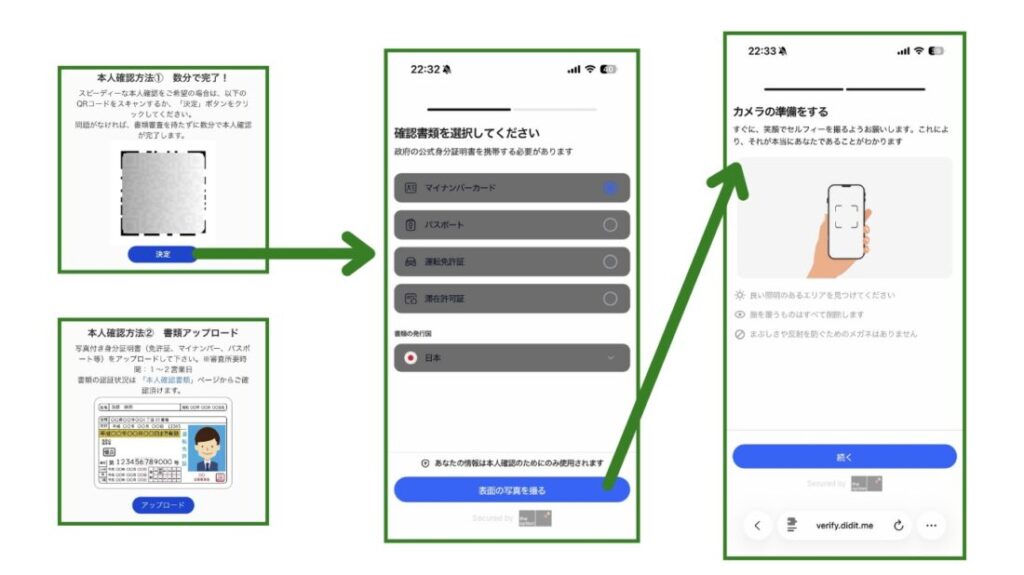
本人確認ではデジタル認証を利用。IDカード(日本の場合はマイナンバーカード)を読み取ったあと、案内に沿ってセルフィーを撮る流れでした。
明るい場所で鮮明に写せば特に難しいことはなく、カードの読み取りとセルフィー合わせて1分くらい…?2分もかからなかったと思います。
セルフィーはメガネを外すよう案内があったのでその通りに。
正直スッピンで撮るの抵抗感あったんですが、まぁ…おそらく誰も気にしないよね…。笑
\本人確認もスマホで簡単/
ザオプションで審査に通らず口座開設できない原因
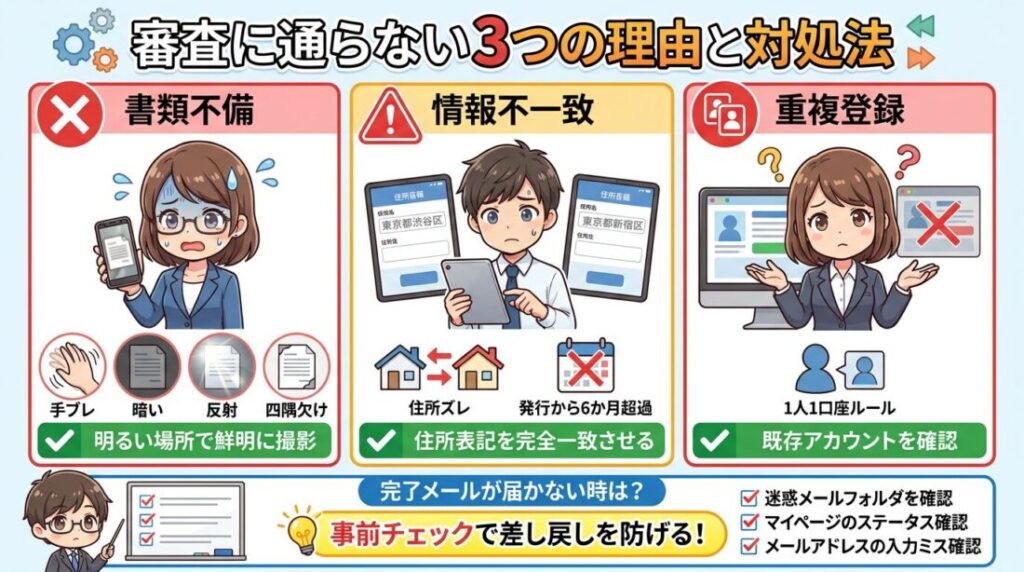
ザオプションの審査で承認されない主な原因は、書類の不備、住所などの情報の不一致、重複登録です。いずれも提出前に確認できます。
差し戻されても、修正して出し直せば審査は再開します。通知の内容を見て、指摘された部分だけ直しましょう。
個別株やFXを5年。赤ワインに合うおつまみ求む
1回目の顔認証はまさかのエラー💦
「あれ?なんで?」と思って、登録に使うマイナンバーカードの写真を見返してみた。
撮ったのが5年くらい前だから、「まぁ…ちょっと老けたけど…笑」
と思いながら見比べて、一番違うのは髪の長さと今日かけてる黒縁メガネ。
もしかしてメガネが原因かも?と思い、試しに外してもう一度顔認証に挑戦してみる。
2回目の認証で無事承認されて審査中に!!
メガネを外しただけで通ったので審査の正確性に少し驚いたのと
ホッとした気持ちになった。
メガネや帽子は外して提出書類の写真と同じにすると手間なく済ませられそう。
書類に不備がある
手ブレ、暗さ、反射のどれかで画像が「読めない」と判断されると、差し戻しになります。書類の四隅が見切れていると、それだけで弾かれることもあります。撮る際は、少し引いて余白を取るくらいがちょうどいいです。
猫カフェと本屋巡りが癒し。1杯目はビール派
差し戻されるときは「thaoption 本人確認書類再送のお願い」っていうメールが届いた。
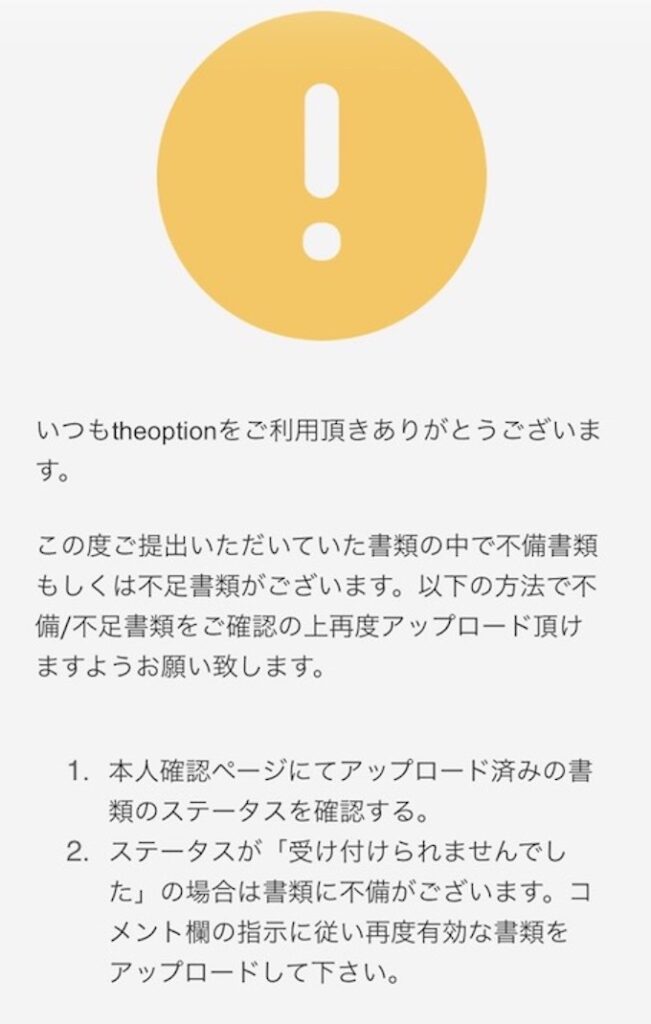
アップロードした24時間後くらいに来たかな?
メールにある「再度アップロードする」のボタンからリンクを開いて確認。
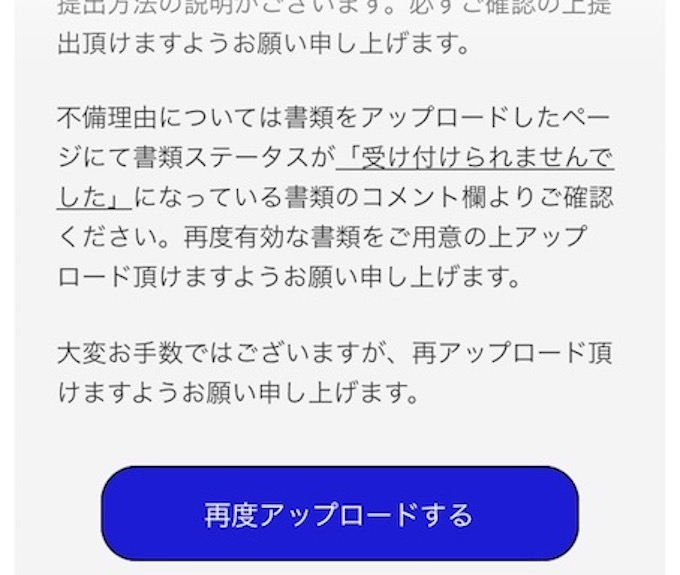
コメント欄に差し戻された理由が書いてあるから、次どうしたら良いのかわかりやすい。
デジタル認証は問題なければ数分で終わるけど、不備があった場合ただただ弾かれて理由も分からないままだから、個人的には書類アップロードの方がおすすめ!
住所が一致しない・書類の期限が切れている
入力内容と書類の住所が一致していないと、ザオプションの審査は通りません。引っ越し直後は特に注意です。
現住所確認書類は発行から6か月以内がルールなので、古いものは使えません。書類の有効期限切れも、単純なぶん見落としがちなので、提出前にチェックしておきましょう。
重複登録している
1人1口座のため、過去に同じ情報をザオプションで登録していると重複扱いで止まることがあります。
心当たりがある場合は新しくアカウントを作るのではなく、既存のアカウントにログインを試みてください。ログイン情報を忘れたときは、サポートに問い合わせるのもおすすめです。
\差し戻されても直せば審査再開/
ザオプションの審査完了までの目安とマイページでの確認
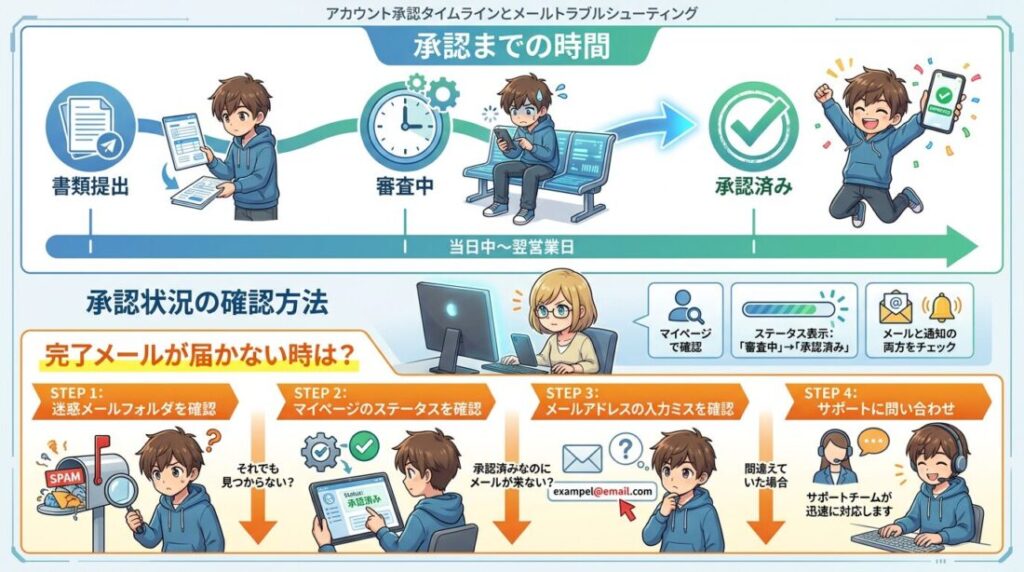
ザオプションの承認までの目安は、問題なければ当日中〜翌営業日くらいです。デジタル認証がスムーズに通れば、もう少し早く終わることもあります。
開設の進み具合はマイページのステータスで確認できます。「審査中」「承認済み」といった表示が出るので、メールとあわせて見ておくと分かりやすいです。
完了メールが届かないときは、まず迷惑メールフォルダを確認してみてください。海外からのメールは迷惑メール判定されることがあり、実際は届いている場合もあります。
それでも見当たらなければ、登録したメールアドレスに入力ミスがないかを確かめましょう。アドレスを間違えていた場合は、サポートの対応が必要です。
個別株やFXを5年。赤ワインに合うおつまみ求む
15:02 ザオプションの口座開設を始める。
まずはメールアドレス入力。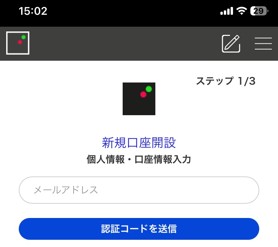
認証コードを送信→Yahoo!メールで10秒くらいで到着。
名前・パスワード・電話番号入力。
パスワードは8文字以上で、記号がNGのよう。
私は入力し直しになったから、記号なしの英数字で決めておいたほうがスムーズに進められるよ。
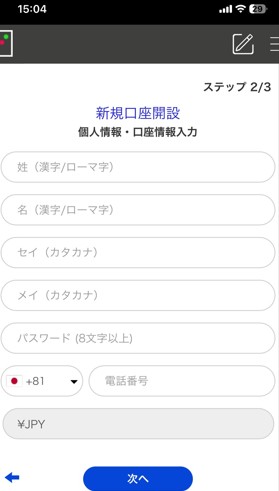
15:06 口座開設完了のお知らせメールがきた。
開設まであっという間。
本人確認は①のデジタル認証は早くできるそう。
マイナンバーをアップロードしてやってみた。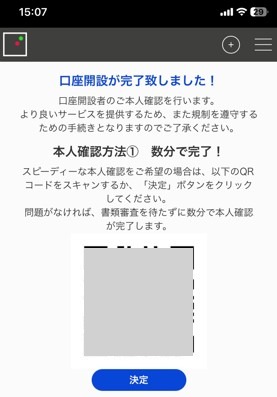
マイナンバーアップロード後、顔認証セルフィーへ。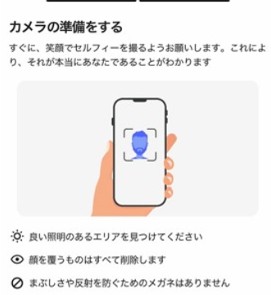
1回目はなぜか拒否されてしまった💦
少し焦ってしまったが、メガネを外してもう一度トライしてみる。
15:12 2回目の認証で無事承認されて審査中に。
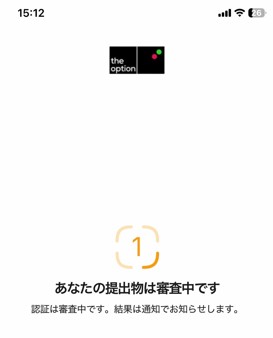
16:48 審査完了のメールがきた!
それにしても2時間待たずに審査完了は早すぎる。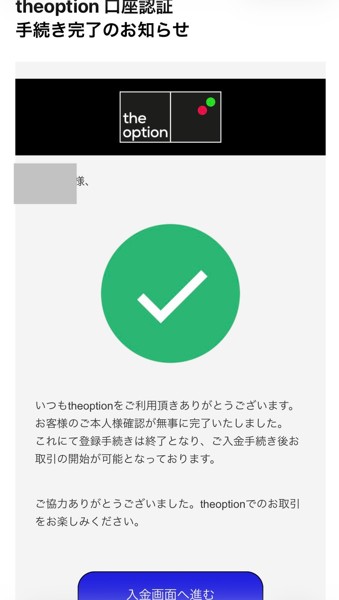
早速ザオプションで取引できるのが楽しみ♪
ザオプションでもらえる口座開設ボーナスと出金に必要な取引条件
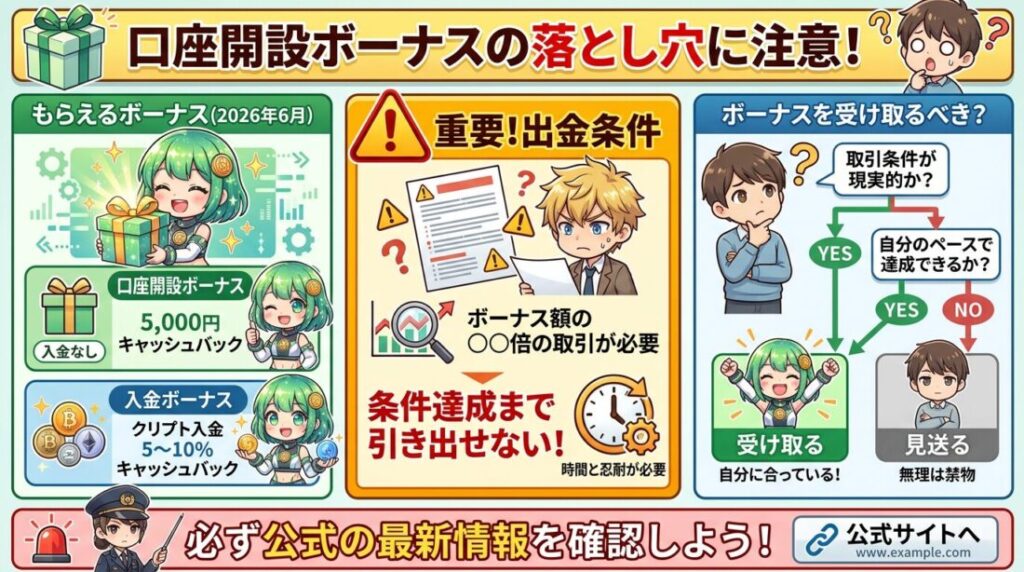
ザオプションの口座開設ボーナスには取引条件が付いています。受け取る前に、条件が現実的かどうかと「どうすれば出金できるか」を見ておきましょう。
猫カフェと本屋巡りが癒し。1杯目はビール派
無事口座の開設が終わってログインしてみると…
ボーナスがもう反映されてる!!早い!
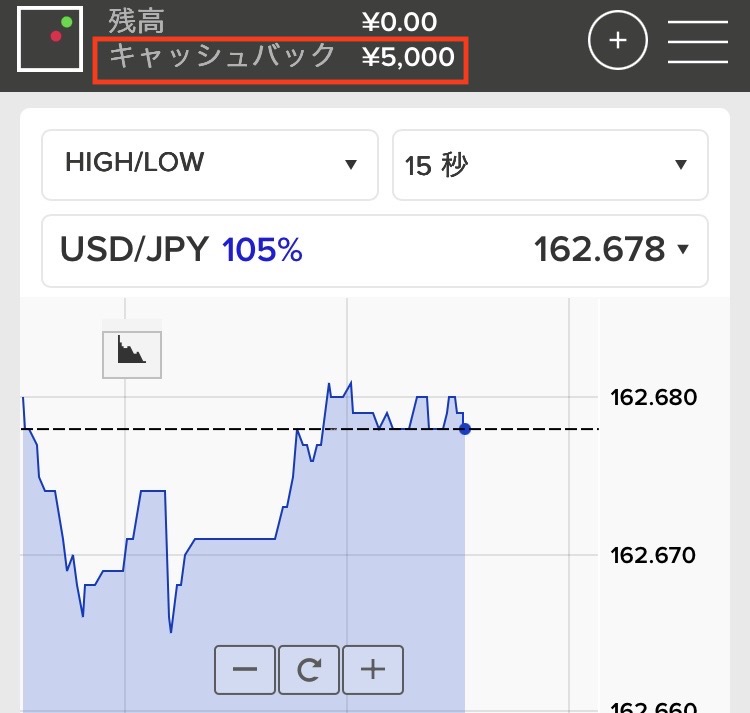
え、ほんとに?
やっぱり、自分のリアル口座にちゃんと入ってる!
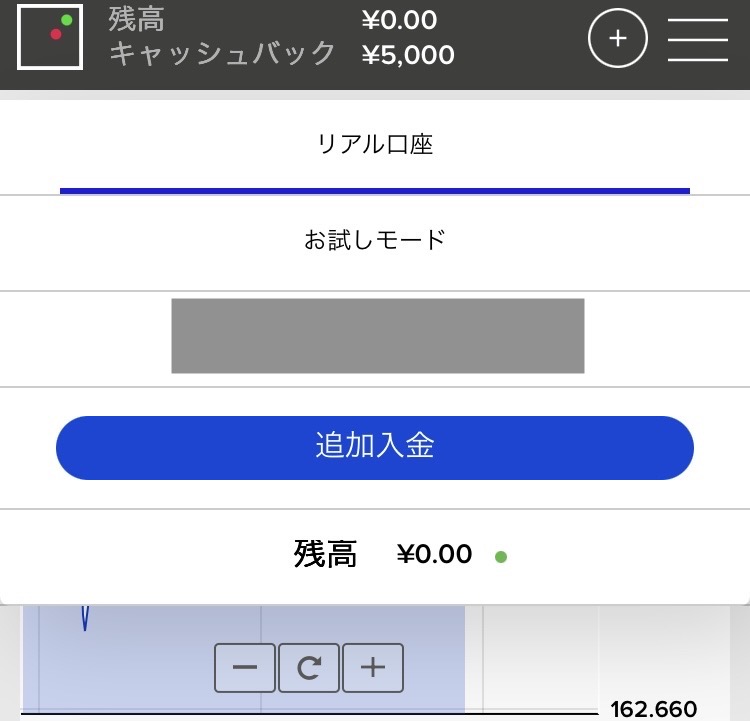
何もしなくても、口座を開設するだけで5,000円もプラスされちゃうのはアツい。
それにこういうお金もらえる系のキャンペーンとかボーナスって、手続きが面倒だったり複雑だったりすることも多いから…
後から、指定のページからエントリー必須だったって知って後悔することもしばしば泣
でもザオプションはそういう面倒なこと一切なしで、すぐボーナス対象になるから簡単でうれしい!
自己資金に無料で5,000円分の保険が付くってかなり得した気分♪
私みたいな面倒臭がりにもやさしいな〜
もらえるボーナスの種類と金額
ザオプションでは口座開設ボーナスと入金ボーナスの2種類が中心です。時期によって内容は変わるので、公式の最新情報をチェックしておきましょう。
2026年10月現在では、口座開設ボーナスとして5,000円分のキャッシュバックと、クリプトラウンジ(仮想通貨)入金のキャッシュバック(初回10%、以降5%)が開催されています。
\口座開設だけで5,000円ボーナス/
ボーナスを受け取ったあとの出金に必要な取引量
ボーナスの出金には一定の取引量が必要です。クリプトラウンジなら、取引量の条件は初回10%分が入金額以上、その後の5%分が受け取ったボーナスの10倍以上です。口座開設ボーナスも同様で、一定の取引量をこなす必要があります。
なお、ザオプションのボーナスはあくまで取引の元手です。ボーナスそのものを現金として出金することはできません。条件を満たして初めてキャッシュ扱いとなり、出金できるようになります。
条件はキャンペーンごとに違うので、受け取る前に一度確認しておきましょう。
猫カフェと本屋巡りが癒し。1杯目はビール派
キャッシュバックボーナスはそのまま出せないから、取引で全部使っちゃおう!
20,000円入金したけど、5,000円分の元手がプラスされるのうれしい。
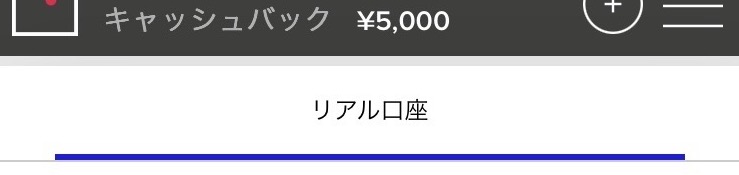
最初の取引はやっぱり緊張…
だけど負けてもキャッシュバックがあると思うとまだ気楽!
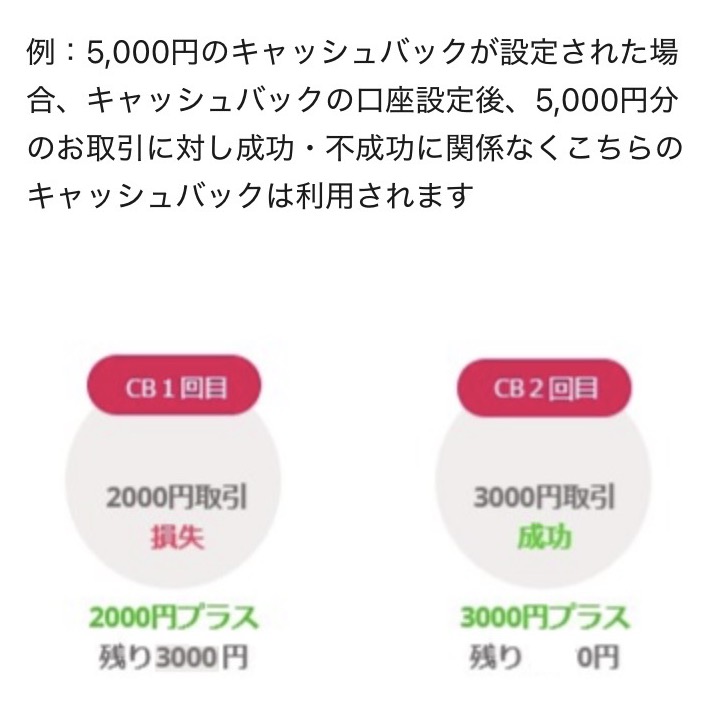
とりあえず、1,000円×5回で全部ハイローでエントリー。
1〜3回目は全負けで、4、5回目は勝ち。
負けた分はボーナスで補填されるから実質損失0だし、4回目以降は勝ったからボーナスで利益が倍♪
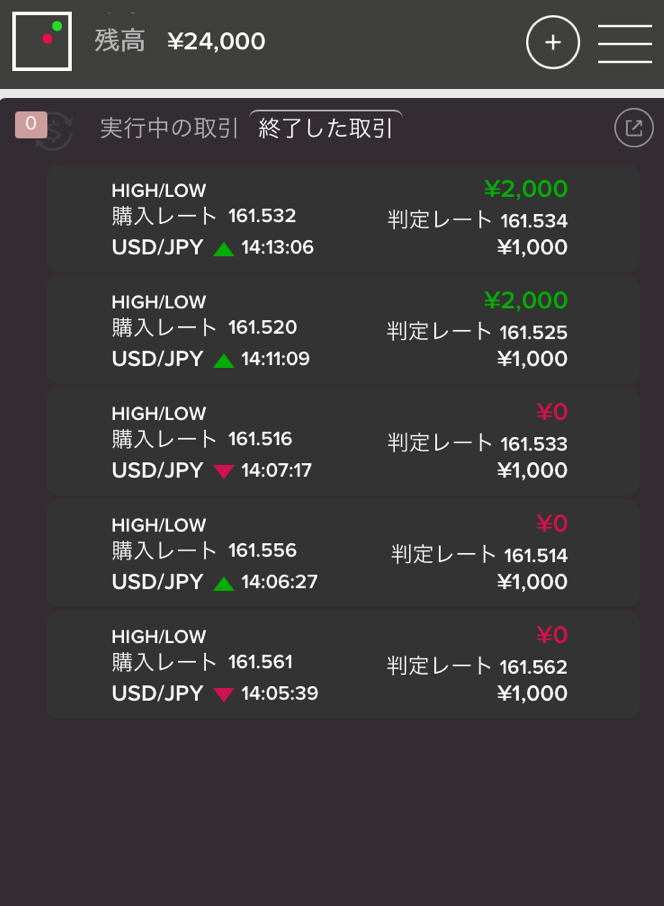
半分以上負けてるのに、入金した20,000円が24,000円になった♪
ボーナスを全部消化したところで、右上ボタンから出金申請。
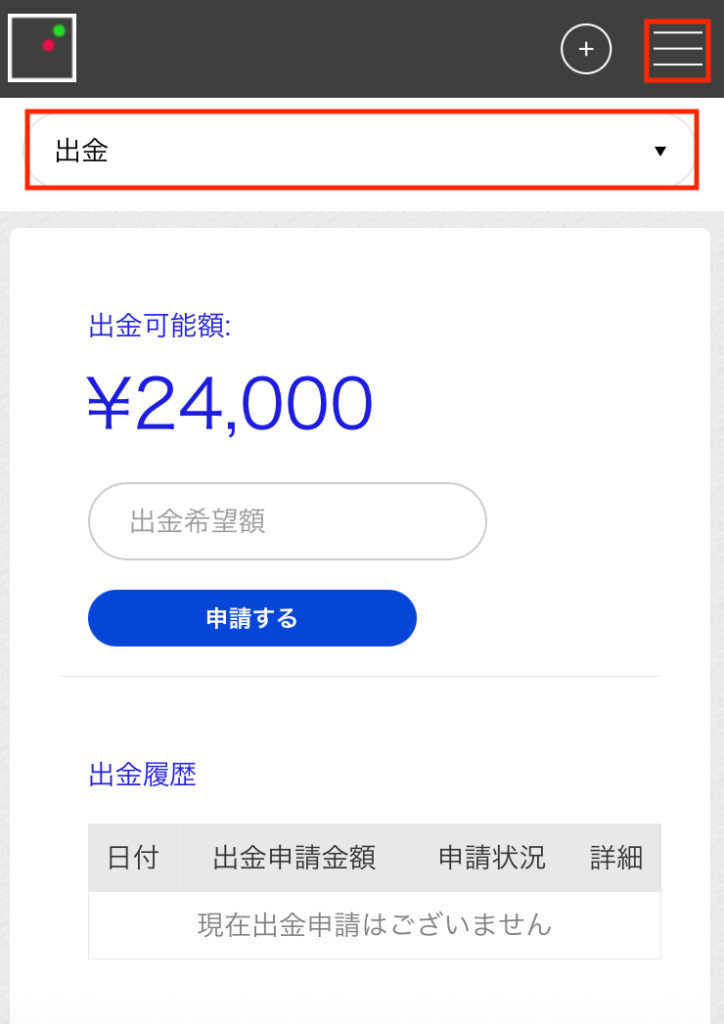
出金はめちゃくちゃスムーズで、金曜日に申請したら土曜日にもう振り込まれてた…!
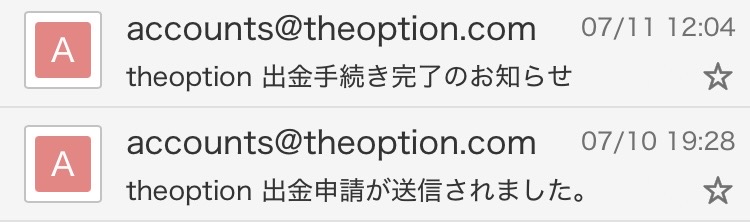
たったの2日で取引・着金までいったし、ボーナス分余裕を持ててラッキー♪
5回ハイローやっただけで出金条件するっとクリアできたから、これはやらないと損。
とりあえず最初は1,000円×5回のハイローがおすすめ!
私みたいな初心者は真似してみて〜
ザオプションのデモ口座を試してから入金して取引を始める
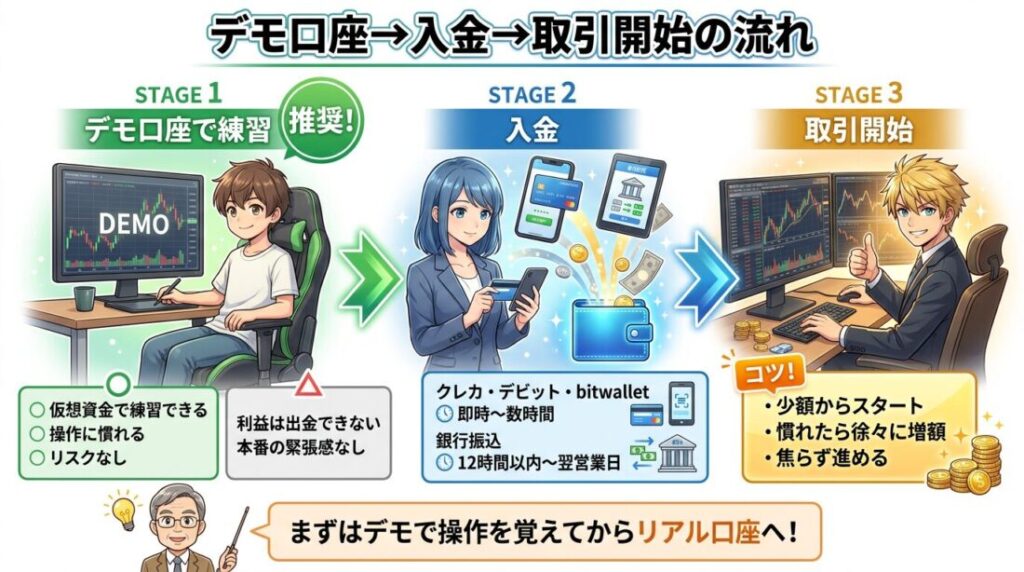
ザオプションの口座にいきなり入金せず、まずはデモで触ってみてからリアル口座で取引する流れがおすすめです。操作に慣れてからのほうが、押し間違いなどのミスを避けられます。
取引の始め方から出金まで、編集部が実際に口座を開いて試した流れはザオプション(theoption)の実測ガイドにまとめています。
デモ口座で操作を練習する
ザオプションのデモ口座では、仮想資金で実際の画面に近い形で取引できるため、操作の練習に役立ちます。ただし、利益の出金はできず、本番の緊張感までは再現されません。
猫カフェと本屋巡りが癒し。1杯目はビール派
口座も開設できたし、早速入金して取引…といきたいところだけども。
流石に初心者だし、ぶっつけ本番は怖くない…?
いきなり負け続けたら心折れそうだし、まずはデモで入念に練習していこう。
デモ版は取引画面から簡単に切り替えられた。
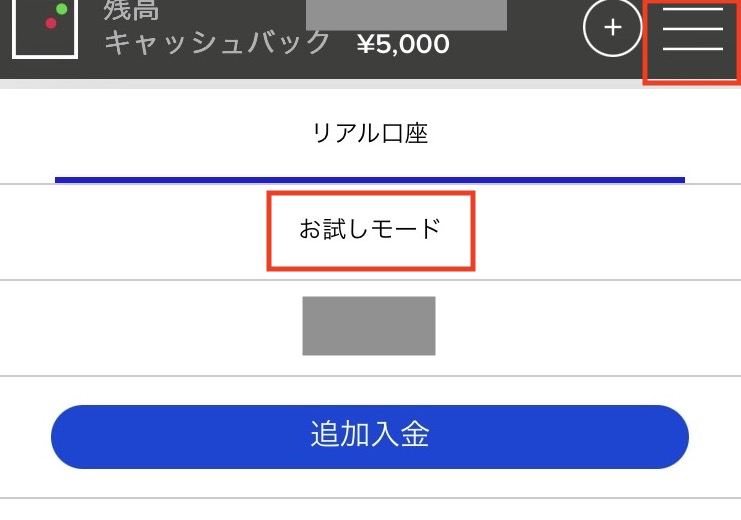
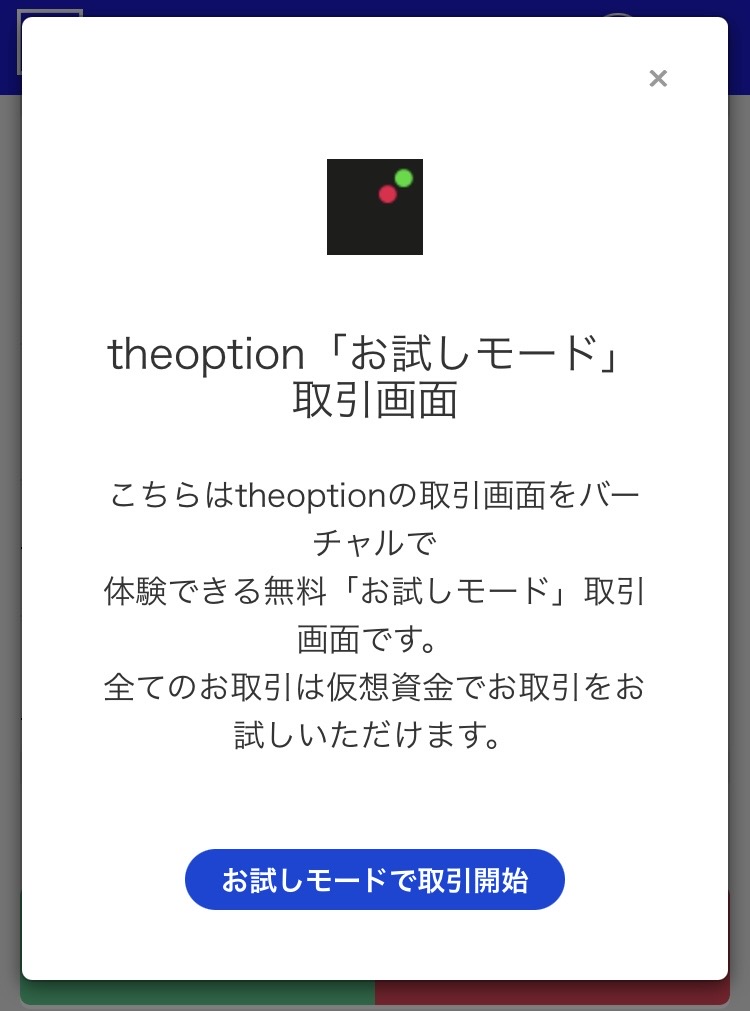
ハイロー選んで、銘柄選んで、判定時間は1番早い15秒にして…
いけ〜!って気分で「Lowで今すぐ購入」を1,000円分ポチッと押したけど。
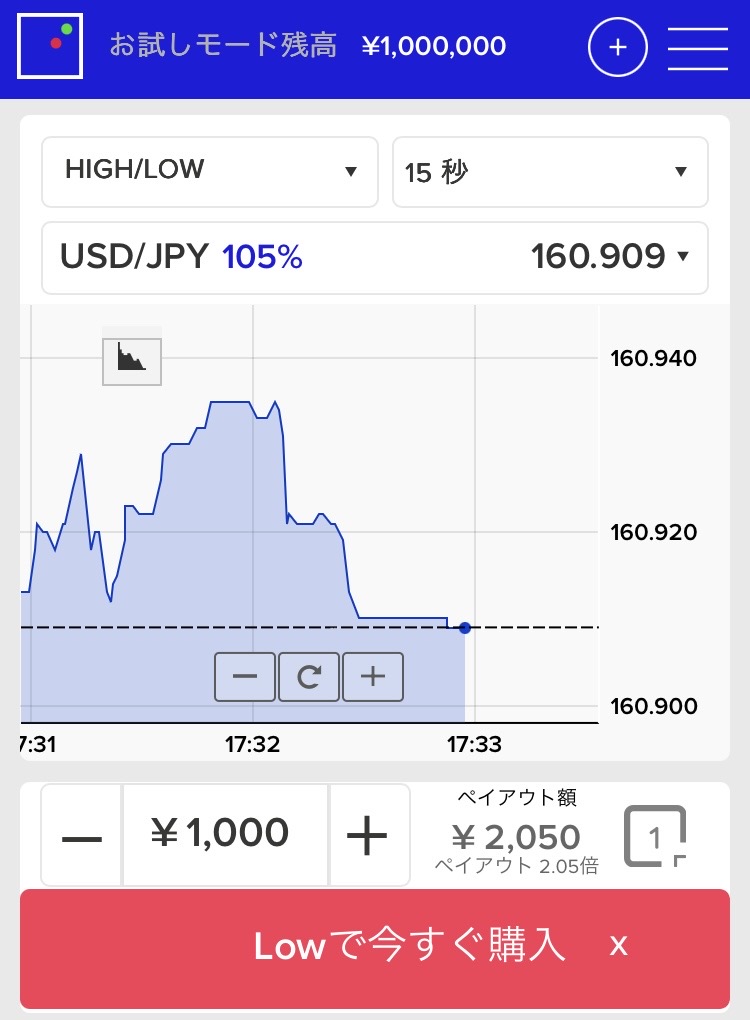
いやいきなりそんな上がるんかい!!1回ガクッと下がったのに!
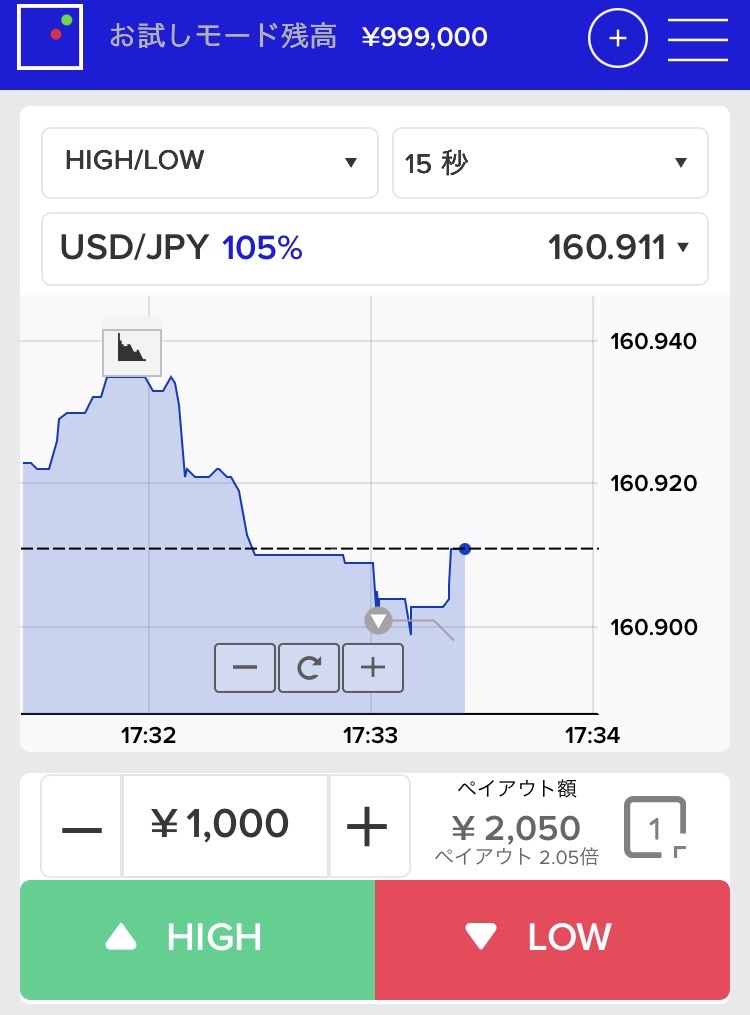
爆速で1,000円負け…笑
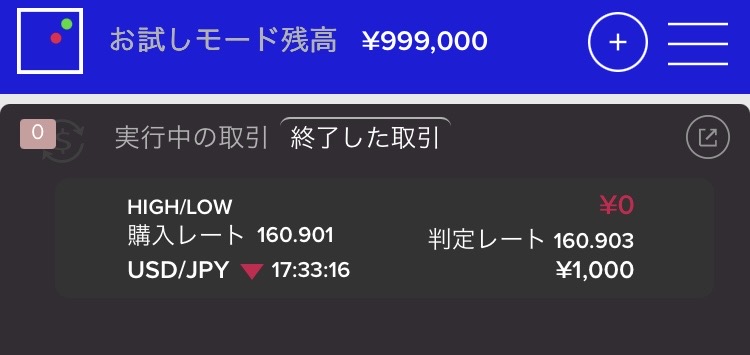
デモ口座だったから良かったものの。
本番だったらと思うとぞっとする…
やっぱりバイナリーオプション初心者はまずはデモを触ってからの方が絶対良い!
とはいえ、操作はめちゃ簡単で初めてでもすんなり取引できたのはうれしい誤算だった。
入金方法を選んで少額から取引を始める
ザオプションに入金後、口座に反映されたらログインして取引を始めます。かかる時間は入金方法によって変わります。
クレカやデビットカード、bitwalletの場合は即時〜数時間で反映されるので扱いやすい入金方法です。銀行振込は12時間以内〜翌営業日が目安です。
最初は少額から試して、慣れてきたら徐々に金額を上げていくと、操作に不慣れなうちの損失を小さく抑えられます。
個別株やFXを5年。赤ワインに合うおつまみ求む
いきなり大きな金額を入れるのは少し不安だったから
まずは最低入金額の5,000円から入れてみることに。
平日の午前中、早く取引したくてクレジットカードで入金。
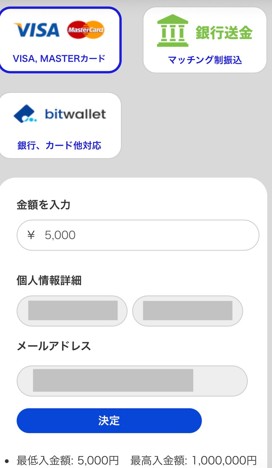
この次のページでカード情報を入力して
決済したら、1秒くらいで入金完了!
早すぎて思わず「もう反映されたの!?」と二度見!!
残高にもそのままリアルタイムに反映されていて安心した。
(メールでもお知らせきてた~♪)
国内FXだと銀行振込を使うことが多いから、
クレジットカードでここまでスムーズに反映されて想像以上に便利だった。
これなら「今すぐ取引したい!」というタイミングでも使いやすそう。
猫カフェと本屋巡りが癒し。1杯目はビール派
入金は銀行振込を選んだけど、1時間ちょっとで反映されて早い♪

デモも入念にやりまくって感覚を掴めたから大丈夫!
とはいえリアルマネーを使うのはやっぱり緊張感が違う…
とりあえずドル円で1,000円×5回の少額チャレンジ!
初戦惜しい!もうちょいで届いたのに…悔しい泣
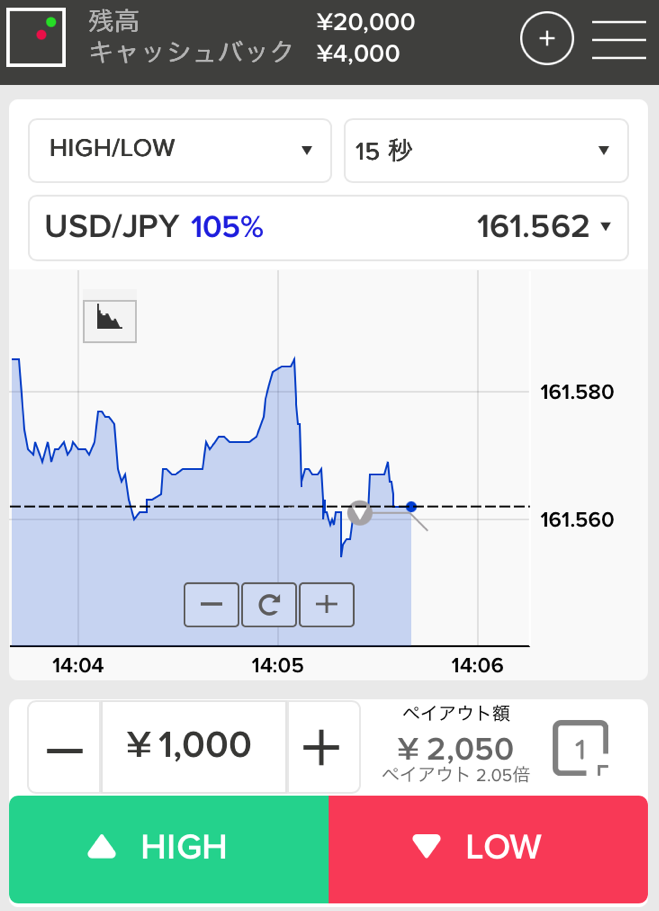
あ!!てかやらかした!!15秒でやってた!
デモでは30秒でめっちゃやってたのに笑(判定時間30秒が得意)
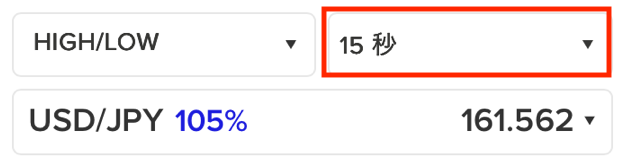
3回は15秒でやって全負け…
4回目から気づいて30秒にしたから、そこからスイスイ2連勝!
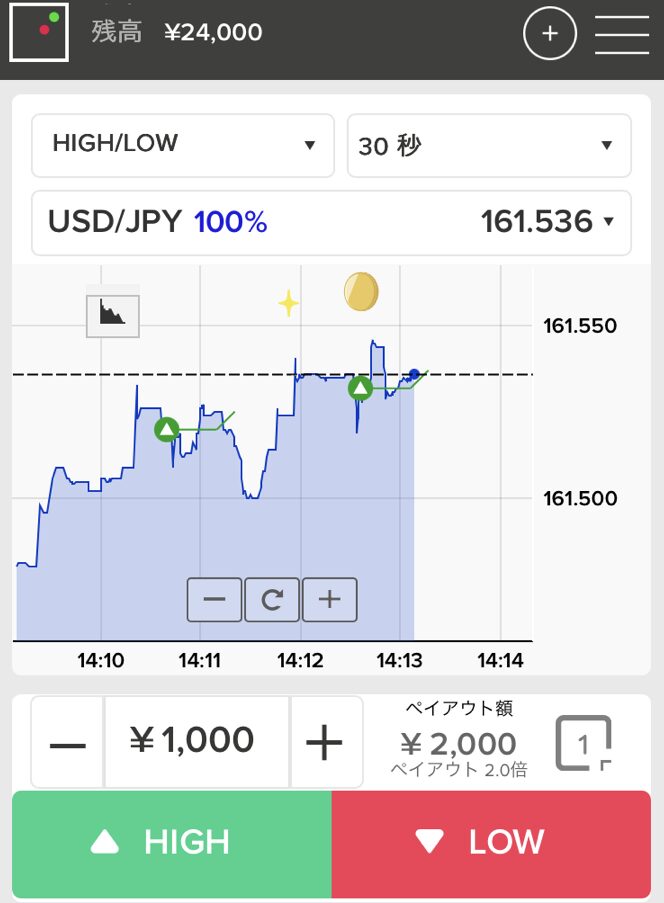
結果、残高2万円→2万4,000円に♪(キャッシュバックおいしい)
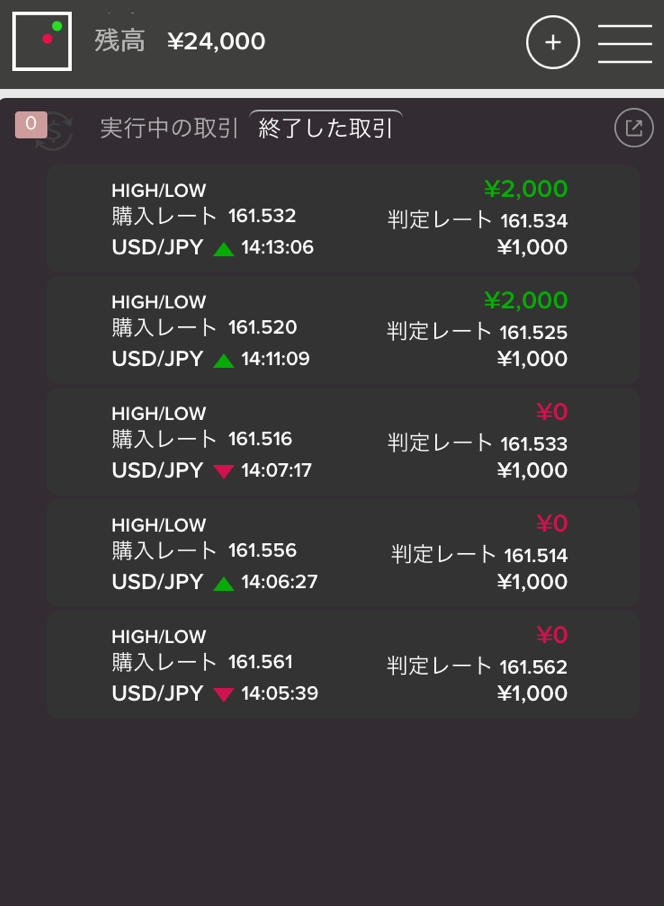
本番やるときは判定時間をちゃんと確認してね!
私みたいな凡ミスをやらかす人が二度と出ませんように…笑
\まずは無料のデモから/
ザオプションの規約で稼ぎすぎは凍結の理由に挙がっていない
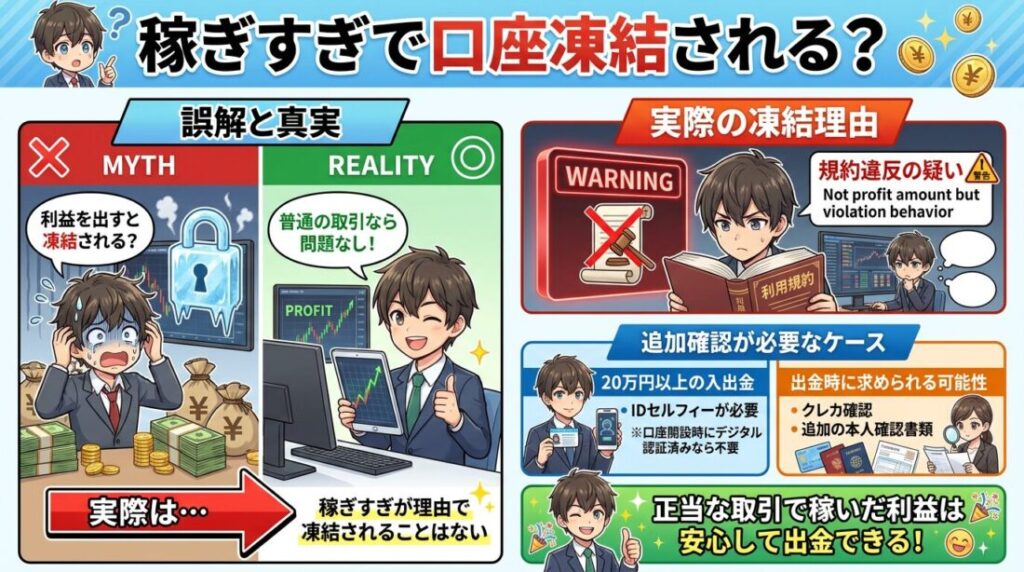
「稼ぎすぎると凍結されるのでは?」と不安に感じる方もいますが、ザオプションの規約には、利益の大きさ自体を凍結の理由に挙げた項目はありません。編集部でも、勝ったことだけを理由に凍結された明確な事例は確認できませんでした。
ただし、短時間で爆発的に稼ぐと、自動売買ツールの使用や不正な取引を疑われて凍結される可能性はあります。現時点の規約で凍結や強制解約の対象に挙げているのは以下の通りです。
- 重複口座
- 第三者名義の口座やカードの利用
- 自動売買ツール
- 価格の予測に基づかない不自然な取引
なお一覧はすべてを網羅したものではなく、会社の判断で口座を停止できる旨も書かれています。
また入金や利益の出金では、追加の本人確認を求められることがあります。入金に使ったクレジットカードの表面の写真など、開設時とは別の書類が必要になる場合もあるので、案内どおりに提出してください。
ザオプションを解約したあとに再開するならサポートへ連絡する
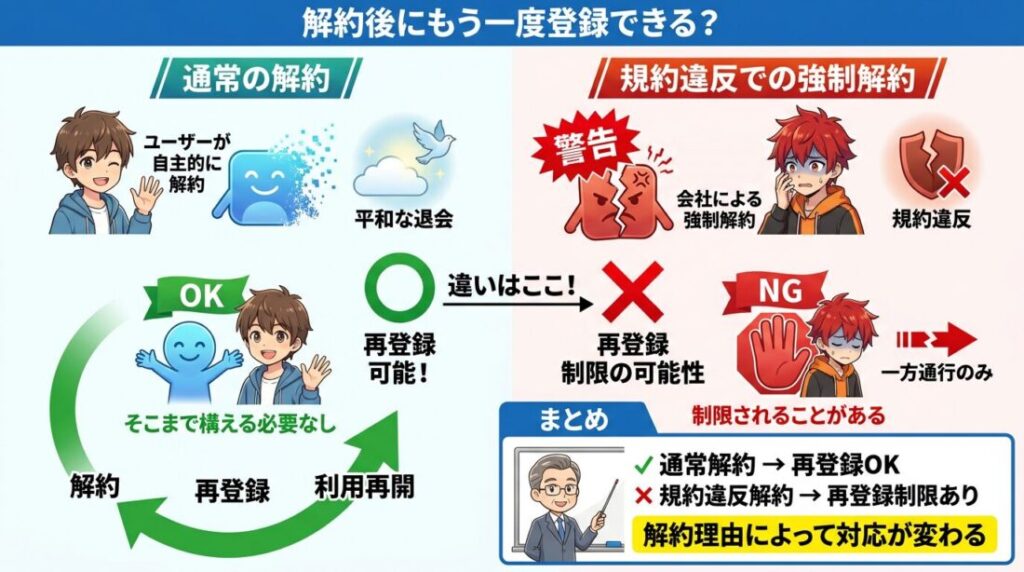
一度解約した口座を再開したいときは、自分で新しく開き直すのではなく、サポートに連絡します。ザオプションは1人につき1口座までと規約で定めていて、複数口座の開設を禁止しているためです。
自分で新しい口座を作ってしまうと、重複口座と見なされるおそれがあります。
ザオプションの偽サイトを避けて公式サイトから口座開設する
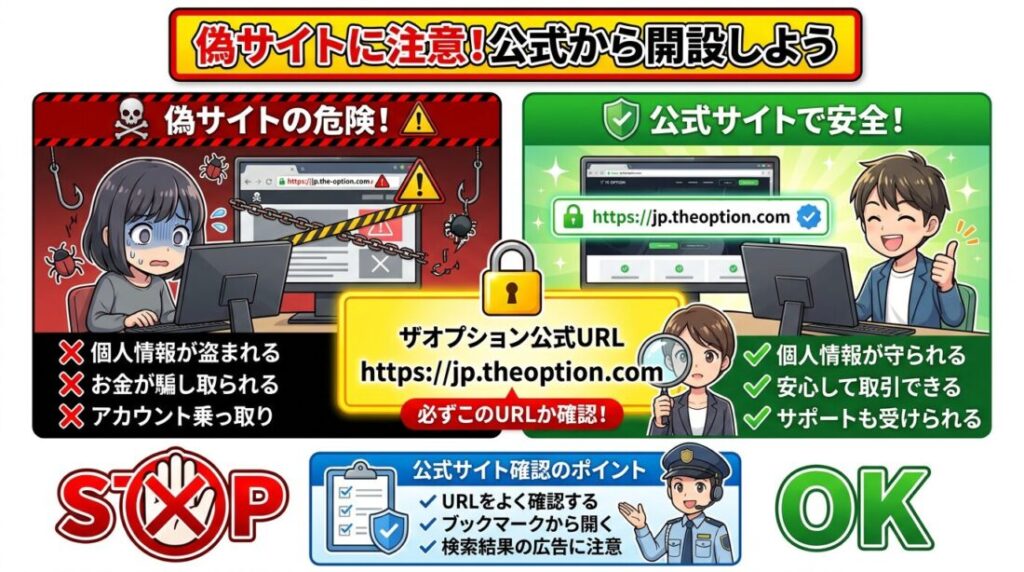
ザオプションの偽サイト対策は、公式サイトのURLからアクセスして開設することです。登録時に個人情報や本人確認書類を入力する以上、ザオプションへの入口を間違えると情報をだまし取られるリスクがあります。
検索やSNSには、公式そっくりの広告が出回ることがあります。なかでも、ボーナスを過剰に煽る広告や日本語が不自然なページには警戒しましょう。
「ブックマークした公式のページから入る」「検索しても広告枠は避けて公式の表示を選ぶ」といった少しの手間で、入口を間違えるリスクは下げられます。ザオプション公式のURLは「https://jp.theoption.com/」なので、口座開設するならこちらからアクセスしましょう。
\正しい公式サイトはこちら/
ザオプションで口座開設する前の最終チェック
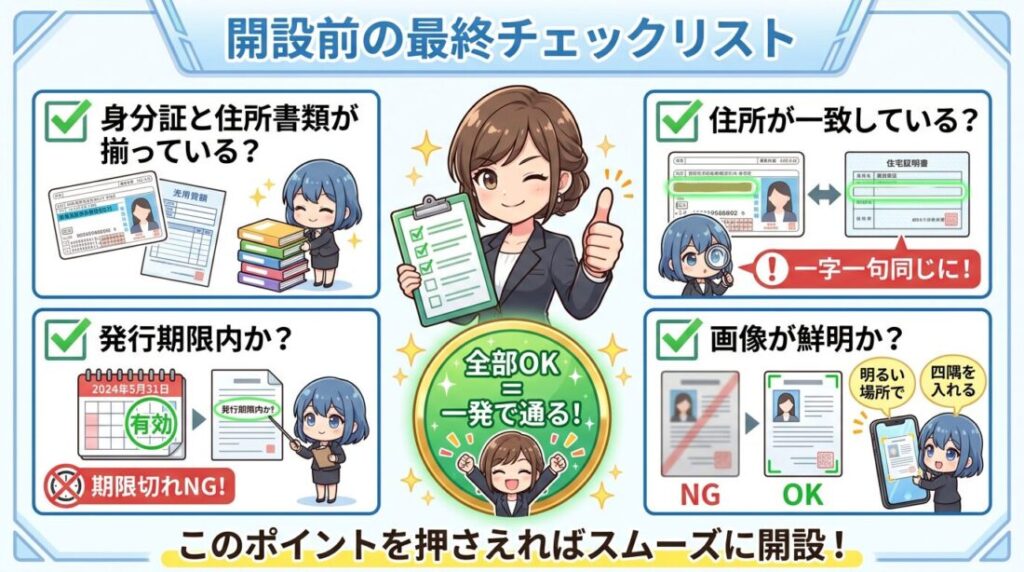
ザオプションに提出する前に、書類まわりをもう一度チェックしましょう。差し戻しの原因が集まっているのは、次の項目です。
- 顔写真付きの身分証と現住所確認書類がそろっているか
- 登録した住所と書類の住所が一致しているか
- 現住所確認書類が発行から6か月以内か
- 画像の四隅が切れておらず、文字がはっきり読めるか
もし差し戻されても、指摘された箇所を直して出し直せば対応してくれます。
\準備OK!このまま開設へ/
ザオプションの口座開設でよくある質問
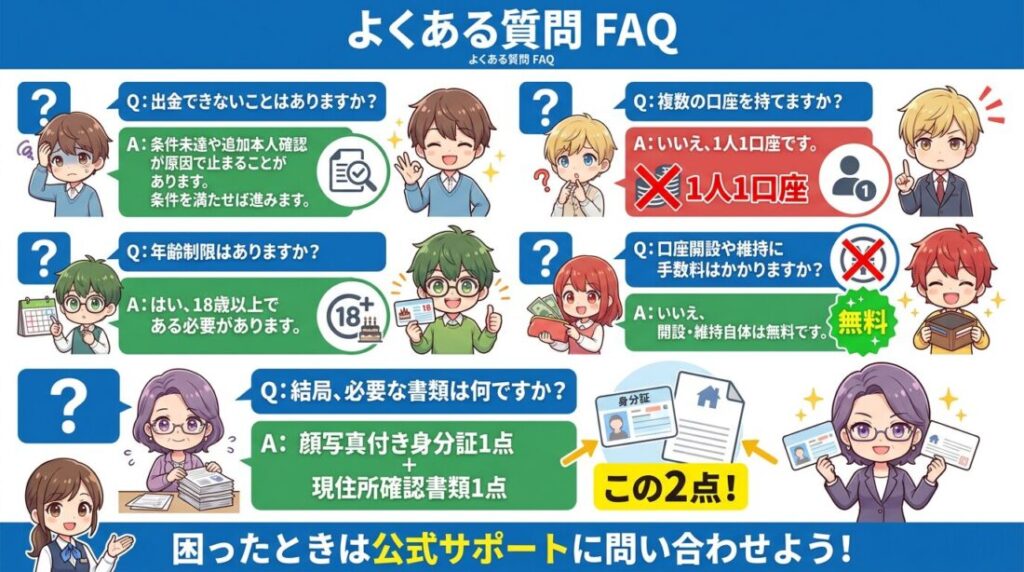
出金できないことはありますか?
取引条件の未達や本人確認で止まることがあります。その場合、追加の取引や書類の提出等が求められます。
複数の口座を持てますか?
いいえ、1人1口座です。
何歳から口座開設できますか?
口座を開設できるのは18歳以上に限られます。
口座開設や維持に手数料はかかりますか?
いいえ、開設・維持自体は無料です。
口座開設に必要な書類は何ですか?
顔写真付きの身分証1点と、現住所確認書類1点の組み合わせです。ただし、現住所が載っている運転免許証等があればそれ1枚のみで大丈夫です。