






ザオプションのアプリ・ツール・ログイン・画面操作|スマホとPCの使い方を整理
記事を書いた人

「ザオプションのアプリを探しているのに、アプリストアでどれだけ探しても出てこない…」と困っていませんか?
ザオプションでは、現在スマホ・PCの両方ともアプリの提供はされていません。したがって、基本的にブラウザからログインして利用する形になっています。
今回は、公式ブラウザ版へのログイン方法から操作方法、使えるツールなどをまとめてみました。アプリでなくとも直感的に操作できてとても簡単なので、ぜひ見ながら一緒に進めてみてくださいね。

個別株やFXを5年。赤ワインに合うおつまみ求む
私が普段使っている国内FXはアプリがあるから
ザオプションもアプリで取引するものだと思ってた。
実際に探したけれど、今は専用アプリはなくてブラウザから利用するみたい。
よく使うから公式サイトはブックマークしておいた♪
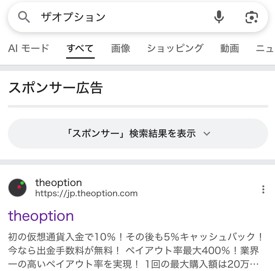
ブラウザでも重いとか感じなくて
入金や取引もサクサクできたから、アプリなくても問題ない印象◎
私はブラウザでも特に不便さは感じなかった。
\アプリなしのブラウザだけで始められる/
最近の更新内容
この記事の見出し
ザオプションに公式アプリはない|iPhone・Androidの現状
ザオプションの公式アプリですが、Android版は過去にありましたが既に終了しています。iPhone向けはまだ一度もリリースされていません。
ブラウザ版をアプリみたいに使いたい場合は、ホーム画面にショートカットを作成するのがおすすめです。iPhoneの場合、デフォルトで入っているショートカットアプリを使えば簡単に作成できます。
ホーム画面に追加されたアイコンからワンタップでザオプションにアクセスできるので、アプリ感覚で使えますよ。
個別株やFXを5年。赤ワインに合うおつまみ求む
ザオプションを始めるときアプリがあるか確認してみた。
私はiPhoneユーザーでApp Storeで「ザオプション」と検索してみたけど
まったく違うサイトばかり出てきて「あれ?おかしいな。」と思った。
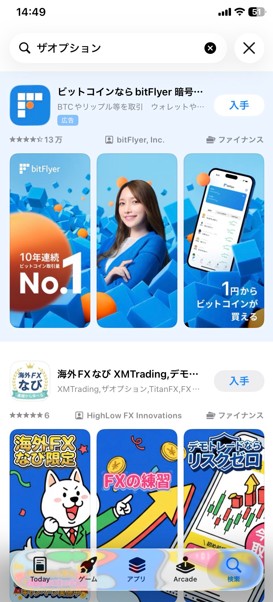
国内FXはアプリが多いイメージだけれど
どうやらザオプションはブラウザだけで使う仕様みたい。
Android版のアプリが終了した経緯
Android版の公式アプリは、2023年3月25日でサービスが終了しています。今では「Android・iPhoneのどちらもブラウザから」と一本化されていますね。
公式から詳しい原因は説明されていませんが、維持コストだったりセキュリティ対応だったり、続けていくのが難しかったのかもしれません。
アプリが終了してもサービス自体は安定して継続しているので、取引は問題なくできますよ。
アプリストアにある「ザオプション」アプリの正体
アプリストア(App StoreやGoogle Playなど)で「ザオプション」と検索するとそれらしい名前のアプリが出てくることがありますが、公式アプリがない以上、検索結果に並ぶものはすべて無関係です。
出所不明のアプリには、端末に悪意のある動作をさせるマルウェアや、情報を抜き取るウイルスが仕込まれているリスクがあります。それぞれ具体的な挙動まではわかりませんが、公式と関係ないアプリはインストールしないようにしましょう。
個別株やFXを5年。赤ワインに合うおつまみ求む
念のため公式サイトや公式Xのお知らせも確認。
どうやら元々iPhone版の公式アプリは提供されておらず
Android版も2023年3月25日にアプリが終了したとのこと。
今はブラウザ版を利用するのが公式の案内みたい 。
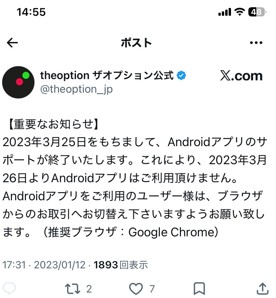
引用元:X(旧Twitter)
今回詐欺っぽいアプリは見つからなかったけれど
名前が似ているアプリが出てくる可能性もあるから、
安易にインストールしないように今後も注意していこう。
ザオプションの取引はブラウザで完結する
ザオプションで今使えるのはブラウザ版の2つのみで、ログインから取引までブラウザで全て操作できます。
| 利用形態 | 現在の状況 | 取引 |
|---|---|---|
| スマホブラウザ版 | 現役 | 可能 |
| PCブラウザ版 | 現役 | 可能 |
| スマホアプリ(Android版) | 終了(2023年) | 不可 |
| デスクトップアプリ(PRO) | 終了 | 不可 |
アプリみたいにアップデートをしなくても常に最新の状態で使えたり、スマホやPCを買い換えても入れ直す必要がなかったりと、ブラウザ版ならではのメリットも複数ありますね。
個別株やFXを5年。赤ワインに合うおつまみ求む
私は普段はほとんどスマホのブラウザで取引している。
スマホならいつでも持ち歩いてるし、
外出している時「今エントリーしたい!」 ってなった時にも
すぐ取引できるからすごく便利♪
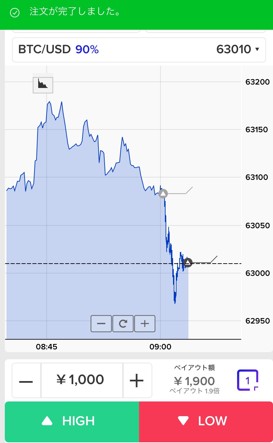
家にいるときに試しにPCブラウザ版でもログインしてみたら、
スマホよりチャートが大きく表示されていて
時間軸も多く表示され、ペイアウト率も一目で確認できた!
一画面で見られる情報量が多いから、取引しやすかった。
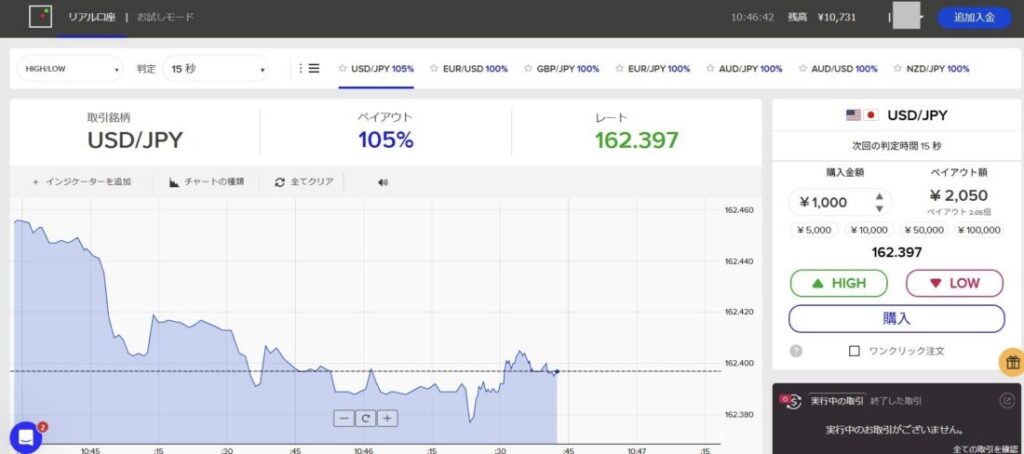
私は、外出時はスマホ版、
家にいるときにはPCブラウザ版で
使い分けするのもいいなと思った♪
\スマホでもPCでもすぐ取引できる/
現役で使えるスマホブラウザ版
スマホブラウザ版では、SafariやChromeから公式サイトを開けば入出金からエントリーまでこなせます。外出先からサッと取引したいのであれば、使うのはスマホブラウザ版がメインになりますね。
アプリを入れない分、スマホの容量を圧迫せず使い続けられるところがメリットです。アプリは極力入れずにすっきりした画面を保ちたい派なので、個人的にはアプリがあったとしてもブラウザ版を使うかもしれません。
現役で使えるPCブラウザ版
配置や縦横比は若干異なりますが、PCブラウザ版も基本的にスマホブラウザ版と同じように使えます。
携帯性は劣るものの、移動平均線やRSIなどの分析ツールを表示できるのがPCブラウザ版ならではの良さ。チャートをじっくり分析して勝利を狙いに行くのであれば、PCブラウザ版がおすすめですよ。
ザオプションの公式サイトへ安全にアクセスする方法
ザオプションの公式サイトへアクセスする時は、毎回検索から入るのではなく正しいURLをきちんと保存しておきましょう。ブラウザを使う以上、公式サイトへの入口を間違えないことが安全対策として必要です。

猫カフェと本屋巡りが癒し。1杯目はビール派
ザオプションの公式URLはこれ!

毎回検索するのも面倒だし、うっかり偽サイトとか怪しいサイトに入っちゃったりしたら嫌だから私はブックマークしてる。
やり方は超簡単。
右下三点マークから「ブックマークに追加」をタップするだけ。


1回追加しちゃえば、あとはブックマーク一覧から選択してすぐにログインできるよ!


手間も省けるし偽サイトに引っかかるリスクも防げるし、やらない理由はないからすぐブックマークしておこう!
\公式サイトから安全に始められる/
最初に公式URLをブックマークする
ザオプションに最初にアクセスした際、まずはブックマークをしておくのを忘れないようにしましょう。ショートカットの作成でもOKです。
「ザオプション ログイン」で検索して上位表示されたサイトを何も考えずに開くと、うっかり広告枠や偽サイトに当たってしまう可能性があります。
その点毎回ブックマークから入るようにしておけば、偽サイトに引っかかることなく安全にログインできますよ。
偽サイト・フィッシングの特徴を知る
偽サイトを見分けるチェックポイント
・URLのつづりが本物と微妙に違う
・メールやSMSのリンクからいきなりログイン画面に飛ばされる
・やたら急かす文言でIDやパスワードを入れさせようとしてくる
ザオプションに限らず、上記のような偽サイトは要注意です。もし見つけたら、情報を入力したりファイルをダウンロードしたりするのは絶対に避けてくださいね。
楽しく取引するためにも、偽サイトを見分けてブックマークからのログインを徹底しましょう。
ザオプションにログインする手順(PC・スマホ)
ザオプションは、公式サイトからメールアドレスとパスワードを入力するだけでログインできます。
なお、ログインするためには事前に口座開設&本人確認を済ませておく必要があります。18歳以上かつ、本人確認書類を提出するのが条件です。
手続き自体はサクッとできるので、早めにこのような必要書類を用意しておくとスムーズに進められます。
- 顔写真付きの身分証明書
- 現住所が確認できる書類
- 入金に使うカードの表面
- 決済承認に関する契約書
- 本人とIDを一緒に写したセルフィー
本人確認が完了すれば、あとはログインするだけでいつでもどこでも取引ができますよ。
猫カフェと本屋巡りが癒し。1杯目はビール派
ログインのいつもの流れ。
ブックマークから公式サイトを開いて、右上の「ログイン」をタップ。

メールアドレスとパスワードを入力すればログイン完了!

ログインしたらすぐ取引画面に遷移するから、スムーズにエントリーに移れるね♪

ちなみにPC版は、公式トップ画面からすぐ入れるようになってるよ。
画面上部の空欄にメアドとパスワードを入力するだけ!

まあ私はいつでもどこでも取引したいから、基本スマホメインだけど…
ちなみに、もし万が一パスワードを忘れてもメールアドレス入力で再発行できるから問題なし。

\口座開設すればすぐログインできる/
PCブラウザからのログイン
PCで開いたザオプションのトップページには、画面右上にメールアドレスとパスワードの入力欄があります。登録した情報を入力して「ログイン」をクリックすれば完了です。PCブラウザは画面が広くて見やすいのが良いですね。
もしパスワードを思い出せなくて困ったら、パスワード入力欄横の「パスワードをお忘れですか?」と書かれた部分をクリックして再発行の手続きをしてください。
入力の失敗が続くとログインが制限されることもあるので、迷ったら早めにリセットしましょう。
スマホブラウザからのログイン
スマホブラウザ(SafariやChromeなど)からのログインも、基本的な流れはPCと同じですね。トップページの画面右上にあるログインボタンをタップして、ログイン画面に切り替わったらメールアドレスとパスワードを入力すれば完了です。
スマホでログインするなら、パスキーを使ってログイン情報を保存しておくのがおすすめ。指紋をかざすだけで自動的にID・パスワードが入力されるので、手間を省いてスムーズにログインできますよ。
ザオプションにログインできない原因
ザオプションにログインできない場合、ログイン情報の入力ミスや本人確認の不備だけでなく、メンテナンス・サーバーの不調といった業者側の原因も考えられます。
もしくは、どれにも当てはまらない場合規約違反による凍結の可能性もあるかもしれません。思い当たる節がなくて困ったら、公式のサポートに連絡してみましょう。
メールアドレスやパスワードの入力ミス
ログインする時のメールアドレスやパスワードの入力ミスは、うっかりやりがちですよね。パスワードの大文字・小文字や全角・半角を入れ替えてしまったりスペースが入ってたりと、意外と自分では気付かないケースも多いです。
例えばメモ帳からコピペすると、文字の前後に余計なスペースが入ってエラーになることがあります。手打ちでゆっくり入れ直すか、パスキーを活用する等してミスがないよう気をつけましょう。
メンテナンス中・サーバーエラー
自分のミスではなく、ザオプション側に原因があってログインできないこともあります。例えばメンテナンス中やサーバーエラーが起きた時などは、少し時間を置いてから再度試すといつも通りに入れますよ。
公式からお知らせが来ている可能性もあるので、メールはこまめにチェックしておきましょう。
猫カフェと本屋巡りが癒し。1杯目はビール派
いざログインしようとしてできなかったらビビるよね…
え?まさか凍結された?って肝冷えそう笑
ちょっと調べてみたけど、メンテナンスとかサーバーエラーに関する情報はないみたい。
SNSを調べても特になし。ザオプションは公式アカウント的なものもなさそうだし…
でも不安な点は消しておきたいよね〜ってことで、初めてのチャット活用!

というのも、ザオプションは日曜以外の10〜23時ならリアルタイムで担当者が回答してくれるチャットサポートがあるんだよね。

せっかくなので、使ってみることに…。
回答としては、メンテナンスもサーバーエラーも特に決まった時間とか発生しやすい時間帯はなさそう。
(取引時間が7〜翌6時って言ってるから、一応6〜7時の間が定期メンテナンスなのかな?)


どっちにしろ、あった場合は知らせてくれるって。
メールで来るのかな〜
もうちょいはっきりしてほしいけど、日本語でちゃんと答えてくれるし何より返信が早い!
(1回目は1分くらい、2回目は10分くらいで返ってきた)
それに形式はわからないけど、何かあった場合は知らせてくれるからしっかりメールをチェックしてればログインで困らないはず!
\困っても日本語チャットで聞ける/
本人確認書類の未提出
本人確認書類が未提出のままだと、ザオプションへのログインや取引が制限されることがあります。口座登録のメールアドレスとパスワード自体は作れていても、本人確認が途中で止まっていると先に進めないパターンですね。
提出した書類の審査がまだ終わっていない場合も同様です。承認までは大体1〜3日くらいかかるので、それを過ぎても一向に承認メールが来ない場合は書類に不備がないか確かめてみてください。
規約違反による口座凍結
ザオプションの規約に違反してしまうと、ログインできないどころか凍結されて二度と使えなくなることもあるので要注意です。複数口座の運用や第三者名義のカード利用、システムの乱用といった行為が凍結対象になります。
また、一部「利益を出しすぎると凍結される」という噂もありますが、編集部が調べた範囲では利益の大きさを理由に凍結された事例は確認できませんでした。利益が大きいと「不正な取引をしてるのでは?」とチェックされやすくなるかもしれませんが、ルールをきちんと守って取引していれば何の問題もありません。
せっかく稼いだお金を無駄にしないためにも、規約はしっかり目を通すようにしてくださいね。
ザオプションにログインできないときの対処法
ザオプションにログインできないときは、パスワードの再発行、端末側のキャッシュ削除、それでもダメならサポートへの連絡、の順で試しましょう。
原因がはっきりしなくても、上から順に試していけば多くのケースは解決できるはずです。
パスワードの再発行
ログインできない時にまず試してほしいのが、パスワードの再発行です。ログイン画面にある「パスワードをお忘れですか?」のリンクから、登録済みのメールアドレスを入力して手続きを進めてみてください。
- 届いたメールに記載されている仮パスワードを確認
- メール内の「仮パスワードでログイン」から仮パスワードを使って一度ログイン
- マイページ内の「アカウント詳細」を開いて新しいパスワードを設定
もしパスワード再発行のメールが届かない場合は、数分待ってみるか、迷惑メールに振り分けられていないか確認しましょう。変更後は、パスキーの再設定やメモ帳にあるパスワードの修正も忘れずに。
個別株やFXを5年。赤ワインに合うおつまみ求む
ザオプションにログインしようとしたら、パスワードを完全に忘れてしまった!泣
何度か思い当たるものを入力してみたけどやっぱりダメ…
お金も入ってるしどうしよう。
とにかく焦ったんだけど、ログイン画面の下の「ログインできない場合はこちら」を
タップしたら、メールアドレスを入力する画面が表示された!

登録したアドレスを入力したら、すぐに「仮パスワード再発行」の返信メールがきて、仮パスワードで無事ログインできたよ。


ログインした後は、「マイページ」→「アカウント詳細」の下に「パスワード変更」があるから、自分の好きなパスワードに変更したほうが安心だと思うな。


思っていたより手順はシンプルで、5分もかからずに完了!
これなら今後また忘れてしまっても、あせらずすぐに対応できそうだと思った。
私みたいにうっかりパスワードを忘れちゃっても、ちゃんと再ログインできるから安心できるよ♪
\忘れても5分で再ログインできる/
キャッシュの削除
パスワードを再発行してもログインできない場合は、ブラウザのキャッシュを削除すると上手くいくケースがあります。古いデータが残っていると、画面が正しく表示されなかったりボタンが反応しなかったりと不具合が起こることがあるからです。
- ブラウザのキャッシュやCookieを消して開き直す
- ブラウザをシークレットモードで開いてみる
- 別のブラウザを使ってみる
シークレットモードは一度閉じたらキャッシュが消えるので、普段からシークレットモードでログインしておくのがおすすめですよ。
サポートへの問い合わせ
ここまで試してもザオプションにログインできない場合は、サポートへの問い合わせに切り替えましょう。ザオプションのサポート窓口は、メールとチャットの2種類です。
問い合わせる際は、今の状況やすでに試した対処法をできるだけ具体的に伝えると、その後のやり取りがスムーズに進みやすいですよ。
なお、ザオプションの電話サポートはすでに終了しています。ネット上にはサポートの電話番号を掲載しているサイトもありますが、古い情報なので公式に記載されているメールやチャットから連絡してくださいね。
ザオプションの取引ツール|theoption PRO終了後の選択肢
以前ザオプションから提供されていたデスクトップアプリ「theoption PRO」では豊富な取引ツールが利用できましたが、現在はサービスが終了しています。
今は取引自体はブラウザの取引画面で行い、分析が必要なら外部ツールを補助的に併用するのが基本的なスタイルです。
個別株やFXを5年。赤ワインに合うおつまみ求む
私はザオプションで取引するときには、ローソク足だけを見て判断していたんだけど、少し慣れてきてからはチャートをじっくり見たりすることも多くなったよ。
家にいるときにはデスクトップ版を使うことが増えて、画面が大きく見やすいし、移動平均線やRSIなど、よく使われるインジケーターが最初から使えるようになっててすごく便利♪
インジケーターは、チャートの動きを分析するための補助ツールみたい。

私が普段使ってるのはRSIとSMA!
RSIは、「そろそろ上がりすぎかな?下がりすぎかな?」を判断する目安になるインジケーターで、一般的には70以上で買われすぎ、30以下で売られすぎと言われているよ。
単純移動平均線(SMA)は、価格の平均を線で表示して、今の流れが上向きなのか下向きなのかを見やすくしてくれるインジケーター。
ローソク足だけを見るよりも、トレンドがわかりやすい感じがしたよ。
ボタン一つで簡単に表示できたし、ローソク足だけの時よりも、エントリーの判断にできるものは多い方が安心だと思った♪
すでに終了した専用ツール「theoption PRO」
「theoption PRO」は、PCにインストールして使う高機能なトレードツールで、チャート分析から注文までまとめてこなせるものでした。10種類以上のインジケーターに加え、チャートを4画面に分割する機能もあり重宝されていたとか。
ただ、theoption PROはサービスが終了していて、今はダウンロードも利用もできません。だからこそ、現在は代わりに何で分析するか・どうやって勝つかを改めて考える必要がありますね。
PCの取引画面に標準搭載のインジケーター
ザオプションの取引画面には、標準で使えるインジケーターがいくつか搭載されています。代表的なところだと、移動平均線(SMA)・ボリンジャーバンド・RSI等々。有効化してチャートに重ねれば値動きの流れを読めるようになりますよ。
ただし、インジケーターの表示に対応しているのはPCの取引画面のみです。スマホブラウザでは利用できないので、標準のインジケーターを利用したい場合はPCで取引を行いましょう。
\標準のインジケーターで分析できる/
MT4・MT5など外部の分析ツール
もっと細かく分析したい場合は、MT4やMT5といった外部の分析ツールを併用するのがおすすめです。どちらも世界的に使われている定番ツールで、ザオプションの取引画面では見られない指標や時間足で相場をじっくり分析できます。
注意したいのは、どちらもあくまで分析用である点です。分析そのものは外部ツールで行えても、実際の取引はザオプションのブラウザ画面で行う形になります。外部ツールで相場の流れを読み、発注はブラウザ側で行う、と役割を分けて使ってみてくださいね。
第三者のサインツール・自動売買ツール
第三者が販売しているサインツールや自動売買ツールについては、扱い方に気を付けたいところ。攻略法として派手に宣伝されることもありますが、ザオプションの規約との兼ね合いを無視して使うと口座凍結につながるおそれがあります。
自動売買ツールを使う前に知っておきたいこと
ザオプションの規約では、公式が提供するソフト以外による自動アクセスやシステムを乱用する目的の自動取引が禁止されています。公式提供以外の自動売買ツールは規約違反になり得るため、外部ツールに丸投げする運用は避けてくださいね。使うかどうかを考える前に、規約のラインを越えないか確認しておきましょう。
ザオプションの取引画面でのエントリー操作
ザオプションのエントリー操作は、慣れてしまえば数タップで終わります。画面の構成は、中央にチャート、その周りに取引方法・通貨ペア・判定時間・金額・HighとLowのボタンが並ぶ作りです。
初めてでも、画面の上から順に選んでいくだけで迷わず進められますよ。
なお、取引を始めるには事前に入金を済ませておく必要があります。バイナリーオプションは予測が外れると購入に使った金額は戻りません。取引額は、なくなっても生活に影響しない範囲に収めましょう。
取引方法と銘柄の選び方
ザオプションのエントリーで重要な取引方法と銘柄ですが、最初はハイロー・ドル円を選ぶのがおすすめです。
ハイローは現在価格より上がるか下がるかを予想するだけなので、一定の価格ラインに触れないといけないスプレッドやタッチよりもシンプルで簡単。またドル円は馴染みがある通貨ペアのため、ニュースや経済指標等の情報を得やすく分析の難易度が低めです。
まずは定番の取引方法と銘柄から始めて、焦らず感覚を掴んでいきましょう。
判定時間と金額の設定
判定時間は「何分後の結果で勝ち負けが決まるか」の設定で、15秒〜5分と細かく選べます。短すぎるとブレやすい他、長過ぎても見通しが立たなくなるので、60秒前後からエントリーするのがおすすめですよ。
続いて金額ですが、最低1,000円から設定可能です。初回は5,000円分の口座開設ボーナスがもらえるので、もし負けても5,000円までなら損失はありません。
まずは少額から、気軽に取引してみてくださいね。
High・Lowの選択と購入
取引方法・通貨ペア・判定時間・金額を設定したら、最後にHighかLowを選んで購入しましょう。判定時間までに価格が上がると思えばHigh、下がると思えばLowを選び、購入ボタンを押せばエントリー確定です。
エントリーしたら、あとは判定時間まで待つだけ。最初は結果が出るまで長く感じますが、何度か繰り返す内に取引の流れにも少しずつ慣れてきますよ。
\数タップでエントリーまで完了する/
ザオプションのデモ取引|始め方・リセット・トラブル対処
ザオプションのデモ取引は、本番でお金を入れる前の練習場として使える機能です。いきなり本番に挑むよりも、デモで感覚を掴んでからの方が余計な失敗を減らせます。
登録不要で始めるデモ取引
ザオプションのデモ取引のメリットは、登録不要で始められるところです。口座開設や本人確認を行わなくても、仮想の資金ですぐに取引を試せます。
本番と同じ画面で、High・Lowを選んで購入する一連の流れをノーコストで練習できるわけですね。操作に慣れることができる上に、自分にとって勝ちやすい取引方法や銘柄も見えてきますよ。
現在口座開設を迷っている段階なら、ぜひデモから始めてみてはいかがでしょうか?
デモ口座の残高リセット
デモで取引を繰り返していくと仮想資金の残高は減っていきますが、リセットして元に戻せるよう残高が減って練習が続けられなくなったら、画面を一度閉じて開き直せば、また初期の残高に戻りますよ。
何度でも仕切り直せるので、いろいろな金額や判定時間で気兼ねなく試せます。失敗を怖がらずに操作を覚えていけるのがデモならではの強みですね。
デモが開けない・できないときの対処
デモが開けない・上手く動かないときは、読み込みエラーの可能性があります。ブラウザの再読み込み・キャッシュの削除・別ブラウザでの再アクセスで直ることが多いです。
本番環境でのログイン不調と対処方法は似ていて、端末側の一時的な不具合が原因だったケースが目立ちます。
デモで一通り触ってみて自信がついたら、本番にチャレンジしてリアルマネーを増やしてみましょう。
\デモで自信がついてから始められる/
ザオプションの利用でよくある質問
Q. ザオプションってどんな業者?
ザオプションはバイナリーオプションを扱っている業者です。為替等の値が一定時間後に上がるか下がるかを予想するシンプルな取引方法で、直感的に操作できる上に1,000円という少額から始められるのが人気の理由です。
Q. 口座開設や登録は難しい?
ザオプションの口座開設・登録で難しいステップは一つもありません。メールアドレスの登録や本人確認書類の提出等が中心で、申込の入力は10分以内に終わります。特に厳しい条件もなく、18歳以上の成人であれば誰でも利用できますよ。
Q. 本人確認にかかる時間は?
本人確認は大体1〜3営業日程度かかるといわれています。土日祝だと待機時間が長くなってしまうので、できれば平日の日中などに提出するのが無難です。書類に不備がなければ、数時間〜当日中に承認されることもありますよ。
Q. 入金方法と反映時間は?
ザオプションでは、クレジットカードや銀行振込、bitwalletなどの入金方法が用意されています。すぐに取引したい場合は、即時反映のクレジットカードやbitwalletを選びましょう。いずれも入金手数料は無料です。
Q. 最低出金額はいくら?
ザオプションの最低出金額は5,000円で、基本的に入金時と同じ銀行口座やbitwalletに出金されます。bitwalletで即日、銀行振込で翌営業日〜3営業日と、出金する際も方法によって着金までのスピードが変わります。
Q. 利益を出しすぎると口座凍結されるって本当?
口座が凍結されるのは、複数口座や第三者カードの使用といった禁止行為に触れたときのみです。編集部でも調べましたが、利益を出しすぎて凍結されたという事例は見つかりませんでした。ただし、自動売買ツールの使用など無自覚で禁止行為をしているケースもあるので、規約を確認した上で注意して取引を行いましょう。
Q. 困ったときのサポートへの問い合わせ方法は?
困ったときは、ライブチャットもしくはメールでザオプションのサポートに問い合わせができます。ライブチャットは公式サイトのふきだしアイコンからすぐに利用可能ですよ。
メールで問い合わせる場合は、以下を参考に悩みに合った窓口に送ってみてください。
- 一般的なお問合せ→info@theoption.com
- 取引に関するお問合せ→support@theoption.com
- 書類に関するお問合せ→compliance@theoption.com
- 決済に関するお問合せ→accounts@theoption.com
スムーズに解決するには、状況や既に試した対処法を具体的に書いて送るのがコツです。