






is6FX(アイエスシックスエフエックス)口座開設方法を完全解説!初心者でも10分で完了する手順と注意点
is6FX(アイエスシックスエフエックス)は、最大6,666倍という驚異的なハイレバレッジと魅力的なボーナスキャンペーンで多くのトレーダーから注目を集めている海外FX業者です。この記事では、is6FXの口座開設方法を初心者の方にもわかりやすく画像付きで詳しく解説します。
口座開設は最短わずか10分で完了し、現在なら口座開設ボーナス3,000円がもらえるお得なキャンペーンも実施中です。
is6FXの口座開設で得られるメリット
口座開設ボーナス3,000円がもらえるため、入金なしでトレード体験が可能です。本人確認完了後に自動で付与されるため、リスクゼロで海外FX取引を始められます。
この記事の見出し
- 1 is6FX口座開設前に準備すべき必要書類
- 2 is6FXの口座開設前に知っておきたい基本情報
- 3 is6FX口座開設のやり方を初心者向けに解説
- 4 is6FX口座開設の手順を解説
- 5 is6FXをスマホで口座開設する方法
- 6 is6FXのスマホ口座開設に必要な書類を準備しよう
- 7 is6FXスマホでの口座開設方法【ステップバイステップ解説】
- 8 is6FXアプリ経由での口座開設方法とMT4/MT5アプリの使い方
- 9 is6FXスマホ口座開設後に行うべきこと
- 10 is6FXスマホ口座開設時の注意点とトラブル対処法
- 11 is6FXスマホ特有の便利機能と活用方法
- 12 is6FXの口座タイプ別スマホ開設のおすすめ
- 13 is6FXスマホ口座開設に関するよくある質問
- 14 is6FXのスマホ口座開設は簡単・スピーディー
- 15 is6FX本人確認手続きの詳細手順
- 16 is6FXの口座有効化とは?なぜ必要なのか
- 17 is6FXの口座有効化に必要な3つの書類
- 18 is6FXの口座有効化の手順を解説
- 19 is6FXの口座有効化にかかる時間は?いつ承認される?
- 20 is6FXの口座有効化でボーナスを受け取る方法
- 21 is6FXの口座有効化でよくあるトラブルと解決方法
- 22 is6FXの口座有効化に関するよくある質問
- 23 is6FXの口座有効化は簡単!今すぐ完了させよう
- 24 is6FX口座開設時のレバレッジ設定と注意点
- 25 is6FXの口座タイプ選択ガイド
- 26 is6FX追加口座の開設方法と活用術
- 27 is6FXの追加口座とは?まず基本を押さえよう
- 28 is6FXで追加口座を開設する方法
- 29 is6FXで複数口座を持つメリット
- 30 is6FX追加口座を開設する際の注意点
- 31 is6FX追加口座への入金方法
- 32 is6FXの口座は何個まで開設できる?複数口座の上限
- 33 is6FXで複数アカウントを作成するとどうなる?
- 34 is6FX追加口座の削除方法
- 35 is6FXの追加口座を賢く活用しよう
- 36 is6FX口座開設できない・失敗する原因と対処法
- 37 is6FXで口座開設(登録)できない主な原因と解決策
- 38 is6FX 口座開設 詐欺の真相と安全性の検証
- 39 is6FX 口座開設 注意点を徹底解説
- 40 is6FX 口座開設 時間はどれくらいかかる?
- 41 is6FX口座開設の手順を詳しく解説
- 42 is6FX口座開設でよくあるトラブルと対処法
- 43 is6FXと他社の口座開設を比較
- 44 is6FXの口座開設をスムーズに完了させるために
- 45 豪華なボーナスキャンペーン情報
- 46 is6FX入金方法と手数料
- 47 MT4・MT5プラットフォームのダウンロード手順
- 48 is6FX口座開設時の注意点とリスク管理
- 49 is6FXの安全性と信頼性
- 50 口座開設後の取引開始までの流れ
- 51 is6FX口座開設に関するよくある質問
- 52 よくある質問と解決方法
- 53 まとめ:is6FXで海外FX取引を始めよう
- 54 関連記事・参考リンク
is6FX口座開設前に準備すべき必要書類
is6FXの口座開設をスムーズに進めるために、事前に以下の書類を準備しておきましょう。
本人確認書類(いずれか1点)
有効期限内の顔写真付き身分証明書が必要です。
- 運転免許証
- パスポート
- 住民基本台帳カード(住基カード)
- マイナンバーカード
注意:健康保険証は顔写真がないため、本人確認書類として使用できません。
住所証明書類(いずれか1点)
発行から3ヶ月以内の以下の書類が必要です。
- 公共料金の請求書・領収書(電気、ガス、水道など)
- 携帯電話の請求書・領収書
- クレジットカードの利用明細書
- 住民票
- 印鑑証明書
セルフィー写真
本人確認書類と一緒に撮影する顔写真(セルフィー)も必要です。身分証明書を手に持ち、顔全体がはっきりと写るように撮影してください。
is6FXの口座開設前に知っておきたい基本情報
is6FXは、最大レバレッジ6,666倍という業界トップクラスのハイレバレッジ取引が可能な海外FX業者です。豊富なボーナスキャンペーンと24時間365日対応の日本語サポートで、初心者から上級者まで幅広いトレーダーに支持されています。
口座開設の手続きは非常にシンプルで、最短5分程度で登録が完了します。すべてオンラインで完結するため、郵送での書類提出は一切不要です。本人確認書類の審査も早ければ即日、遅くとも1〜2営業日で完了するため、スムーズに取引を始められます。
「初めての口座開設を考えているけど、手順が分からない」「is6FXに登録するメリットは?」という方のために、ここからは口座開設の条件や口座タイプの特徴について詳しく解説していきます。
is6FX口座開設の条件と対象者
is6FXで口座を開設するためには、以下の条件を満たす必要があります。
| 条件項目 | 詳細 |
|---|---|
| 年齢 | 満18歳以上(高校生不可) |
| 居住国 | 日本在住者OK(米国・北朝鮮等の対象外国を除く) |
| 口座数上限 | 1アカウントにつき最大5口座まで |
| 法人口座 | 開設可能 |
アメリカ合衆国、北朝鮮、オーストラリア、ミャンマー、キューバなどはサービス対象外となっているため、これらの国に居住している方は口座開設ができません。日本在住の方であれば、特別な条件なく口座開設が可能です。

「初めての口座開設ボーナスを受け取れてお得だった」(30代男性・FX歴3年)
is6FXで選べる口座タイプの種類
is6FXでは、トレードスタイルに合わせて複数の口座タイプから選択できます。口座開設時に選べる主な口座タイプは以下の4種類です。
| 口座タイプ | 最大レバレッジ | 口座開設ボーナス | 入金ボーナス | おすすめの方 |
|---|---|---|---|---|
| スタンダード口座 | 1,000倍 | ◯ | ◯ | 初心者〜上級者 |
| マイクロ口座 | 1,000倍 | × | × | 少額取引をしたい方 |
| EX口座 | 1,000倍 | × | ◯ | ボーナス現金化したい方 |
| クリプト口座 | 1,000倍 | ◯ | × | 仮想通貨取引をしたい方 |
初めてis6FXを利用するなら「スタンダード口座」がおすすめです。口座開設ボーナスと入金ボーナスの両方を受け取れるため、自己資金を抑えながらトレードを始められます。
限定口座について
is6FXには「レバレッジ6,666倍口座」「レバレッジ2,000倍口座」「プロゼロ口座」などの限定口座も存在します。これらは期間限定で募集され、抽選制となっているため、通常の口座開設時には選択できません。
口座タイプの詳細や各口座のスペック比較については、is6FX口座タイプ完全ガイドをご覧ください。
is6FX口座開設にかかる時間の目安
is6FXの口座開設にかかる時間は、以下のように非常にスピーディーです。
| 工程 | 所要時間 |
|---|---|
| 口座開設フォーム入力 | 約3〜5分 |
| メールアドレス認証 | 約1分 |
| 本人確認書類の提出 | 約5〜10分 |
| 審査・承認 | 即日〜最大2営業日 |
本人確認書類の審査は通常1営業日以内に完了することがほとんどです。書類に不備がなければ、申請から数時間で取引を開始できるケースも珍しくありません。

「朝に申請して、その日の夕方にはボーナスを使って取引できた」(20代男性・FX歴1年)
is6FXは口座開設ボーナスで3,000円が付与されるため、自己資金ゼロからでも取引をスタートできます。
is6FX口座開設のやり方を初心者向けに解説
ここでは、is6FXの口座開設のやり方を初心者の方にも分かりやすく解説します。登録から取引開始までの全体像を把握しておくと、スムーズに手続きを進められます。
is6FX登録方法の全体像と流れ
is6FXの口座開設から取引開始までの流れは、大きく分けて以下の5ステップです。
- 口座開設フォームで基本情報を入力
- メールアドレスの認証
- マイページにログイン
- 本人確認手続き(SMS認証・書類提出)
- MT4/MT5をダウンロードして取引開始
この一連の流れは、すべてオンラインで完結します。郵送での書類提出は一切不要なので、自宅にいながら簡単に口座開設ができます。

「手順が明確で迷わなかった。海外FX初心者でも問題なく開設できた」(30代男性・FX歴2年)
is6FX開設に必要な情報の準備
口座開設フォームをスムーズに入力するために、事前に以下の情報を準備しておきましょう。
| 入力項目 | 準備するもの・注意点 |
|---|---|
| メールアドレス | フリーメール可(Gmail、Yahoo!メールなど) |
| 氏名 | 半角ローマ字で入力(例:Taro Yamada) |
| 電話番号 | SMS認証に使用(携帯電話推奨) |
| 住所 | 英語表記で入力が必要 |
| パスワード | 8文字以上(大文字・小文字・数字を含む) |
住所は英語表記で入力する必要があります。日本語の住所を英語に変換するには「JuDress」などの無料サービスを利用すると便利です。
英語住所の書き方例
日本語:東京都渋谷区神宮前1-2-3 ABCマンション101号室
英語表記:#101 ABC Mansion, 1-2-3 Jingumae, Shibuya-ku, Tokyo
日本語と逆の順序(番地→区→都道府県)で記載するのがポイントです。
また、is6FXの必要書類として、本人確認書類・住所確認書類・セルフィー写真の3点が必要になりますので、事前に用意しておくと手続きがスムーズです。
is6FX口座開設の手順を解説
is6FXの口座開設はたった3ステップで完了します。画面の指示に従って進めれば、初心者の方でも簡単に開設できます。
ステップ1:基本情報の入力
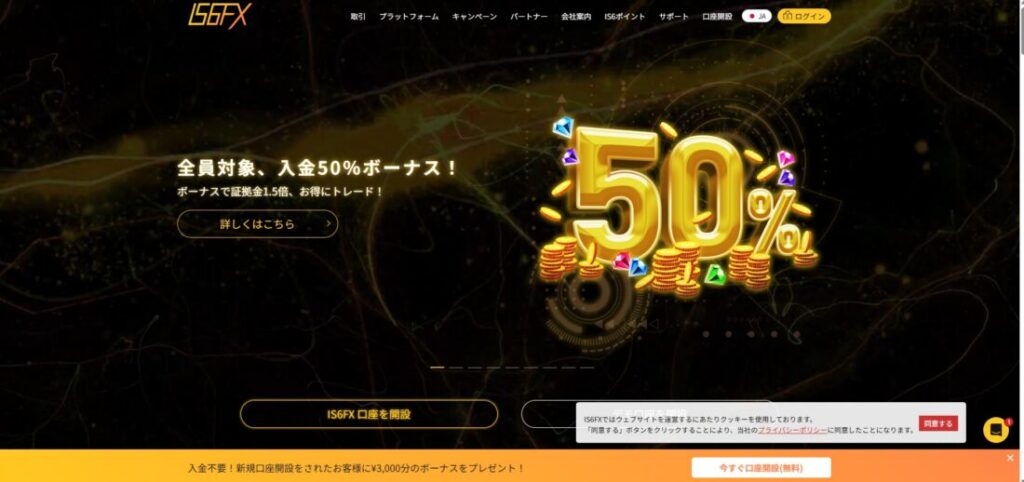
まず、is6FXの公式サイトにアクセスし、「口座開設」ボタンをクリックします。
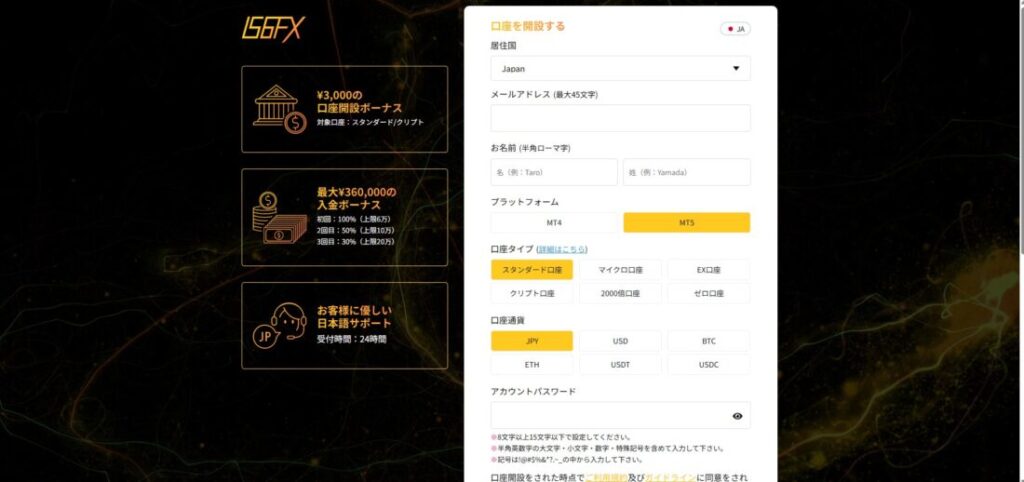
以下の項目を入力してください:
- 居住国:Japan
- メールアドレス:普段使用しているアドレス
- 氏名:半角ローマ字で入力
- 取引プラットフォーム:MT4またはMT5
- 口座タイプ:スタンダード口座(ボーナス対象)
- 口座通貨:JPY(日本円)またはUSD
- パスワード:8文字以上の英数字
口座開設ボーナスを受け取るには、必ず「スタンダード口座」を選択してください。
ステップ2:メールアドレスの認証
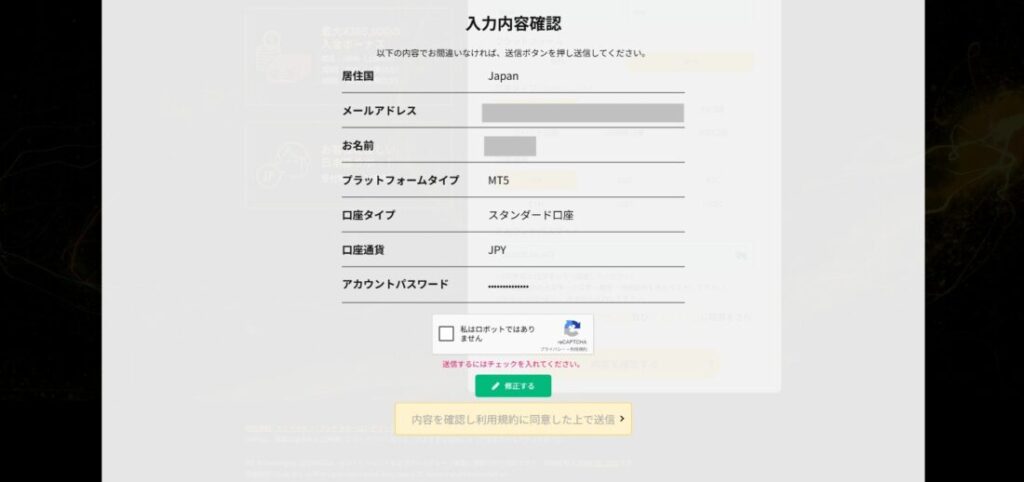
基本情報の入力が完了すると、登録したメールアドレスに認証メールが送信されます。メール内の「メールアドレスを認証する」ボタンをクリックして認証を完了させてください。
重要:認証メールが届かない場合は、迷惑メールフォルダもご確認ください。
ステップ3:マイページへログイン
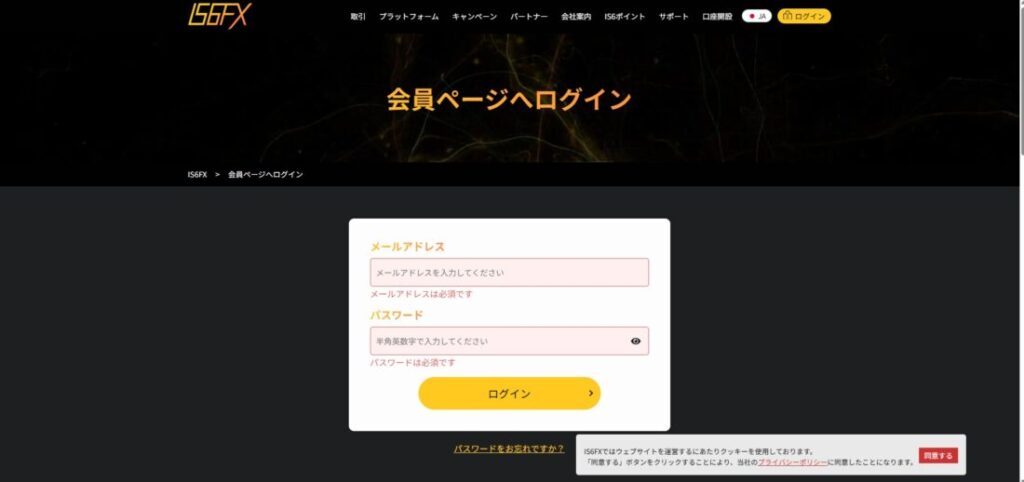
メール認証後、口座開設が完了します。is6FXから送られてきたログイン情報を使用してマイページにアクセスしましょう。
is6FXをスマホで口座開設する方法
is6FXはスマホからでも簡単に口座開設ができます。PC版と同じ手順で登録でき、本人確認書類の撮影からアップロードまでスマホ1台で完結するため、外出先でも手軽に手続きが可能です。
is6FXは、最大レバレッジ1,000倍と魅力的なボーナスキャンペーンで人気の海外FX業者です。スマホさえあればたった5分で口座開設が完了するので、外出先からでもすぐにトレードをスタートできます。
この記事では、is6FXのスマホ口座開設の手順をわかりやすく解説していきます。アプリを使った開設方法やスマホ特有の注意点もしっかりカバーしているので、FX初心者の方でも安心して進められます。
今ならis6FXで新規口座開設すると、最大3,000円のボーナスがもらえるキャンペーンを実施中です。スマホから手軽に口座を開設して、入金しなくてもトレードを試せる絶好のチャンスですので、ぜひこの機会をお見逃しなく!
今すぐis6FXの公式サイトにアクセスして、スマホで口座開設を始めましょう!最短5分で完了し、今なら3,000円のボーナスを確実に受け取れます。
is6FXのスマホ口座開設に必要な書類を準備しよう
スマホでis6FXの口座開設を始める前に、必要な書類をあらかじめ用意しておくと手続きがスムーズに進みます。is6FXでは本人確認のためにいくつかの書類が必要になります。
スマホで撮影する際のポイント
書類を撮影するときは、明るい場所で文字がくっきり見えるように撮りましょう。手ブレや光の反射を避けて、書類の四隅がすべて収まるように撮影するのがコツです。
本人確認書類(身分証明書)
is6FXで本人確認書類として認められる身分証明書は以下のとおりです。
- 運転免許証
- パスポート
- マイナンバーカード
- 住民基本台帳カード(写真付き)
これらの書類は有効期限内であり、顔写真・氏名・生年月日・住所がはっきり確認できる状態でなければいけません。スマホのカメラできれいに撮影しておきましょう。
マイナンバー通知カードは本人確認書類としては使えませんのでご注意ください。また、運転免許証など裏面に住所が記載されている場合は、裏面の撮影も必要です。
住所確認書類
is6FXでは身分証明書のほかに、現在住んでいる住所を証明できる書類も必要です。公共料金(電気・ガス・水道)の請求書や領収書、携帯電話の請求書や領収書、クレジットカードの利用明細書や請求書、住民票、印鑑登録証明書のいずれか1点を準備してください。
住所確認書類は発行日から3ヶ月以内のものに限られます。また、発行元・発行日・氏名・現住所がしっかり記載されていることを確認してください。
本人確認書類と住所確認書類に記載されている住所は同じである必要があります。住所が違っていると審査に通らないので気をつけましょう。
セルフィー画像(自撮り写真)
is6FXでは本人確認の精度を上げるため、本人確認書類と自分の顔が一緒に写ったセルフィー画像の提出を求められることがあります。
撮影のポイントとして、本人確認書類の顔写真と文字が読める状態で撮影すること、書類で顔を隠さないこと、明るい場所で顔がはっきり写るようにすることが大切です。
スマホのインカメラを使えば、自分で簡単にセルフィーを撮れます。身分証明書を手に持ち、顔と書類の両方がしっかり写るよう角度を調整して撮影しましょう。
is6FXスマホでの口座開設方法【ステップバイステップ解説】
それでは、実際にスマホを使ってis6FXの口座を開設する手順を詳しく見ていきましょう。手順は大きく4つのステップに分かれています。
- 口座開設フォームの入力
- メールアドレスの認証
- 個人情報の入力
- 本人確認書類の提出
すべてのステップを完了すれば、最短5分で口座開設が完了します。それでは順番に解説していきます。
ステップ1:is6FX口座開設フォームに入力する
まずは、スマホのブラウザでis6FX公式サイトにアクセスし、口座開設ページを開きます。
口座開設フォームが表示されたら、以下の情報を入力していきましょう。
基本情報の入力
| 入力項目 | 内容 |
|---|---|
| メールアドレス | 普段使っているメールアドレスを入力します。GmailなどのフリーメールでもOKです。 |
| お名前(姓・名) | ローマ字で入力します。例:Taro Yamada |
| プラットフォームタイプ | MT4またはMT5から選びます。特にこだわりがなければMT5がおすすめです。 |
| 口座タイプ | スタンダード口座・マイクロ口座・EX口座・クリプト口座から選択します。 |
ボーナスを受け取りたい場合は必ず「スタンダード口座」を選んでください。マイクロ口座やプロゼロ口座ではボーナスキャンペーンの対象外になってしまいます。
口座通貨とパスワードの設定
| 入力項目 | 内容 |
|---|---|
| 通貨選択 | JPY(日本円)・USD(米ドル)・BTC・ETH・USDT・USDCから選びます。日本円で取引するならJPYを選択しましょう。 |
| パスワード | 8文字以上の英数字でパスワードを設定します。マイページへのログインに使うので、忘れないようにメモしておきましょう。 |
すべての項目を入力したら、「内容を確認する」ボタンをタップします。
確認画面が表示されるので、入力内容に間違いがないかチェックしましょう。問題がなければ、「私はロボットではありません」にチェックを入れて、「送信」ボタンをタップします。
ステップ2:メールアドレスの認証を完了する
口座開設フォームを送信すると、登録したメールアドレスにis6FXから確認メールが届きます。
メールを開くと、「メールアドレスを認証する」というボタンが表示されています。このボタンをタップして、メールアドレス認証を完了させましょう。
メール認証の有効期限はメール受信後24時間です。24時間を過ぎると認証リンクが無効になってしまうため、メールが届いたらすぐに認証することをおすすめします。
メールアドレス認証が完了すると、is6FXから口座開設完了メールとMT4/MT5のログイン情報が記載されたメールが届きます。このメールは大切に保管しておきましょう。
ステップ3:個人情報を入力する
メールアドレス認証が完了したら、is6FXのマイページにログインして個人情報の入力に進みます。
マイページにログインすると、「本人確認はこちら」というボタンが表示されているのでタップしましょう。
SMS認証の実施
本人確認ページに進むと、まずSMS認証を求められます。
| 入力項目 | 内容 |
|---|---|
| 国 | 日本の場合、「Japan(+81)」を選択します。 |
| 電話番号 | SMSを受け取れる携帯電話番号をハイフンなしで入力します。 |
入力後、「送信する」をタップすると、入力した電話番号にSMSが届きます。SMSに記載されているリンクから認証を完了させましょう。
個人情報の詳細入力
SMS認証が完了すると、個人情報の入力画面が表示されます。
| 入力項目 | 内容 |
|---|---|
| 登録種別 | 一般の方は「個人として登録」を選びます。 |
| お名前 | すでに入力されているので、間違いがないか確認しましょう。 |
| 性別 | 性別を選択します。 |
| 生年月日 | 日・月・年の順にタブから選択します。 |
住所・財務情報の入力
続いて、住所と財務状況に関する情報を入力していきます。
| 入力項目 | 内容 |
|---|---|
| 居住国 | 住んでいる国を選択します。日本に住んでいる場合は「Japan」を選択。 |
| 郵便番号 | 郵便番号をハイフンなしで入力します。 |
| 都道府県・市区町村 | ローマ字で入力します。例:Tokyo, Shinjuku-ku |
| 町名・番地 | ローマ字で入力します。例:1-2-3 Nishi-Shinjuku |
| 建物名・マンション名・部屋番号 | 該当する場合はローマ字で入力します。 |
| 雇用形態 | 該当する雇用形態を選択します。 |
| 年収(米ドル) | 年収を米ドル換算して選択します。 |
| 資産(米ドル) | 資産を米ドル換算して選択します。 |
住所のローマ字変換が面倒な方へ
日本語の住所をローマ字に変換するのが面倒なときは、「住所英語変換ツール」などの無料オンラインサービスを活用すると便利です。日本語で住所を入力するだけで、自動的にローマ字表記に変換してくれます。
投資者情報(雇用形態・年収・資産)は審査には影響しないので、正直に回答してください。
すべての項目を入力したら、「入力内容を確認する」をタップし、確認画面で内容に間違いがないことを確認してから「送信する」をタップします。
ステップ4:本人確認書類を提出する
個人情報の入力が完了したら、いよいよ本人確認書類の提出に進みます。
身分証明書のアップロード
まず、身分証明書(本人確認書類)をアップロードします。
| 項目 | 内容 |
|---|---|
| 身分証明書の種類 | 自動車運転免許証・パスポート・住基カード・マイナンバーカードから選びます。 |
| 表面ファイルを選択 | 身分証明書の表面画像を選んでアップロードします。 |
| 裏面ファイルを選択 | パスポート以外を提出する場合、裏面画像もアップロードします。 |
スマホのカメラで撮影した画像を選んでアップロードしましょう。文字がはっきり読める鮮明な画像になっているか確認してください。
住所確認書類のアップロード
続いて、住所確認書類の画像を選んでアップロードします。
発行日から3ヶ月以内の書類であることを必ず確認してください。古い書類は承認されません。
セルフィー画像のアップロード(一部の場合)
is6FXでは、本人確認をより確実に行うためセルフィー画像(本人確認書類と本人が一緒に写った写真)の提出を求められることがあります。
スマホのインカメラを使って、身分証明書を手に持った状態で自撮りしましょう。顔と身分証明書の両方がはっきり写るように撮影してください。
すべての書類をアップロードしたら、「ご確認の上、送信」をタップします。
審査完了を待つ
本人確認書類を提出すると、is6FXから「書類受領のお知らせ」メールが届きます。
審査は通常2営業日以内に完了しますが、平日であれば当日中に承認されることも多いです。
本人確認が承認されると、is6FXから「本人確認承認完了のお知らせ」メールが届きます。これでis6FXの口座開設がすべて完了し、ボーナスが自動的に付与されます。
is6FXの口座開設が完了したら、さっそくマイページにログインして口座開設ボーナスがきちんと付与されているか確認しましょう!すぐにトレードを始められます。
is6FXアプリ経由での口座開設方法とMT4/MT5アプリの使い方
is6FXでは、専用の口座開設アプリは用意されていませんが、スマホのブラウザから簡単に口座開設できます。口座開設が完了したら、MT4/MT5アプリをダウンロードすることで、スマホから本格的なトレードができるようになります。
MT4/MT5アプリのダウンロード方法
is6FXで取引するには、取引プラットフォームであるMT4またはMT5のアプリをスマホにインストールする必要があります。
iPhoneでのダウンロード手順
App Storeを開き、検索バーで「MetaTrader 4」または「MetaTrader 5」と検索します。アプリを見つけたら「入手」をタップしてダウンロードし、ダウンロード完了後にアプリを起動してください。
Androidでのダウンロード手順
Google Playストアを開き、検索バーで「MetaTrader 4」または「MetaTrader 5」と検索します。アプリを見つけたら「インストール」をタップしてダウンロードし、ダウンロード完了後にアプリを起動してください。
口座開設時に選んだMT4またはMT5と同じプラットフォームをダウンロードしましょう。
MT4/MT5アプリへのログイン方法
MT4/MT5アプリをダウンロードしたら、is6FXの取引口座にログインします。
アプリログインの手順
- MT4/MT5アプリを起動する
- 画面右下の「設定」をタップ
- 「新規口座」をタップ
- 「既存のアカウントにログイン」を選択
- 検索バーに「is6」と入力して検索
- 「IS6 Technologies Ltd」を選択
- ログインID・パスワード・サーバー名を入力してログイン
ログインIDとパスワード、サーバー名は、口座開設時にis6FXから届いたメールに記載されています。メールを確認しながら入力しましょう。
ログイン情報はしっかり保管
MT4/MT5のログイン情報は、スマホのメモアプリやパスワード管理アプリに保存しておくと便利です。毎回メールを探す手間が省けます。
スマホアプリでの取引の始め方
MT4/MT5アプリにログインできたら、すぐに取引を始められます。
アプリの基本的な使い方として、「気配値」タブでは取引できる通貨ペアの一覧とリアルタイムレートが表示され、「チャート」タブでは価格チャートを見ながらテクニカル分析ができます。また、「トレード」タブでは保有中のポジションや注文履歴を確認でき、「履歴」タブでは過去の取引履歴を見ることができます。
取引したい通貨ペアをタップして、「トレード」→「新規注文」を選択すれば、買い注文または売り注文を出すことができます。
is6FXのプラットフォームについてさらに詳しく知りたい方は、専用ページもご覧ください。
is6FXスマホ口座開設後に行うべきこと
is6FXでスマホから口座開設が完了したら、次に取引を始めるための準備を進めましょう。ここでは口座開設後にやるべき3つのことを解説します。
取引ツール(MT4/MT5)のインストールとログイン
前述のとおり、is6FXで取引するにはMT4またはMT5アプリをスマホにインストールする必要があります。
App StoreまたはGoogle Playストアから「MetaTrader 4」または「MetaTrader 5」をダウンロードし、is6FXから届いたログイン情報を使ってログインしましょう。
ログインが完了したら、口座開設ボーナスがきちんと付与されているか確認してください。ボーナスが反映されていれば、すぐにトレードを開始できます。
is6FX取引口座への入金方法
口座開設ボーナスだけでなく、自分のお金を入金してトレードしたい場合は、is6FXのマイページから入金手続きを行いましょう。
is6FXではいくつかの入金方法が利用できます。クレジットカード・デビットカード入金(VISA・JCB・Mastercard)、国内銀行送金、仮想通貨入金(Bitcoin、Ethereum、USDT、USDCなど)があります。
クレジットカード入金が最も手続きが簡単で、口座への反映も早いのでおすすめです。
スマホでのクレジットカード入金手順
is6FXのマイページにログインし、左側のメニューから「入金/出金」→「入金」を選択します。「クレジットカード入金」を選択し、初回の場合は「クレジットカード認証申請へ」をタップしてください。カード情報(カードブランド・カード名義・カード番号・有効期限)を入力し、必要に応じてカード画像とセルフィー画像をアップロードして、入金額を指定して申請すれば完了です。
クレジットカードの認証が完了すれば、次回以降はカード情報を入力しなくてもスムーズに入金できます。
各口座タイプには最低入金額が設定されています。スタンダード口座・マイクロ口座・EX口座は5,000円から、プロゼロ口座は10万円からとなっていますので注意しましょう。
出金先銀行口座の登録
is6FXで稼いだ利益を出金するには、あらかじめ出金先の銀行口座を登録しておく必要があります。
スマホでの銀行口座登録手順
is6FXのマイページにログインし、「メニュー」→「入金/出金」をタップします。「出金」→「銀行振込出金」を選択し、「銀行口座の情報を登録」をタップして銀行口座情報を入力します。
| 入力項目 | 内容 |
|---|---|
| 銀行所在国 | 出金先銀行の所在国を選択します。 |
| 銀行名 | 銀行名を正しく入力します。 |
| 支店名 | 支店名を正しく入力します。 |
| 銀行コード | 4桁の銀行コードを入力します。 |
| 支店コード | 3桁の支店コードを入力します。 |
| 口座種別 | 普通口座または当座口座を選択します。 |
| 口座番号 | 口座番号を入力します。 |
| 口座名義(姓・名) | 全角カナで入力します。 |
「登録する」をタップすれば、銀行口座の登録が完了します。登録後は、いつでもスムーズに出金手続きができます。
詳しいis6FXの出金方法については、専用ページで確認できます。
is6FXで口座開設と入金が完了したら、今すぐトレードを始めましょう!最大レバレッジ1,000倍と豪華なボーナスを活用して、効率的に資金を増やすチャンスです。
is6FXスマホ口座開設時の注意点とトラブル対処法
is6FXをスマホで口座開設する際には、いくつかの注意点やよくあるトラブルがあります。ここでは事前に知っておくべきポイントと対処法を解説します。
1アカウントにつき1人まで(複数アカウント禁止)
is6FXでは、1人につき1つのアカウントしか作れません。個人・法人を問わず、同じ人が複数のアカウントを持つことは規約で禁止されています。
複数アカウントを作ると、口座凍結や出金拒否などの厳しいペナルティが課せられます。絶対に複数アカウントは作らないようにしましょう。
ただし、1つのアカウント内で最大5つまで追加口座を開設することは可能です。異なる口座タイプや取引スタイル別に口座を使い分けたい場合は、追加口座を活用しましょう。
口座開設ボーナスは1回限り
is6FXの口座開設ボーナスは、1アカウントにつき1度だけ受け取れます。
追加口座を開設しても、口座開設ボーナスは再度もらえませんので注意しましょう。
初回の口座開設時には必ずスタンダード口座を選択して、ボーナスをしっかり受け取ることをおすすめします。
本人確認が完了しないとボーナスがもらえない
is6FXでは、口座開設と本人確認書類の提出の両方が完了してはじめて、口座開設ボーナスが付与されます。
口座開設だけではボーナスは受け取れません。また、本人確認が完了していないと、入金や出金も制限されてしまいます。
口座開設したら、できるだけ早く本人確認書類を提出して、すべての機能を使えるようにしましょう。
口座維持手数料に注意
is6FXでは、毎月1日時点で3ヶ月以上取引がない口座から、口座維持手数料5ドルが差し引かれます。
口座通貨をJPY(日本円)にしている場合は、毎月1日時点のUSDJPYレートで維持手数料が計算されます。
3ヶ月以上取引しない予定がある場合は、取引口座から残高をすべて出金しておくことをおすすめします。残高がゼロなら、維持手数料は引かれません。
120日以上の放置で休眠口座扱いに
is6FXでは、120日以上MT4またはMT5が未稼働の場合、取引口座が休眠口座に切り替わります。
休眠口座になると、入金しても口座に反映されない、資金移動もできない、ログインやトレードができない、といった制限がかかります。
休眠状態を解除するには、is6FXのサポートに連絡して解除手続きを依頼する必要があります。長期間口座を使わない場合は、あらかじめ残高を出金しておきましょう。
スマホでの本人確認書類提出時の注意点
スマホで本人確認書類を提出するときは、以下の点に気をつけてください。
文字がはっきり読めるきれいな画像を撮影し、書類の四隅がすべて写るように撮りましょう。光の反射や影で文字が見えない部分がないか確認し、画像ファイルのサイズが大きすぎないか確認してください(推奨:5MB以下)。
不鮮明な画像や情報が読み取れない画像は、審査で承認されません。撮影後、必ず画像を確認してから提出しましょう。
口座開設トラブルと解決方法
is6FXのスマホ口座開設でよくあるトラブルと解決方法をまとめました。
| トラブル | 解決方法 |
|---|---|
| メール認証リンクが開けない | メールアプリではなく、ブラウザでリンクを開いてみてください。 |
| 本人確認書類が承認されない | 画像が鮮明か、有効期限内か、住所が一致しているかを再確認してください。 |
| SMS認証コードが届かない | 電話番号が正しいか確認し、SMSの受信設定を見直してください。 |
| MT4/MT5にログインできない | ログインID・パスワード・サーバー名が正しいか確認してください。 |
トラブルが解決しない場合は、is6FXのカスタマーサポートに問い合わせましょう。日本語サポートが丁寧に対応してくれます。
is6FXスマホ特有の便利機能と活用方法
is6FXをスマホで利用するときは、スマホならではの便利な機能を活用することで、より快適に取引できます。ここではスマホ特有の機能と活用方法を紹介します。
プッシュ通知機能で価格変動をリアルタイムチェック
MT4/MT5アプリでは、プッシュ通知機能を設定することで、価格が指定したレベルに達したときにスマホに通知を受け取れます。
常にチャートを見ていなくても、重要な価格変動を見逃さずにトレードチャンスをつかめるため、とても便利です。
ワンタップ注文で素早くエントリー
MT4/MT5アプリでは、ワンタップ注文機能を有効にすることで、チャート上をタップするだけで即座に注文できます。
スキャルピングなど短期取引を行うときに、タイミングを逃さず素早くエントリーできるため、スマホトレーダーには必須の機能です。
複数のテクニカル指標を表示
MT4/MT5アプリでは、PCと同じように多彩なテクニカル指標を表示できます。移動平均線、ボリンジャーバンド、RSI、MACD、ストキャスティクスなどが利用可能です。
スマホの小さな画面でも、必要な指標だけを選んで表示することで、効率的にテクニカル分析を行えます。
スマホでのチャート分析のコツ
スマホの小さな画面では、細かい分析よりも明確なトレンドやサポート・レジスタンスラインの確認に重点を置きましょう。詳しい分析はPCで行い、スマホではエントリーと決済のタイミングを見極めることに集中するのが効果的です。
is6FXの口座タイプ別スマホ開設のおすすめ
is6FXには複数の口座タイプがあり、それぞれ特徴が異なります。ここではスマホで口座開設する際におすすめの口座タイプを紹介します。
初心者には「スタンダード口座」が最適
スタンダード口座は、is6FXで最も人気のある口座タイプです。
口座開設ボーナスは最大3,000円、入金ボーナスは最大100%、最大レバレッジは1,000倍、最低入金額は5,000円、スプレッドは平均的な水準となっています。
ボーナスキャンペーンをフル活用できるので、初心者に一番おすすめです。スマホで初めてis6FXの口座を開設するなら、スタンダード口座を選びましょう。
少額取引なら「マイクロ口座」
マイクロ口座は、少額からトレードを始めたい方向けの口座タイプです。
最小取引単位は0.01ロット(10通貨)、最大レバレッジは1,000倍、最低入金額は5,000円ですが、ボーナスは対象外となっています。
ボーナスは受け取れませんが、とても少ない金額から取引できるため、リスクを最小限に抑えて練習したい方におすすめです。
スキャルピング重視なら「プロゼロ口座」
プロゼロ口座は、スキャルピングに特化した口座タイプです。
スプレッドは業界最狭水準で、取引手数料はありますが、最大レバレッジは1,000倍、最低入金額は100,000円となっており、ボーナスは対象外です。
スプレッドがとても狭いため、短期売買を繰り返すスキャルピングには最適です。ただし、最低入金額が10万円と高めなので、中級者以上の方向けです。
現金化できる「EX口座」
EX口座は、2022年に新設された特別な口座タイプです。
ボーナスを現金化できる特徴があり、最大レバレッジは1,000倍、最低入金額は5,000円ですが、先着100名限定となっています。
通常は証拠金としてしか使えないボーナスを現金化できるという画期的な口座タイプです。ただし、先着100名までしか開設できないので、タイミングが合えばぜひ開設しましょう。
is6FXスマホ口座開設に関するよくある質問
ここでは、is6FXのスマホ口座開設に関するよくある質問をまとめました。
is6FXはデモ口座をスマホで開設できますか?
はい、is6FXではスマホからデモ口座を開設できます。ただし、デモ口座はスタンダード口座のみとなっており、MT4またはMT5アプリから直接開設する必要があります。
リアル口座を開設する前に、デモ口座でis6FXの取引環境を試してみるのもおすすめです。
スマホで口座開設できるのは何歳からですか?
is6FXでは、18歳以上であれば口座開設が可能です。ただし、未成年の方は保護者の同意が必要となります。
is6FXの口座開設にかかる時間はどのくらいですか?
is6FXのスマホ口座開設は、最短5分で登録が完了します。本人確認書類の審査は通常2営業日以内に終わりますが、平日であれば当日中に承認されることも多いです。
スマホで複数口座を開設できますか?
はい、is6FXでは1アカウントにつき最大5つまで追加口座を開設できます。異なる口座タイプや取引スタイル別に口座を使い分けることが可能です。
追加口座の開設も、マイページから簡単に手続きできます。
本人確認書類の提出はスマホからできますか?
はい、スマホのカメラで撮影した本人確認書類の画像を、is6FXのマイページから直接アップロードできます。PCを使う必要はありません。
is6FXの口座開設に費用はかかりますか?
is6FXの口座開設は完全無料です。口座開設費用や口座維持費用は一切かかりません。
ただし、3ヶ月以上取引がない場合は口座維持手数料5ドルがかかりますので、長期間使わない場合は残高を出金しておきましょう。
is6FXのスマホアプリはありますか?
is6FX専用のスマホアプリは現在提供されていませんが、スマホのブラウザから口座開設や入出金などすべての手続きが可能です。
取引には、MT4またはMT5アプリを使用します。
is6FXのスマホ口座開設は簡単・スピーディー
is6FXのスマホでの口座開設は、驚くほど簡単でスピーディーです。たった5分で登録が完了し、本人確認書類の審査も最短当日中に終わります。
この記事で解説した手順に沿って進めれば、初心者の方でもスムーズに口座開設できます。アプリを使った開設方法やスマホ特有の注意点も押さえておけば、トラブルなく手続きを進められるでしょう。
今ならis6FXでは新規口座開設で最大3,000円のボーナスキャンペーンを実施中です。スマホから今すぐ口座開設して、入金不要でトレードを体験してみましょう!
is6FXの最大レバレッジ1,000倍と豪華なボーナスを活かせば、少ない資金でも大きなリターンを狙うことができます。スマホ1台あれば、いつでもどこでも取引できる自由なトレードライフが始まります。
今すぐis6FXの公式サイトにアクセスして、スマホで簡単に口座開設を始めましょう!最短5分で完了し、今なら3,000円のボーナスを確実に受け取れます。この機会をお見逃しなく!
スマホ版is6FX登録フォームの入力手順
スマホでis6FXの口座を開設する手順は以下の通りです。
- is6FX公式サイトにアクセス
ブラウザでis6FX公式サイトを開き、「口座開設」ボタンをタップします。 - 「リアル口座開設」を選択
リアル口座とデモ口座の選択画面が表示されるので、「リアル口座開設」を選びます。 - 登録フォームに必要情報を入力
メールアドレス、氏名(ローマ字)、口座タイプ、取引プラットフォーム(MT4/MT5)、基軸通貨、パスワードを入力します。 - 利用規約に同意して送信
「私はロボットではありません」にチェックを入れ、「内容を確認し利用規約に同意した上で送信」をタップします。 - メールアドレスを認証
登録したメールアドレスに届いた認証メールを開き、「メールアドレスを認証する」ボタンをタップして完了です。
スマホでの口座開設は約5分で完了します。PCと同じ画面構成なので、迷うことなく登録できます。
スマホでの本人確認書類アップロードのコツ
スマホで本人確認書類をアップロードする際のポイントを解説します。
【本人確認書類の撮影ポイント】
- 四隅がすべて写るように撮影する
- 文字が鮮明に読み取れる明るさで撮影
- 有効期限内の書類を使用する
- 裏面に住所変更がある場合は裏面も撮影
【セルフィー撮影のポイント】
- 顔全体がフレーム内に収まるように
- 明るい場所で撮影する
- 帽子やサングラスは外す
- 画面の指示に従ってゆっくり顔を動かす
ファイルサイズが4MBを超えるとアップロードエラーになることがあります。エラーが出た場合は、画像を縮小してから再度アップロードしてください。

「スマホだけで口座開設から本人確認まで完了できて便利だった」(40代男性・FX歴5年)
スマホでの口座開設が完了したら、App StoreまたはGoogle PlayからMT4/MT5アプリをダウンロードして取引を開始できます。詳しくはis6FXプラットフォームのページをご確認ください。
is6FX本人確認手続きの詳細手順
口座開設後、取引開始とボーナス受け取りのために本人確認が必要です。以下の手順で進めてください。
SMS認証の実施
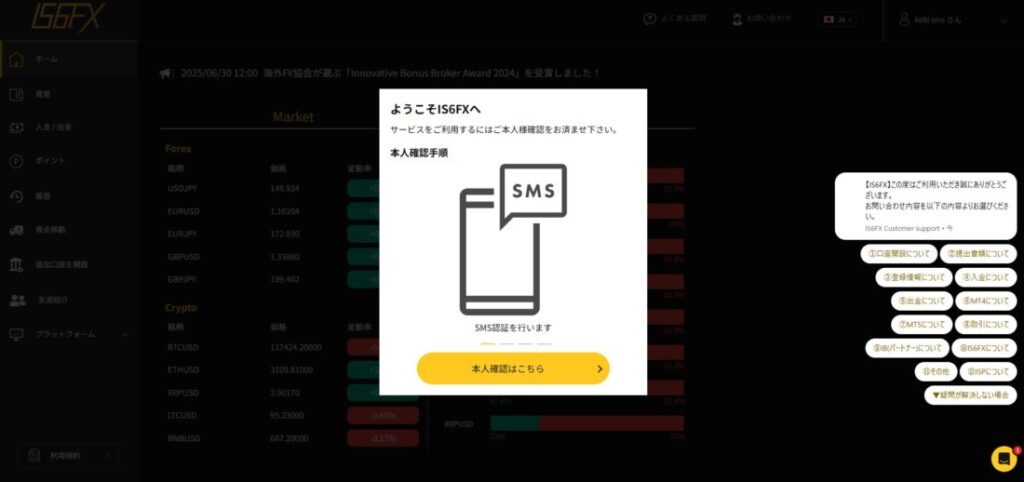
マイページにログイン後、「本人確認はこちら」をクリックします。まずSMS認証を行うため、携帯電話番号を入力し、送信された認証コードを入力してください。
個人情報の詳細入力
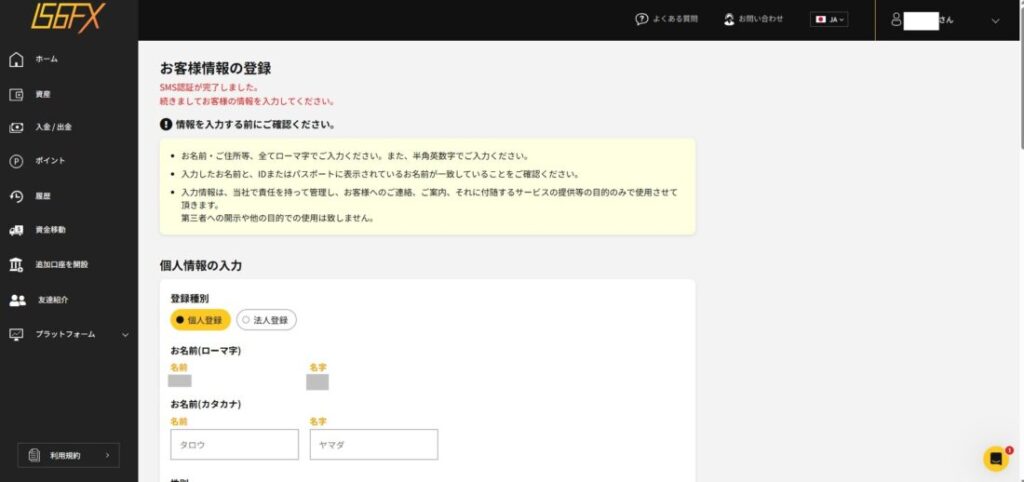
SMS認証後、以下の個人情報を入力します:
- 氏名(カタカナ)
- 性別
- 生年月日
- 住所(英語表記)
- 職業・年収・資産状況
住所の英語変換について
住所の英語表記が分からない場合は、「住所英語変換ツール」などのWebサービスを利用すると便利です。郵便番号を入力するだけで自動的に英語表記に変換してくれます。
必要書類のアップロード
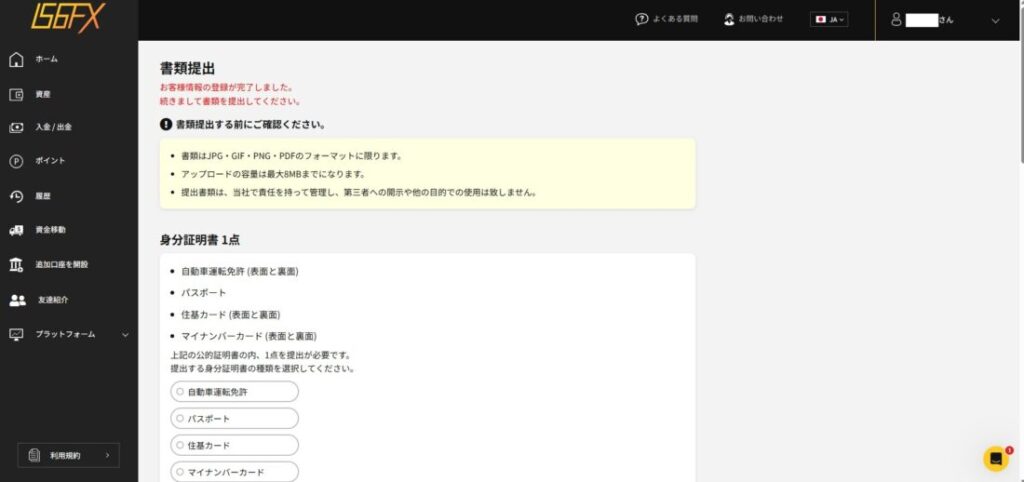
準備した本人確認書類と住所証明書類をアップロードします。画像は鮮明で、四隅がすべて写るように撮影してください。
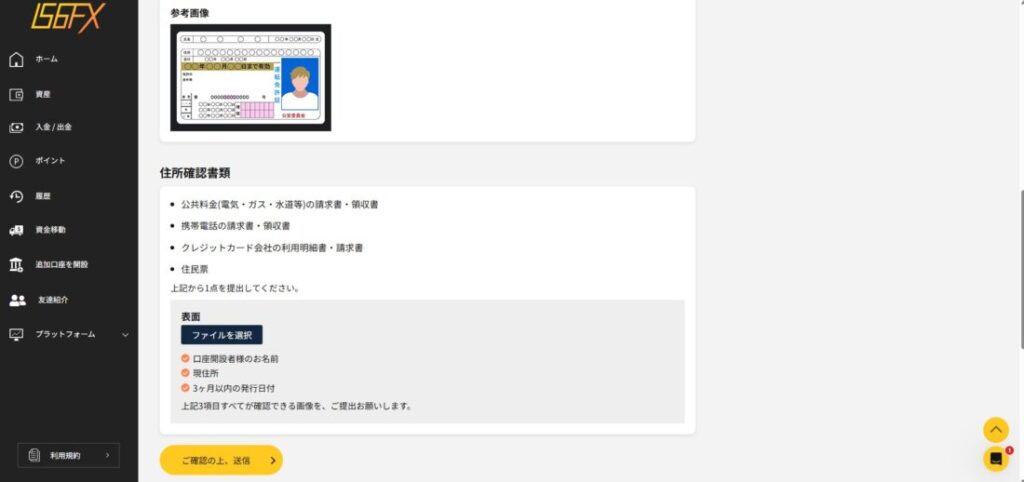
顔認証(セルフィー撮影)
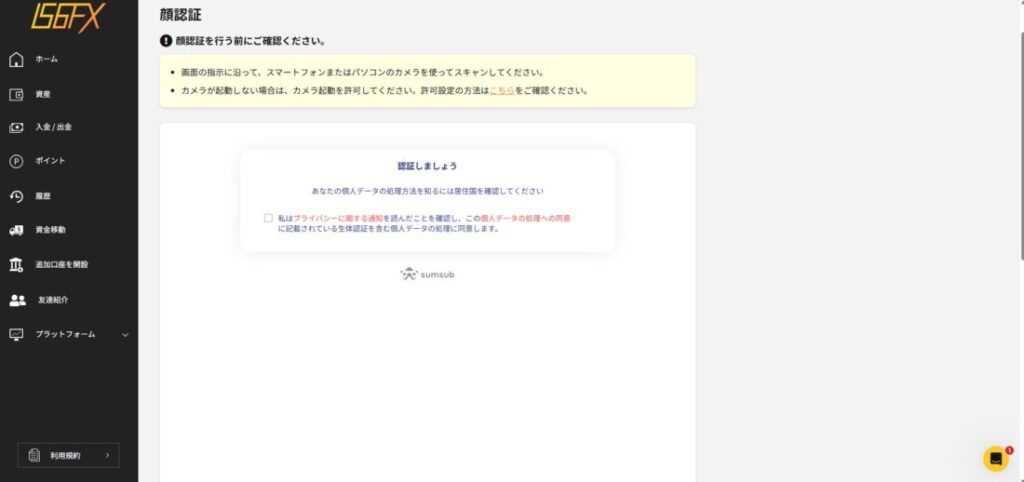
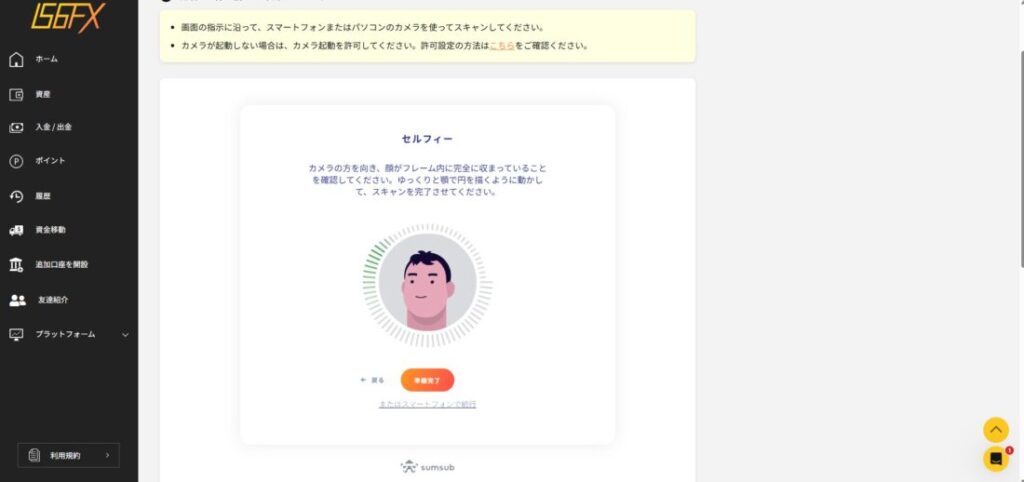
書類アップロード後、顔認証システムによる本人確認を行います。カメラを起動し、画面の指示に従って顔全体を映すように撮影してください。
審査完了の待機
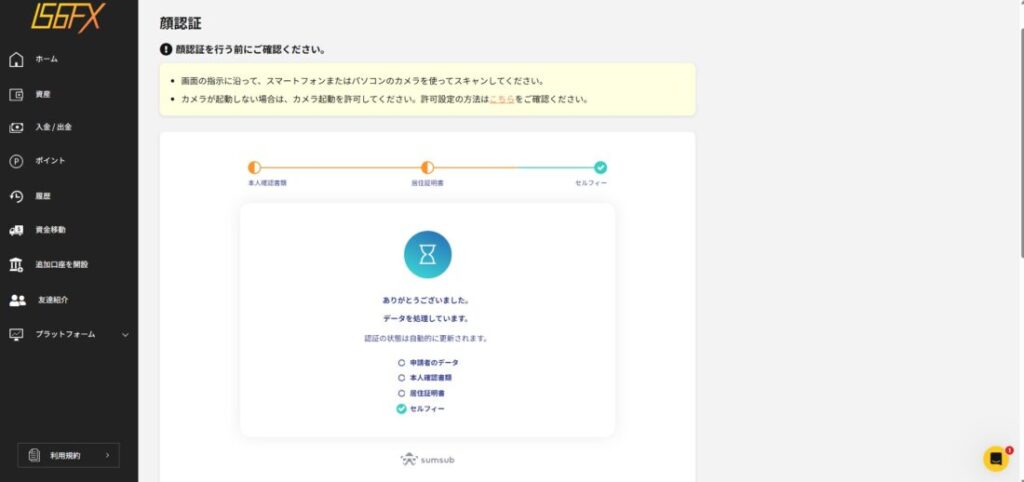
本人確認書類の提出が完了すると、is6FXによる審査が開始されます。審査は最大2営業日で完了し、承認メールが届きます。
is6FXの口座有効化とは?なぜ必要なのか
is6FXの口座有効化とは、本人確認書類を提出して自分自身であることを証明する手続きを指します。口座開設だけでは仮登録の状態であり、口座有効化が完了して初めてすべての機能を利用できるようになります。
口座有効化が求められる理由は主に3つあります。1つ目はマネーロンダリング防止です。金融犯罪を防ぐため、国際的なルールに基づいて本人確認が義務付けられています。2つ目はトレーダーの保護で、第三者によるなりすましを防ぎ、利用者の資産を守ることが目的です。3つ目は出金時のトラブル防止で、利益を引き出す際に本人確認で問題が起きないよう事前に手続きを済ませておく意味があります。
口座有効化しないとどうなる?
口座有効化を完了していない状態では、入金・取引・ボーナス受取・出金といったis6FXのすべてのサービスが利用できません。口座開設後は、できるだけ早く口座有効化を完了させましょう。
特に気をつけたいのがis6FXのボーナスキャンペーンです。口座開設ボーナスや入金ボーナスは口座有効化が完了して初めて受け取れる仕組みになっているため、ボーナス目的で口座開設した方は何より先に手続きを済ませてください。
is6FXの口座有効化に必要な3つの書類
is6FXの口座有効化には、身分証明書・住所確認書類・セルフィー画像の3種類の書類が必要です。手続きをスムーズに進めるため、事前に準備しておきましょう。
①身分証明書(本人確認書類)
身分証明書は、顔写真付きで有効期限内の公的書類である必要があります。is6FXで使用できる身分証明書は、運転免許証、パスポート、写真付き住民基本台帳カード、マイナンバーカードの4種類です。
身分証明書の注意点
マイナンバー通知カードは顔写真がないため、is6FXでは身分証明書として利用できません。また、有効期限が切れている書類も受け付けてもらえないので、提出前に必ず確認しましょう。書類の四隅がすべて写っていること、文字がはっきり読めることも重要です。
②住所確認書類(現住所確認書類)
住所確認書類は、発行日から3ヶ月以内のものを用意する必要があります。is6FXで認められている住所確認書類は、公共料金(電気・ガス・水道など)の請求書や領収書、携帯電話の請求書や領収書、クレジットカードの利用明細書や請求書、住民票、印鑑登録証明書などです。
大切なポイントとして、身分証明書と住所確認書類に書かれている住所は完全に一致していなければなりません。番地の書き方や建物名の有無がわずかに違うだけでも審査に通らないことがあるため、注意してください。
③セルフィー画像(本人確認書類を持った自撮り写真)
セルフィー画像とは、提出する身分証明書と本人が一緒に写った自撮り写真のことです。is6FXの口座有効化では、なりすましを防ぐためにこのセルフィー画像の提出が必須となっています。
セルフィー画像を撮る際の大切なポイントは、身分証明書の顔写真と文字がはっきり読めるように撮ること、身分証明書で顔を隠さないこと、本人の顔全体がくっきり写っていること、身分証明書の四隅がすべて入っていることです。
セルフィー撮影のコツ
明るい場所で撮影し、身分証明書を顔の横に持って撮影するのがおすすめです。身分証明書が光で反射して文字が読めなくなったり、ぼやけたりしないように注意しましょう。また、加工アプリなどは使用せず、素の状態で撮影してください。
is6FXの口座有効化の手順を解説
ここからは、is6FXの口座有効化手順をステップごとに詳しく解説していきます。この流れに沿って進めれば、初めての方でも迷わず口座有効化を終えられます。
【ステップ1】is6FXのマイページにログインする
まず、is6FXの公式サイトにアクセスしてマイページにログインします。口座開設のときに登録したメールアドレスとパスワードを入力してログインしてください。
ログインすると、マイページのトップ画面に「本人確認はこちら」というボタンが表示されます。このボタンをクリックして、本人確認(口座有効化)の手続きに進みます。
【ステップ2】SMS認証を完了させる
本人確認ページを開くと、最初にSMS認証を求められます。国の欄で日本にお住まいなら「Japan(+81)」を選び、電話番号の欄にSMSを受信できる番号をハイフンなしで入力してください。
入力が終わったら「送信する」ボタンをクリックすると、入力した電話番号にSMS認証コードが届きます。届いた認証コードを入力して、SMS認証を完了させましょう。
SMS認証が終わらないと次のステップへ進めませんので、必ず完了させてください。
【ステップ3】個人情報を入力する
SMS認証が終わると、個人情報の入力画面に移ります。登録種別は個人なら「個人として登録」を選択、お名前はローマ字で入力(すでに入力済みの場合は確認のみ)、性別は該当するものを選択、生年月日は日/月/年の順番でプルダウンから選びます。これらの情報を正確に入力してください。
続いて、住所と投資者情報を入力します。居住国は現在住んでいる国を選び、郵便番号はハイフンなしで入力、都道府県・市区町村はローマ字で入力、町名・番地もローマ字で入力、建物名・マンション名・部屋番号がある場合はローマ字で入力します。さらに、雇用形態は該当するものを選択、年収(米ドル)はおおよその年収を米ドル換算して選択、資産(米ドル)も同様におおよその資産を米ドル換算して選んでください。
住所のローマ字変換が面倒な方へ
住所のローマ字表記がわからない場合は、「住所英語変換ツール」などのWebサービスを利用すると便利です。日本語の住所を入力するだけで、自動的にローマ字表記に変換してくれます。投資者情報(年収・資産)は審査に影響しないので、正直に回答して問題ありません。
すべての項目を入力し終えたら、内容を確認して「送信する」ボタンをクリックしてください。
【ステップ4】本人確認書類をアップロードする
個人情報の入力が完了したら、次は本人確認書類(身分証明書・住所確認書類・セルフィー画像)をアップロードします。
最初に、身分証明書をアップロードします。身分証明書の種類を選択(自動車運転免許証・パスポート・住基カード・マイナンバーカードから選択)し、表面ファイルを選択して身分証明書の表面画像をアップロードします。さらに、裏面ファイルを選択して身分証明書の裏面画像をアップロードします(パスポートの場合は不要)。
次に、住所確認書類をアップロードします。ファイルを選択して住所確認書類の画像をアップロードしてください。
最後に、セルフィー画像をアップロードします。ファイルを選択してセルフィー画像をアップロードしましょう。
すべての書類をアップロードしたら、「ご確認の上、送信」ボタンをクリックしてください。これで本人確認書類の提出は完了です。
本人確認書類の提出が終われば、あとはis6FX側の審査を待つだけです。審査は通常2営業日以内に完了しますが、提出した書類に不備があると審査に時間がかかることがあるため、送信前にしっかり確認しましょう。
is6FXの口座有効化にかかる時間は?いつ承認される?
is6FXの口座有効化にかかる時間は、通常2営業日以内です。ただし、これは目安であり、いくつかの要因によって前後することがあります。
提出書類に不備がある場合は、書類の再提出が必要になり、承認までの時間が延びます。また、申請が混み合っている時期もあります。キャンペーン開催中など申請が集中するタイミングでは審査に時間がかかることがあります。さらに、営業日・営業時間の影響もあり、土日祝日や営業時間外に提出した場合は、審査開始が翌営業日になります。
実際に利用した方の体験談では、書類提出から口座有効化完了まで約14時間だったという報告もあります。提出書類に問題がなければ、早ければ当日中、遅くとも2営業日以内には承認されると考えて良いでしょう。
is6FXの基本設定について
is6FXでは、口座開設時に基本通貨(口座通貨)を選択します。基本通貨はJPY(日本円)・USD(米ドル)・BTC・ETH・USDT・USDCから選択できます。日本人トレーダーにはJPY(日本円)がおすすめです。一度設定した基本通貨は後から変更できないため、慎重に選びましょう。
口座有効化が承認されたらメールが届く
is6FXの審査が完了し、口座有効化が承認されると、登録メールアドレスに承認完了のメールが届きます。このメールを受け取れば、口座有効化が正式に完了したことになります。
承認完了メールが届いたら、マイページにログインして口座開設ボーナスが反映されているか確認しましょう。is6FXのボーナスは口座有効化完了後、自動的に口座へ反映されます。
is6FXの口座有効化でボーナスを受け取る方法
is6FXでは、口座有効化が完了してはじめてボーナスを受け取れます。現在開催中のボーナスキャンペーンと受取条件をチェックしておきましょう。
口座開設ボーナス(入金不要ボーナス)の受取条件
is6FXの口座開設ボーナスを受け取るための条件は、is6FXで新規に口座を開設すること(スタンダード口座またはクリプト口座)と、口座有効化(本人確認)を完了することの2つです。
これらの条件を満たせば、3,000円分の口座開設ボーナスが自動で口座に反映されます。このボーナスを使えば、入金なしですぐにis6FXでの取引を体験できます。
口座開設ボーナスは1人につき1回だけ受け取れます。追加で口座を作っても、2回目以降は口座開設ボーナスの対象外となるのでご注意ください。
入金ボーナスの受取条件
is6FXの入金ボーナスを受け取るための条件は、口座有効化(本人確認)を完了することと、対象口座(スタンダード口座またはEX口座)に入金することの2つです。
is6FXでは、初回入金100%・2回目入金50%・3回目入金30%の入金ボーナスを実施しています。最大で合計100万円分のボーナスがもらえる、とてもお得なキャンペーンです。
入金ボーナスも口座有効化を済ませていないと受け取れませんので、入金する前に必ず口座有効化を完了させておきましょう。
is6FXの口座有効化でよくあるトラブルと解決方法
is6FXの口座有効化手続きで起こりがちなトラブルと、その解決方法をまとめました。スムーズに口座有効化を終えるため、事前に目を通しておきましょう。
本人確認書類が承認されない・却下される原因
本人確認書類が承認されない主な原因としては、書類の有効期限が切れている、書類の画像が不鮮明で文字が読めない、書類の四隅が切れている、身分証明書と住所確認書類の住所が一致していない、住所確認書類の発行日が3ヶ月以上前、セルフィー画像で顔や身分証明書が隠れているといったケースがあります。
書類が却下されると、is6FXからメールで理由が通知されます。通知内容を確認して、指摘された部分を直してから再提出しましょう。
口座有効化が完了しているか確認する方法
口座有効化が完了したかどうかは、いくつかの方法で確認できます。まずis6FXのマイページにログインして状況をチェックします。次に、登録メールアドレスに承認完了メールが届いているか確認してください。さらに、マイページで口座開設ボーナスが反映されているか確認する方法もあります。
いずれかの方法で確認できれば、口座有効化は正常に完了しています。確認できない場合は、is6FXのサポートに問い合わせてみましょう。
承認までに時間がかかりすぎている場合
本人確認書類を提出してから2営業日以上経っても承認されない場合、いくつかの可能性が考えられます。書類に不備があり再提出を待っている状態であったり、申請が集中していて審査に時間がかかっている場合、またシステムトラブルが発生している可能性もあります。
3営業日以上経っても連絡がなければ、is6FXのカスタマーサポートに直接問い合わせることをおすすめします。is6FXは日本語サポートに対応しているので、安心して問い合わせできます。
is6FXの口座有効化に関するよくある質問
is6FXの口座有効化について、よく寄せられる質問をまとめました。
口座有効化は無料でできますか?
はい、is6FXの口座有効化は完全無料です。本人確認書類の提出に費用は一切かかりません。
口座有効化しないと取引できませんか?
はい、口座有効化を完了しないと入金も取引もできません。また、口座開設ボーナスや入金ボーナスも受け取れないため、口座開設後はなるべく早く口座有効化を済ませましょう。
スマホだけで口座有効化できますか?
はい、is6FXの口座有効化はスマートフォンだけで完結します。スマホのカメラで本人確認書類を撮影し、そのままアップロードすれば手続き完了です。
土日に提出した場合、いつ承認されますか?
is6FXのサポートは平日のみ営業しているため、土日祝日に提出した書類は翌営業日から審査がスタートします。土日に提出した場合、承認は早くても月曜日以降になります。
追加口座を開設する場合も口座有効化は必要ですか?
いいえ、追加口座開設時は口座有効化の手続きは不要です。最初の口座で一度口座有効化を完了すれば、同じアカウント内の追加口座は自動的に有効化されます。
口座有効化後に住所が変わった場合はどうすればいいですか?
住所が変わった場合は、is6FXのマイページから住所変更の手続きが必要です。新しい住所が記載された住所確認書類を再提出してください。
is6FXの口座有効化は簡単!今すぐ完了させよう
is6FXの口座有効化は、必要書類を3種類用意して、マイページからアップロードするだけで完了します。手続き自体は10分ほどで終わる簡単なものです。
この記事で説明した手順通りに進めれば、初心者の方でも迷わず口座有効化を終えられます。口座有効化を済ませないとis6FXのすべての機能が使えないため、口座開設後はできるだけ早く手続きを完了させましょう。
特に、is6FXの魅力的なボーナスを受け取るには口座有効化が必須です。3,000円の口座開設ボーナスや最大100万円の入金ボーナスを逃さないためにも、今すぐ口座有効化を完了させてください。
is6FXの口座有効化が完了したら、次はis6FXの入金方法を確認して、実際の取引を始めましょう。MT4・MT5の使い方や取引方法についても詳しく解説していますので、ぜひ参考にしてください。
is6FX口座開設時のレバレッジ設定と注意点
レバレッジとは、自己資金の何倍もの金額で取引できる仕組みです。is6FXでは口座タイプごとに最大レバレッジが決まっており、口座開設後に任意でレバレッジを変更することはできません。そのため、is6FXのレバレッジについて事前に理解しておくことが重要です。
口座タイプ別の最大レバレッジ一覧
is6FXの各口座タイプにおける最大レバレッジは以下の通りです。
スタンダード口座のレバレッジ
スタンダード口座の最大レバレッジは1,000倍です。ボーナスを活用しながらハイレバレッジ取引ができるため、初心者から上級者まで最もおすすめの口座タイプとなっています。
マイクロ口座のレバレッジ
マイクロ口座も最大レバレッジ1,000倍で取引可能です。最小50通貨から取引できるため、少額でリスクを抑えた取引をしたい方に適しています。ただし、ボーナス対象外である点に注意が必要です。
EX口座・クリプト口座のレバレッジ
EX口座・クリプト口座ともに最大レバレッジは1,000倍です。EX口座はボーナスを現金化できる特殊な口座タイプで、クリプト口座は仮想通貨取引専用の口座です。
| 口座タイプ | 最大レバレッジ | 特徴 |
|---|---|---|
| スタンダード口座 | 1,000倍 | ボーナス対象・初心者向け |
| マイクロ口座 | 1,000倍 | 少額取引向け |
| EX口座 | 1,000倍 | ボーナス現金化可能 |
| クリプト口座 | 1,000倍 | 仮想通貨取引専用 |
| レバレッジ6,666倍口座(限定) | 6,666倍 | 期間限定・抽選制 |
| レバレッジ2,000倍口座(限定) | 2,000倍 | 期間限定・抽選制 |
最大6,666倍のレバレッジは業界最高水準ですが、限定口座のため常時開設できるわけではありません。通常は最大1,000倍のレバレッジで取引することになります。
有効証拠金によるレバレッジ制限のルール
is6FXでは、口座の有効証拠金(残高+ボーナス)に応じてレバレッジが自動的に制限されます。
| 有効証拠金 | 適用レバレッジ |
|---|---|
| 20,000ドル以下 | 1,000倍 |
| 20,000ドル超〜50,000ドル以下 | 500倍 |
| 50,000ドル超〜100,000ドル以下 | 200倍 |
| 100,000ドル超 | 100倍 |
レバレッジ制限は自動で適用され、事前通知はありません。口座残高が基準値を超えた瞬間にレバレッジが引き下げられるため、大きな資金を運用する際は注意が必要です。
レバレッジ制限を回避したい場合は、追加口座を開設して資金を分散する方法が有効です。is6FXでは最大5口座まで保有できるため、口座ごとに資金を分けることでハイレバレッジを維持できます。
is6FX口座開設後にレバレッジは変更できる?
is6FXでは、口座開設後にレバレッジを任意で変更することはできません。各口座タイプに設定されている最大レバレッジが一律で適用される仕組みです。
「レバレッジの変更は行えません。口座タイプ毎一律のレバレッジとなります」とis6FX公式サイトにも明記されています。
そのため、口座開設時に自分のトレードスタイルに合った口座タイプを選ぶことが重要です。高レバレッジで取引したい場合はスタンダード口座、少額から始めたい場合はマイクロ口座を選びましょう。

「レバレッジ1,000倍あれば十分。資金効率よく取引できている」(40代男性・FX歴8年)
レバレッジの詳しい仕組みや活用方法については、is6FXレバレッジ完全ガイドをご覧ください。
is6FXの口座タイプ選択ガイド
is6FXでは複数の口座タイプを提供しており、トレードスタイルに応じて選択できます。
スタンダード口座(初心者におすすめ)
口座開設ボーナス3,000円の対象となるため、初心者に最適です。
EX口座(ボーナス現金化対応)
- 最大レバレッジ:1,000倍
- 最低入金額:5,000円
- 特徴:ボーナスを現金に変換可能
クリプト口座(仮想通貨取引対応)
- 取引銘柄:仮想通貨CFD
- プラットフォーム:MT5のみ
- ボーナス:一部対象
is6FX追加口座の開設方法と活用術
is6FXでは、1アカウントにつき最大5口座まで保有できます。追加口座を活用することで、取引スタイルに応じた使い分けや、レバレッジ制限の回避が可能になります。
is6FXの追加口座とは?まず基本を押さえよう
is6FXの追加口座とは、すでにis6FXのアカウントをお持ちの方が、同じアカウント内に新しい取引口座を追加で作れる機能です。
is6FXでは、1人につき1アカウントまでという決まりがありますが、1つのアカウント内で最大5つの取引口座を持てます。これにより、複数の口座タイプを同時に使ったり、EA(自動売買)用と裁量トレード用で口座を分けたりできます。
複数アカウント作成は禁止
is6FXでは、個人・法人を問わず1人につき1アカウントしか作れません。複数のメールアドレスを使って別アカウントを作ると、口座凍結や出金拒否などの厳しいペナルティを受ける可能性があるため、絶対にやめましょう。
追加口座と新規口座の違い
is6FXにおける「新規口座」と「追加口座」には、はっきりとした違いがあります。
| 項目 | 新規口座 | 追加口座 |
|---|---|---|
| 対象者 | is6FXのアカウントを持っていない方 | すでにis6FXのアカウントを持っている方 |
| 口座開設ボーナス | もらえる(初回のみ) | もらえない |
| 本人確認 | 必要 | 不要(すでに完了しているため) |
| 開設可能数 | 1アカウント | 最大5口座まで |
新規口座開設では口座開設ボーナスがもらえますが、追加口座ではボーナスは一切つきません。is6FXを初めて使う方は、まず新規口座開設でボーナスを受け取ってから、必要に応じて追加口座を作るのが賢い方法です。
is6FXの新規口座開設がまだの方は、今なら口座開設ボーナス最大3,000円がもらえます。入金しなくてもトレードを始められるこのチャンスをぜひ活用してください。
is6FXで追加口座を開設する方法
is6FXの追加口座開設は、マイページから簡単な手続きで約3分で完了します。ここでは、スマホとPCそれぞれの手順をくわしく説明します。
追加口座開設の事前準備
追加口座を作る前に、以下の点を確認しておきましょう。
- is6FXのアカウントをすでに持っていること
- 本人確認が完了していること
- 現在の口座数が5つ未満であること
すでに5つの口座を持っている場合、新たに追加口座を作ることはできません。使っていない口座がある場合は、先に削除してから新しい口座を作る必要があります。
【スマホ版】is6FX追加口座の作り方
is6FX公式サイトにアクセスし、画面右上の「ログイン」をタップします。メールアドレスとパスワードを入力してマイページにログインしてください。画面下部の「資産」タブをタップし、「追加口座を開設」ボタンをタップします。
次に、プラットフォームタイプとしてMT4またはMT5を選択(最新のMT5がおすすめ)、口座タイプとしてスタンダード口座、マイクロ口座、EX口座、クリプト口座から選択、口座通貨としてJPY(日本円)、USD(米ドル)などから選択します。
「規約の同意」にチェックを入れて、「口座を開設する」をタップします。確認画面で内容を確認し、「追加する」をタップしてください。
手続き完了後、登録メールアドレスに口座番号とログイン情報が書かれたメールが届きます。このメールは大切に保管しておきましょう。
MT4とMT5どちらを選ぶべき?
特別な理由がなければ、最新のMT5を選ぶのがおすすめです。MT5はMT4よりも動作が速く、時間足の種類も豊富で、より高度な分析ができます。ただし、使いたいEAがMT4専用の場合は、MT4を選んでください。
【PC版】is6FXの追加口座開設手順
パソコンからis6FXの追加口座を作る場合も、基本的な流れはスマホ版と同じです。is6FX公式サイトを開き、右上の「ログイン」をクリックします。ログイン情報を入力してマイページにアクセスしてください。サイドメニューの「追加口座を開設」をクリックし、プラットフォーム(MT4/MT5)、口座タイプ、口座通貨を選びます。規約に同意して「口座を開設する」をクリックし、確認画面で「追加する」をクリックしてください。追加口座の開設はすぐに完了し、メールで口座情報が届きます。
is6FX追加口座が開設できない時の対処法
追加口座が作れない場合、以下の原因が考えられます。
- すでに5つの口座を持っている:使っていない口座を削除してから作り直してください
- 本人確認が終わっていない:マイページから本人確認を完了させる必要があります
- 口座凍結や休眠口座になっている:is6FXのサポートに問い合わせてください
- システムエラー:時間をおいて再度試すか、サポートに連絡してください
それでも解決しない場合は、is6FXのカスタマーサポート(平日10:00~17:00)に問い合わせることをおすすめします。
is6FXで複数口座を持つメリット
is6FXで複数口座を持つことには、たくさんの戦略的なメリットがあります。ここでは、追加口座を活用する主な利点をくわしく解説します。
異なる口座タイプを使い分けられる
is6FXには、スタンダード口座、マイクロ口座、EX口座、クリプト口座という4つの口座タイプがあります。それぞれスプレッド、最小ロット、ボーナス対象などの条件が異なります。
| 口座タイプ | 特徴 | おすすめの使い方 |
|---|---|---|
| スタンダード口座 | ボーナス対象、最小1,000通貨 | メイン口座として活用 |
| マイクロ口座 | 最小50通貨、ボーナス対象外 | 超少額トレード、EA検証用 |
| EX口座 | ボーナス出金可能、ロスカット0% | ボーナス活用戦略 |
| クリプト口座 | 仮想通貨対応 | 暗号資産トレード専用 |
複数の口座タイプを同時に使えば、それぞれの長所を最大限に活かした取引戦略を立てられます。
is6FXの口座タイプについてさらにくわしく知りたい方は、is6FXの口座タイプ比較ガイドをご覧ください。
トレードスタイル別に資金管理ができる
追加口座を作ることで、トレードスタイルや戦略ごとに資金を分けて管理できます。
このように口座を分けることで、それぞれの戦略の成績をはっきり把握でき、リスク管理もしやすくなります。
リスク分散で安全な運用ができる
複数口座を持つことで、1つの口座で大きな損失が出ても、他の口座の資金は守られるというリスク分散の効果があります。特に、ハイリスク・ハイリターンの戦略と安定運用の戦略を別々の口座で行えば、全体としてバランスの取れたポートフォリオを作れます。
別口座での両建ては禁止
通貨ペアごとに口座を分けて管理できる
取引する通貨ペアごとに口座を分けるという使い方も効果的です。メジャー通貨ペア専用口座(USD/JPY、EUR/USD など)、マイナー通貨ペア専用口座、エキゾチック通貨ペア専用口座といった形で分けられます。通貨ペアごとに口座を分ければ、各通貨ペアの成績をはっきり把握でき、どの通貨ペアで利益が出ているか一目でわかるようになります。
is6FX追加口座を開設する際の注意点
is6FXで追加口座を作る際には、知っておくべき大事な注意点がいくつかあります。これらを理解せずに追加口座を作ると、思わぬ損をする可能性があります。
追加口座開設ではボーナスがもらえない
is6FXの口座開設ボーナスは、新規口座開設時の1回のみです。2回目以降の追加口座開設では、ボーナスは一切つきません。また、入金ボーナスキャンペーンについても、初回入金のみが対象となるケースが多く、追加口座への入金ではボーナスをもらえない場合があります。ボーナスを最大限活用したい方は、最初の口座開設と入金を慎重に行うことが大切です。
is6FXのボーナス情報をさらにくわしく知りたい方は、is6FXのボーナス最新情報をご確認ください。
口座間の資金移動でボーナスが消滅する
is6FXでは、口座間で資金を移動すると、移動元口座のボーナスがすべて消える仕組みになっています。たとえば、スタンダード口座に10万円の残高と5万円分のボーナスがある状態で、1万円だけ別の口座に移した場合でも、5万円分のボーナスが全額なくなってしまいます。ボーナスを残したい場合は、口座間の資金移動ではなく、新規入金を行うようにしてください。
異なる口座タイプ間では資金移動できない
is6FXでは、異なる口座タイプ間での資金移動はできません。
- スタンダード口座→スタンダード口座:可能
- マイクロ口座→マイクロ口座:可能
- スタンダード口座→マイクロ口座:不可
- EX口座→他の口座:不可(EX口座は口座間資金移動そのものが不可)
追加口座を作る際は、どの口座タイプを選ぶかを慎重に考えてください。
休眠口座・凍結口座になる条件
is6FXでは、120日以上MT4/MT5にログインしていない口座は休眠口座になります。休眠口座になると、入金・取引・資金移動などの機能が一切使えなくなります。また、残高が10,000円($100)以下で90日間取引がない口座は自動解約となり、連絡しても復旧できません。使わない口座でも定期的にログインする、または残高をゼロにして放置するなどの対策が必要です。
口座維持手数料に注意
is6FXでは、毎月1日時点で3か月以上取引がない口座に対して、口座維持手数料5ドルが引き落とされます。複数口座を持っていて、一部の口座を長期間使わない場合は、残高を全額出金しておくか、定期的に取引を行うことで手数料を避けられます。
is6FX追加口座への入金方法
追加口座を作ったら、次は取引資金を入金する必要があります。is6FXでは、追加口座への直接入金と既存口座からの資金移動の2つの方法があります。
追加口座に直接入金する手順
追加口座に直接入金する場合、新規口座への入金と同じ手順で行えます。
- is6FXマイページにログイン
- 「入金」メニューをクリック
- 入金したい口座を選択
- 入金方法を選択(クレジットカード、銀行送金、bitwallet など)
- 入金額を入力して手続きを完了
is6FXの入金方法には、クレジットカード・デビットカード入金(最低入金額5,000円、即時反映)、国内銀行送金(最低入金額10,000円、数時間~1営業日で反映)、仮想通貨入金(BTC、ETH、USDTなどに対応)があります。直接入金であれば、既存口座のボーナスに影響を与えずに追加口座に資金を用意できます。
既存口座から資金移動する方法
既存口座に残高がある場合、口座間で資金を移動することもできます。
- is6FXマイページにログイン
- 「口座資金移動」を選択
- 移動元口座と移動先口座を選択
- 移動額を入力
- 内容を確認して実行
ただし、資金移動を行うと移動元口座のボーナスが全額消えるため、注意が必要です。ボーナスを残したい場合は、資金移動ではなく新規入金を選ぶようにしてください。
資金移動とボーナス消滅の具体例
スタンダード口座に残高10万円+ボーナス5万円がある状態で、1万円を別の口座に移した場合、移動額に関係なくボーナス5万円が全額消えます。ボーナスを守りたい場合は、追加口座への入金は必ず新規入金で行うようにしましょう。
is6FXの口座は何個まで開設できる?複数口座の上限
is6FXでは、1つのアカウントにつき最大5つまでの取引口座を持てます。
is6FXの口座数制限
1人が作れるアカウント数は1つまで(個人・法人含む)です。1アカウントで持てる取引口座数は最大5つまでとなっています。すでに5つの口座を持っている場合、新たに追加口座を作ることはできません。新しい口座を作りたい場合は、使っていない口座を削除してから追加口座を作る必要があります。
他の海外FX業者との比較
他の主要な海外FX業者と、is6FXの口座数上限を比べてみましょう。
is6FXの口座数上限は他社と比べると少なめですが、一般的なトレーダーであれば5口座あれば十分に運用できます。
is6FXで複数アカウントを作成するとどうなる?
is6FXでは、1人につき1つのアカウントまでと決められています。複数のメールアドレスを使って別のアカウントを作る行為は規約違反となり、厳しいペナルティが課されます。
複数アカウント作成のペナルティ
- 口座凍結:すべての口座が凍結され、取引ができなくなる
- 出金拒否:口座内の資金や利益が出金できなくなる
- ボーナス没収:持っているすべてのボーナスが没収される
- 永久的な利用停止:is6FXを二度と利用できなくなる可能性
複数アカウントの作成は絶対に避け、1つのアカウント内で最大5つまでの追加口座を活用するようにしてください。
複数口座の凍結リスク
is6FXでは、以下のような行為も口座凍結のリスクがあります。
- 別口座間での両建て取引
- 他業者との両建て取引
- ゼロカットシステムの悪用
- アービトラージ取引
複数口座を運用する際は、is6FXの利用規約を守り、公正な取引を心がけてください。
is6FX追加口座の削除方法
使わなくなった追加口座は、is6FXのマイページから簡単に削除できます。
追加口座を削除する手順
- is6FXマイページにログイン
- 削除したい口座の残高をゼロにする(全額出金または他口座へ資金移動)
- カスタマーサポートに口座削除を依頼
is6FXでは、マイページから直接削除する機能がないため、カスタマーサポートへの連絡が必要です。サポート営業時間は平日10:00~17:00です。
口座削除の注意点
残高がある口座は削除できませんので、必ず残高をゼロにしてから削除依頼を出してください。削除した口座は復旧できませんので、削除後に再度同じ口座を使いたくなっても復旧はできません。ボーナスも消えますので、口座削除と同時に、その口座のボーナスもすべてなくなります。口座削除は慎重に判断し、本当に使わない口座だけを削除するようにしてください。
is6FXの追加口座を賢く活用しよう
is6FXの追加口座は、複数の口座タイプを使い分けたり、トレード戦略ごとに資金を管理したりするうえでとても便利な機能です。
この記事で説明した大事なポイントをおさらいしましょう。
- is6FXでは1アカウントにつき最大5つまで追加口座を作れる
- 追加口座開設では口座開設ボーナスはもらえない
- 口座間の資金移動を行うと、移動元口座のボーナスが全額消える
- 異なる口座タイプ間では資金移動ができない
- 複数アカウントの作成は禁止されており、違反すると口座凍結の対象
- 120日以上ログインしないと休眠口座、90日以上取引がないと自動解約の可能性
追加口座を賢く活用することで、リスク分散や戦略的な資金管理ができるようになります。ただし、ボーナスの扱いや資金移動のルールをしっかり理解したうえで運用することが大切です。
is6FXでの取引をさらに効率的に進めたい方は、まず自分のトレードスタイルに合った口座タイプを選び、必要に応じて追加口座を作ってみてください。
is6FXの口座開設がまだの方は、今なら最大3,000円の口座開設ボーナスがもらえます。入金しなくてもトレードを始められるこのチャンスをぜひ活用してください。
追加口座を開設する手順
is6FXの追加口座開設は、マイページから簡単に行えます。本人確認を再度行う必要はありません。
- is6FXマイページにログイン
登録したメールアドレスとパスワードでログインします。 - サイドバーの「追加口座を開設」をクリック
メニューから追加口座開設のページに移動します。 - 口座情報を選択
取引プラットフォーム(MT4/MT5)、口座タイプ、基軸通貨を選択します。 - 利用規約に同意して「口座を開設する」をクリック
確認画面で内容を確認し、送信ボタンを押せば完了です。 - メールでログイン情報を確認
登録メールアドレスに新しい口座のログイン情報が届きます。
追加口座の開設は約1分で完了します。2口座目以降は口座開設ボーナスの対象外となりますのでご注意ください。
複数口座を持つメリットと使い分け方
is6FXで複数口座を活用するメリットは多数あります。
【複数口座のメリット】
例えば、「スタンダード口座で裁量トレード」「別のスタンダード口座でEA自動売買」というように、目的別に口座を分けて管理すると効率的です。
口座間の資金移動とボーナス消滅に注意
is6FXで複数口座を運用する際、資金移動時のボーナス消滅ルールに注意が必要です。
【資金移動の注意点】
- 異なる口座タイプ間での資金移動は不可(スタンダード→マイクロなど)
- 同じ口座タイプ間なら資金移動可能(スタンダード→スタンダード)
- 資金移動を行うと、移動元口座のボーナスがすべて消滅
ボーナスを残したまま追加口座で取引したい場合は、資金移動ではなく新規入金を行うことをおすすめします。
また、is6FXでは90日間取引がない口座は自動解約になります。複数口座を保有している場合は、定期的に取引を行うか、使わない口座は整理しておきましょう。
is6FX口座開設できない・失敗する原因と対処法
is6FXの口座開設で「登録できない」「エラーが出る」といったトラブルに遭遇することがあります。ここでは、よくある失敗原因と具体的な対処法を解説します。
is6FXで口座開設(登録)できない主な原因と解決策
is6FXで口座開設がうまくいかないという問題は、実は多くのトレーダーが経験しています。ここでは、口座開設できない代表的な原因と具体的な対処法をご紹介します。
年齢制限による登録拒否
is6FXでは18歳未満の方は口座を開設できません。これは海外FX業界で広く採用されているルールで、未成年者を守るための規制として設けられています。また、高校生の場合は18歳以上でも登録できないことがあります。
年齢確認のポイント
本人確認書類に記載されている生年月日と登録情報が一致していることが必須です。虚偽の年齢を入力すると、本人確認の段階で口座開設が拒否されます。
登録情報と本人確認書類の不一致
申し込みフォームに入力した情報と本人確認書類の内容が合っていない場合、審査に通過できません。特によくあるのが、氏名のローマ字表記が書類と異なるケース、住所の番地や建物名の書き間違い、電話番号の入力ミス、メールアドレスの打ち間違いなどです。対策としては、登録前に本人確認書類を手元に用意しておき、一つずつ確認しながら正確に入力することが大切です。
対象外地域からのアクセス
is6FXは米国、カナダ、スーダン、シリア、北朝鮮など一部の地域からは口座を開設できません。これらの国からアクセスすると、自動的に登録が拒否される仕組みになっています。VPNを使ってアクセス地域を偽る行為はis6FXの規約で禁止されており、発覚すると口座凍結のリスクがあります。
既存アカウントの重複登録
1人1アカウントまでというルールがあるため、すでにis6FXにアカウントを持っている方は新たに口座を開設できません。過去にアカウントを作ったか覚えていない場合は、カスタマーサポートに問い合わせて確認するとよいでしょう。家族が同じメールアドレスや電話番号で登録している場合も、重複とみなされることがあります。
メール認証が完了していない
口座開設を申請した後、is6FXから届く認証メールのリンクをクリックしないと登録は完了しません。メールが届かない場合は、迷惑メールフォルダに振り分けられていないか、入力したメールアドレスが正しいか、メールの受信設定でis6FXからのメールがブロックされていないかをチェックしてください。認証メールが届かないときは、再送信を依頼するか、別のメールアドレスで改めて登録してみましょう。
is6FX 口座開設 詐欺の真相と安全性の検証
「is6FXは詐欺ではないか?」と心配される方もいらっしゃるかもしれません。ここでは、is6FXの安全性と詐欺の噂の真実について、客観的な事実をもとに解説します。
is6FXは詐欺業者ではない根拠
結論からお伝えすると、is6FXは詐欺業者ではありません。その根拠として、セントビンセント・グレナディーン諸島の金融ライセンス(登録番号:26536 BC 2021)を取得していること、2020年のリブランド後に出金トラブルが大きく改善されたこと、顧客資金の分別管理を行っていること、24時間対応の日本語サポート体制を整えていることなどが挙げられます。ただし、日本の金融庁には登録していない海外FX業者であることは事実です。これはXMTradingやExnessといった大手海外FX業者も同様です。
過去のトラブルとリブランド後の改善
is6FXの前身であるis6comでは、2020年3月から5月にかけて出金が遅れる問題が発生しました。しかし、現在のis6FXへのリブランド後は大きく改善され、通常1~3営業日以内に出金できるようになっています。
リブランド後の主な改善点
サーバー環境の強化、カスタマーサポートの充実、出金スピードの向上など、ユーザー体験が大きく改善されています。実際のユーザーレビューでも「以前よりサービスが安定している」との声が多数寄せられています。
出金拒否の真相と対策
「is6FXで出金を拒否された」という口コミを目にすることがありますが、そのほとんどは利用規約に違反したことによる正当な措置です。出金拒否される主なケースには、複数口座間での両建て取引、他社との両建て取引、個人情報の偽り、本人以外の名義での出金申請、事前連絡なしの大口取引などがあります。規約をきちんと守って取引していれば、出金を拒否されることはありません。詳しくは「is6FX」のページでご確認ください。
is6FX 口座開設 注意点を徹底解説
is6FXで口座開設をスムーズに終わらせるための注意点を詳しくお伝えします。これらのポイントを押さえておけば、トラブルを事前に防ぐことができます。
本人確認書類の準備と注意事項
is6FXで口座を開設するには、3種類の書類を提出する必要があります。身分証明書(運転免許証、パスポート、マイナンバーカードなど)、住所確認書類(公共料金の請求書、銀行の明細書など)、セルフィー画像(本人と身分証明書を一緒に撮った写真)が必要です。書類の有効期限や写りの鮮明さに気をつけましょう。住所確認書類は発行から3ヶ月以内のものが必要で、四隅がすべて写っている状態でアップロードしてください。
口座タイプ選択時の注意点
is6FXには複数の口座タイプがありますが、新規口座開設ボーナスを受け取りたい場合はスタンダード口座またはクリプト口座を選ぶ必要があります。マイクロ口座やEX口座を選んでしまうと、口座開設ボーナスがもらえないのでご注意ください。
口座タイプの選び方
初めての方はスタンダード口座がおすすめです。口座開設ボーナスと入金ボーナスの両方が受け取れるため、少額資金から取引を始めたい初心者に最適です。
ボーナス受け取りの条件と制限
is6FXの口座開設ボーナスは1アカウントにつき1回のみ受け取れます。追加で口座を開設しても、再度ボーナスをもらうことはできません。また、ボーナスには30日間の有効期限があり、期限内に取引しないとボーナスが消えてしまいます。ボーナスで得た利益を出金するには、10分以上のポジション保有と4ロット以上の取引という条件を満たす必要があります。
入力情報の正確性確保
口座開設フォームに入力する情報は、すべてローマ字(アルファベット)で書く必要があります。特に住所を入力する際は、日本語の住所を正しくローマ字に変換することが重要です。たとえば「東京都千代田区丸の内1-1-1」であれば、「1-1-1 Marunouchi, Chiyoda-ku, Tokyo」のように書きます。番地を先に、市区町村を後に書く点に注意しましょう。
同一名義・重複アカウントの禁止
is6FXでは、1人1アカウントまでというルールが厳しく適用されています。同じ人が複数のアカウントを作る行為は規約違反となり、口座凍結や利益没収のリスクがあります。家族が同じパソコンやネットワークから登録する場合も、それぞれ別のメールアドレスと電話番号を使うようにしてください。
is6FX 口座開設 時間はどれくらいかかる?
is6FXの口座開設に必要な時間の目安を、各ステップごとに詳しくお伝えします。スムーズに進めば最短5分で口座開設が完了しますが、本人確認の承認までは時間がかかることがあります。
登録フォーム入力にかかる時間
is6FXの口座開設フォームへの入力は、およそ3~5分程度で終わります。氏名(ローマ字表記)、生年月日、メールアドレス、電話番号、住所(ローマ字表記)、口座タイプの選択、口座通貨の選択(USD、JPY、EURなど)といった情報をあらかじめ準備しておくとスムーズです。すべての項目を正確に入力することが、後のトラブルを防ぐ鍵となります。
メール認証の所要時間
登録フォームを送信すると、is6FXから認証メールが通常1~3分以内に届きます。メール内のリンクをクリックすることで、仮登録が完了し、マイページにログインできるようになります。もしメールが届かない場合は、迷惑メールフォルダを確認するか、再送信を依頼しましょう。
本人確認書類の審査期間
is6FXの本人確認審査は、最短30分、通常12時間以内、最大2営業日で完了します。審査の早さは、書類の鮮明さと完全性、登録情報との一致度、申請のタイミング(営業時間内かどうか)、申請の混み具合などによって変わります。週末や祝日をはさむと審査期間が延びる可能性があるため、平日の営業時間内に申請するのがおすすめです。
審査を早めるコツ
書類は高画質で撮影し、四隅がすべて写るようにしましょう。セルフィー画像は顔と書類の文字がはっきり読み取れる明るさで撮影することが重要です。
口座有効化から取引開始までの流れ
本人確認が承認されると、口座が有効化され、すぐに取引を始められます。口座開設ボーナスは本人確認完了後に自動で付与されるため、入金しなくても取引ができます。スムーズにいけば、登録開始から取引スタートまで1時間以内で完了することもあります。BigBossやAxioryなど他社と比べても、is6FXの口座開設スピードは優れています。
is6FX口座開設の手順を詳しく解説
ここでは、is6FXの口座開設手順を初心者でもわかりやすくステップごとに解説します。手順どおりに進めれば誰でも簡単に口座開設が完了します。
ステップ1:公式サイトから口座開設フォームにアクセス
まず、is6FX公式サイトにアクセスし、「新規口座開設」または「口座開設」ボタンをクリックします。必ず公式サイトから登録しましょう。偽サイトに注意が必要です。
ステップ2:基本情報の入力
氏名はパスポートや運転免許証と同じローマ字表記で入力し、メールアドレスは確実に受信できるものを使います。電話番号は国コード(日本の場合+81)を含めて入力し、生年月日は本人確認書類と一致する情報を入力します。住所はローマ字で正確に記載してください。すべての項目は本人確認書類と完全に一致させる必要があります。
ステップ3:口座タイプと取引プラットフォームの選択
口座タイプはスタンダード口座がおすすめです。理由は、口座開設ボーナスの対象であること、入金ボーナスの対象であること、最大1,000倍のレバレッジ、取引手数料が無料という点です。取引プラットフォームはMT4とMT5から選べます。初心者の方にはMT4が使いやすくておすすめです。ただし、多くの銘柄で取引したい場合はMT5を選びましょう。
ステップ4:メール認証の完了
登録したメールアドレスにis6FXから認証メールが届きます。メール内の「メールアドレスを認証する」ボタンをクリックすると、仮登録が完了しマイページにアクセスできるようになります。
ステップ5:本人確認書類のアップロード
マイページにログインしたら、3種類の書類をアップロードします。身分証明書としては運転免許証、パスポート、マイナンバーカードのいずれかを用意し、住所確認書類は発行から3ヶ月以内の公共料金請求書、銀行明細書、住民票などを提出します。セルフィー画像は本人と身分証明書を一緒に撮った写真が必要です。書類は鮮明に、四隅がすべて写るように撮影してください。不鮮明な画像は審査に通らず、再提出が必要になります。
ステップ6:審査完了と口座有効化
本人確認の審査が完了すると、口座有効化完了のメールが届きます。これで口座開設ボーナスが付与され、すぐに取引を始められます。入金する場合は、銀行送金、クレジットカード、仮想通貨など複数の方法から選べます。
is6FX口座開設でよくあるトラブルと対処法
is6FXの口座開設で、実際に起こりやすいトラブルとその具体的な解決方法をご紹介します。事前に知っておくことでスムーズな口座開設が可能になります。
本人確認書類が承認されないケース
本人確認書類が承認されない主な原因として、書類の四隅が写っていない、画像が不鮮明で文字が読めない、有効期限が切れている、登録情報と書類の情報が合っていない、書類が加工・編集されているといったケースがあります。対処法としては、明るい場所で書類全体が写るように撮り直し、再度アップロードすることです。スマートフォンのカメラで撮影する場合は、手ブレに注意してください。
セルフィー画像の撮影に失敗する
セルフィー画像は本人の顔と身分証明書の文字が両方はっきり写っている必要があります。よくある失敗として、顔が暗くて本人確認ができない、身分証明書の文字がぼやけている、身分証明書が反射して読めない、顔の一部が隠れているといったケースがあります。自然光の下で、腕を伸ばして撮影するとうまくいきます。誰かに撮ってもらうのもおすすめです。
住所のローマ字表記が分からない
日本語の住所をローマ字に変換するとき、番地や建物名の書き方に迷う方が多いです。基本ルールとして、番地を最初に書き(例:1-2-3)、次に町名、区名、市名の順に書いて、最後に都道府県を書きます。建物名と部屋番号も含めましょう。たとえば「東京都渋谷区神南1-2-3 ABCビル403号室」の場合は「ABC Building #403, 1-2-3 Jinnan, Shibuya-ku, Tokyo」となります。JuDressなどの住所英語変換サイトを使うと便利です。
口座開設ボーナスが付与されない
口座開設ボーナスがもらえない場合は、本人確認が完了しているか(未完了だとボーナスがもらえません)、対象の口座タイプを選んでいるか(マイクロ口座やEX口座は対象外)、すでにボーナスを受け取っていないか(1アカウント1回のみ)、キャンペーン期間内か(ボーナスには期限があります)を確認してください。問題が解決しない場合はカスタマーサポートに問い合わせましょう。is6FXは24時間日本語対応のサポートを提供しています。
メールやSMSが届かない
認証メールやSMSが届かない場合は、迷惑メールフォルダに振り分けられていないか、メールアドレスに間違いがないか、受信拒否設定になっていないか、SMS受信ができる状態かを確認してください。Gmail、Yahoo!メールなどのフリーメールを使うと比較的安定して受信できます。
is6FXと他社の口座開設を比較
is6FXの口座開設の特徴を他の主要海外FX業者と比較します。各業者の強みを理解することで、自分に合った業者選びができるようになります。
口座開設の難易度比較
is6FXの口座開設難易度は中程度です。XMTradingやFXGTと比べて特別難しいわけではありませんが、本人確認書類で求められる項目が多い点に注意が必要です。is6FXは身分証明書、住所確認書類、セルフィー画像の3点が必要で、XMTradingは身分証明書と住所確認書類の2点、Exnessは身分証明書のみで取引を始められます(簡易認証)。
口座開設ボーナスの比較
is6FXの口座開設ボーナスは3,000円です。他社と比べると、is6FXが3,000円、XMTradingが13,000円、FXGTが15,000円、GEMFOREX(現在サービス停止中)が10,000~30,000円となっています。金額ではXMやFXGTより少ないものの、is6FXは入金ボーナスが充実しており、トータルのボーナス額では競争力があります。
本人確認のスピード比較
本人確認の承認スピードは業者によって大きく異なります。is6FXは最短30分、通常12時間、最大2営業日、TitanFXは最短30分、通常24時間、Axioryは最短1時間、通常24時間、Exnessは簡易認証ですぐに取引可能、完全認証は数時間~1営業日となっています。is6FXの審査スピードは業界平均レベルで、特別早くも遅くもありません。
総合的なおすすめ度
is6FXはボーナス重視のトレーダーにおすすめです。特に、少ない資金から大きな取引をしたい方、入金ボーナスを活用したい方、1,000倍の高レバレッジで取引したい方、日本語サポートを重視する方に向いています。一方、スプレッドの狭さや取引コストを重視する方には、TitanFXやAxioryのほうが合っているかもしれません。
is6FXの口座開設をスムーズに完了させるために
口座開設を成功させる5つのポイント
本人確認書類を事前に準備し、鮮明な画像で四隅がすべて写るように撮影すること、登録情報は本人確認書類と完全に一致させること(特に住所のローマ字表記に注意)、スタンダード口座を選ぶこと(口座開設ボーナスと入金ボーナスの両方がもらえる)、認証メールを確実に受信すること(迷惑メールフォルダも確認)、平日の営業時間内に申請すること(審査がスムーズに進みやすい)という5つのポイントが重要です。
トラブルが発生した場合の対処法
もし口座開設中にトラブルが起きたら、is6FXの日本語カスタマーサポートに問い合わせましょう。24時間体制で対応しており、メール、チャット、電話での問い合わせが可能です。
認証メールが届かない場合の対処法
口座開設後に認証メールが届かない場合、以下の原因が考えられます。
【原因と対処法】
- 迷惑メールフォルダに振り分けられている→迷惑メールフォルダを確認
- メールアドレスの入力ミス→再度正しいアドレスで登録し直す
- キャリアメールの受信拒否設定→「is6.com」ドメインを受信許可に設定
- タイムラグが発生している→数分〜数時間待って再確認
上記を試しても解決しない場合は、is6FXサポートに問い合わせましょう。24時間365日、日本語で対応してもらえます。

「認証メールが迷惑フォルダに入っていて焦った。確認は必須」(20代男性・FX歴1年)
本人確認書類がアップロードできない原因
本人確認書類のアップロードでエラーが出る主な原因は以下の通りです。
| 原因 | 対処法 |
|---|---|
| ファイルサイズが大きすぎる | 4MB以内に縮小して再アップロード |
| 対応していないファイル形式 | JPG・PNG・PDF形式で保存し直す |
| 画像が不鮮明・四隅が切れている | 明るい場所で撮り直す |
| 有効期限切れの書類 | 有効期限内の書類を用意 |
スマホで撮影した高解像度画像は4MBを超えることが多いため、画像編集アプリで縮小してからアップロードしましょう。
口座開設審査に落ちるケースと解決策
is6FXの口座開設審査に落ちる主なケースは以下の通りです。
- 書類と登録情報の不一致(氏名・住所の相違)
- 書類の有効期限切れ
- セルフィー写真で顔が認識できない
- 住所確認書類の発行日が3ヶ月以上前
- 18歳未満で申請している
審査に落ちた場合は、正しい書類を用意して再申請すれば問題ありません。不明点があればサポートに確認しましょう。
ボーナスが付与されない場合の確認ポイント
口座開設ボーナスが付与されない場合、以下の点を確認してください。
- 口座開設ボーナス対象の口座タイプか(スタンダード口座・クリプト口座のみ対象)
- 本人確認が完了しているか
- 過去にis6FXで口座を開設したことがないか(2回目以降は対象外)
- ボーナスキャンペーン期間内か
マイクロ口座・EX口座は口座開設ボーナスの対象外です。ボーナスを受け取りたい場合は、必ずスタンダード口座またはクリプト口座を選択しましょう。
ボーナスの詳細については、is6FXボーナス完全ガイドをご覧ください。
豪華なボーナスキャンペーン情報
is6FXでは、新規顧客向けの充実したボーナスを提供しています。
口座開設ボーナス3,000円
入金不要で3,000円のトレード資金がもらえます:
入金ボーナス(最大36万円)
入金額に応じて段階的にボーナスがもらえます:
- 初回入金:100%ボーナス(最大6万円)
- 2回目入金:50%ボーナス(最大10万円)
- 3回目入金:30%ボーナス(最大20万円)
注意:ボーナス自体の出金はできませんが、ボーナスを利用した取引で得た利益は出金可能です。
is6FX入金方法と手数料
is6FXでは多様な入金方法に対応しており、すべて手数料無料です。
| 入金方法 | 最低入金額 | 手数料 | 反映時間 |
|---|---|---|---|
| クレジットカード・デビットカード | 5,000円 | 無料 | 即時 |
| 国内銀行送金 | 10,000円 | 無料 | 15分以内 |
| Bitcoin(BTC) | 0.003BTC | 無料 | 30分以内 |
| Ethereum(ETH) | 0.05ETH | 無料 | 30分以内 |
| Tether(USDT) | 50USDT | 無料 | 30分以内 |
個人投資家による外為証拠金取引については、いわゆる逆張りの投資戦略が特徴として意識され、相場の変動を一定程度抑制する作用を持つと考えられてきた。(日本銀行「外為証拠金取引における個人投資家の投資行動」より引用 2025年7月12日アクセス)

引用元:日本銀行金融市場局
向山由依、菊田直也、鷲見和昭による研究。外為証拠金取引における個人投資家の投資行動を高頻度データを用いて分析し、投資期間別の特徴を解明。
MT4・MT5プラットフォームのダウンロード手順
is6FXではMT4とMT5の両方に対応しています。プラットフォームのダウンロード方法を解説します。
プラットフォームの選び方
- MT4:豊富なカスタムインジケーターとEAが利用可能
- MT5:最新の機能と高い処理速度が特徴
初心者には最新のMT5がおすすめです。
ダウンロード手順
- is6FXマイページにログイン
- 左側メニューから「プラットフォーム」を選択
- 使用するデバイス(Windows、Mac、iPhone、Android)を選択
- 「ダウンロード」ボタンをクリック
- インストール完了後、ログイン情報を入力
スマートフォンアプリも完備
is6FXはスマートフォン専用アプリも提供しており、外出先でも本格的なFX取引が可能です。App StoreやGoogle Playから「MetaTrader」を検索してダウンロードできます。
取引プラットフォームの詳しい使い方については、MT4 使い方のページをご覧ください。
is6FX口座開設時の注意点とリスク管理
is6FXで取引を始める前に、重要な注意点を理解しておきましょう。
海外FX取引のリスク
レバレッジ取引には以下のリスクがあります:
- 相場変動リスク:想定と逆方向に動いた場合の損失
- 流動性リスク:取引が成立しにくい状況
- システムリスク:取引システムの障害
- 信用リスク:業者の財務状況悪化
ゼロカットシステムの重要性
is6FXではゼロカットシステムを採用しており、証拠金以上の損失は発生しません。これにより、安心してハイレバレッジ取引が可能です。
適切な資金管理
重要:投資は余裕資金で行い、生活に必要な資金は投入しないでください。
リスク管理の詳細については、FX 稼ぎ方・コツのページで詳しく解説しています。
is6FXの安全性と信頼性
is6FXの安全性について詳しく解説します。
運営会社とライセンス
is6FXは以下の体制で運営されています:
- 運営会社:TEC World Group
- 資本金:約50億円
- 金融ライセンス:セントビンセント・グレナディーン金融庁
資金管理体制
顧客資金の分別管理を徹底しており、会社資金とは完全に分離して管理されています。
日本語サポート
is6FXでは日本語によるカスタマーサポートを提供しており、平日24時間対応しています。
口座開設後の取引開始までの流れ
is6FXで実際に取引を開始するまでの手順をご紹介します。
1. 出金先銀行口座の登録
マイページから出金先となる銀行口座情報を登録します:
- 銀行名・支店名
- 口座種別(普通・当座)
- 口座番号
- 口座名義(カタカナ)
2. 初回入金の実施
最低入金額5,000円から取引を開始できます。入金ボーナスキャンペーンを活用すれば、入金額の100%がボーナスとして付与されます。
3. 取引戦略の決定
is6FXでは以下の取引スタイルが可能です:
4. リスク管理の設定
ストップロスやテイクプロフィットを設定し、適切なリスク管理を行ってください。
is6FX口座開設に関するよくある質問
is6FXの口座開設について、多くの方が疑問に思うポイントをQ&A形式で解説します。
is6FX口座開設にかかる時間は?
口座開設フォームの入力は約3〜5分、本人確認書類の提出を含めても約10〜15分で完了します。審査は通常1営業日以内に終わることがほとんどで、早ければ当日中に取引を開始できます。
is6FX公式では「本人確認完了まで最大2日間」としていますが、書類に不備がなければ数時間〜半日程度で承認されるケースが多いです。
is6FXは18歳未満でも口座開設できる?
いいえ、is6FXは満18歳以上の方のみ口座開設が可能です。年齢確認は本人確認書類の提出時に行われ、18歳未満と判明した場合は口座が承認されません。
なお、高校生は18歳以上でも口座開設の対象外となっています。
口座開設ボーナスの受け取り方と有効期限
is6FXの口座開設ボーナスは、スタンダード口座またはクリプト口座を開設し、本人確認を完了すると自動的に付与されます。特別な申請は不要です。
口座開設ボーナスの有効期限は30日間です。期限内に取引を行わないとボーナスが消滅するため、早めに活用しましょう。
また、口座開設ボーナスで得た利益を出金するには、為替FXまたは貴金属で2ロット以上・10分以上の取引を行う必要があります。
is6FXの口座は何個まで開設できる?
is6FXでは1アカウントにつき最大5口座まで開設可能です。追加口座の開設はマイページから行え、本人確認書類の再提出は必要ありません。
ただし、口座開設ボーナスを受け取れるのは最初の1口座目のみです。2口座目以降はボーナス対象外となります。
is6FXの口座解約・アカウント削除方法
is6FXの口座解約は、マイページから簡単に行えます。
- マイページにログイン
- 「ホーム」→「資産」→「口座一覧」を選択
- 解約したい口座の「解約申請」をクリック
口座内に残高がある場合は、先に出金を完了させてから解約申請を行いましょう。また、90日間取引がない口座は自動的に解約される点にも注意が必要です。
is6FXの評判・口コミもぜひ参考にしてください。
is6FXの特徴まとめ
- 最大レバレッジ1,000倍(限定口座は6,666倍)
- 口座開設ボーナス・入金ボーナスが豊富
- ゼロカットシステム採用で追証なし
- 24時間365日の日本語サポート
- MT4/MT5両方に対応
is6FXで口座開設を検討している方は、まずはスタンダード口座でボーナスを活用しながら取引を始めてみましょう。
よくある質問と解決方法
is6FXの口座開設でよくある疑問にお答えします。
口座開設にかかる時間はどのくらいですか?
基本情報の入力から口座開設完了まで約10分、本人確認の審査完了までは最大2営業日です。
必要書類が手元にない場合はどうすればいいですか?
住民票や印鑑証明書は市区町村役場で発行できます。また、コンビニのマルチコピー機でも住民票の写しを取得可能です。
口座開設ボーナスはいつ付与されますか?
本人確認完了後に自動付与されます。マイページの口座残高でご確認ください。
複数の口座を開設できますか?
is6FXでは最大5口座まで追加口座の開設が可能です。異なる口座タイプを使い分けることで、より効率的な取引ができます。
まとめ:is6FXで海外FX取引を始めよう
is6FX(アイエスシックスエフエックス)の口座開設は、初心者でも10分程度で簡単に完了できます。現在実施中の口座開設ボーナス3,000円を活用すれば、入金不要でFX取引を体験できます。
口座開設の重要ポイント:
- 事前に本人確認書類と住所証明書類を準備
- ボーナス対象のスタンダード口座を選択
- 本人確認完了でボーナス自動付与
- 適切なリスク管理で安全な取引を実施
is6FXは最大6,666倍のハイレバレッジとゼロカットシステムにより、効率的で安全な取引環境を提供しています。海外FX初心者から上級者まで、幅広いトレーダーにおすすめできる業者です。
重要な注意事項:FX取引は高いリスクを伴います。投資は自己責任で行い、余裕資金での取引を心がけてください。
詳細な取引条件やキャンペーン情報については、is6FXの特徴と評判もあわせてご確認ください。また、FX取引の基礎知識については、FXとはのページで詳しく解説しています。
関連記事・参考リンク
is6FXでの取引をより効果的に進めるために、以下の関連記事もご参照ください。
海外FX取引を始める際は、十分な知識と準備を整えてから開始することが成功への第一歩です。is6FXの豊富なボーナスと充実した取引環境を活用して、効率的なFX取引を始めましょう。
初心者のよくある質問
口座開設にはどのくらい時間がかかりますか?
- 基本情報の入力から口座開設完了まで約10分で終わります。ただし、本人確認の審査には最大2営業日かかるため、実際に取引を開始できるのは審査完了後となります。審査が完了すると承認メールが届き、その後すぐに取引を始めることができます。
口座開設に必要な書類は何ですか?
- 3つの書類が必要です。①有効期限内の顔写真付き身分証明書(運転免許証、パスポート、住基カード、マイナンバーカードのいずれか)②発行から3か月以内の住所証明書(住民票、公共料金領収書、携帯電話請求書など)③セルフィー写真(身分証と一緒に撮った顔写真)です。
健康保険証は身分証明書として使えますか?
- 残念ながら使用できません。is6FXでは顔写真付きの身分証明書のみ受け付けているため、健康保険証は本人確認書類として認められません。運転免許証、パスポート、住基カード、マイナンバーカードのいずれかを用意してください。
住所証明書類がない場合はどうすればいいですか?
- 住民票や印鑑証明書を取得することをおすすめします。市区町村役場で発行できるほか、マイナンバーカードがあればコンビニのマルチコピー機でも24時間発行可能です。公共料金の領収書や携帯電話の請求書も利用できるため、最新のものを確認してみてください。
口座開設ボーナス3,000円はいつもらえますか?
- 本人確認が完了した後に自動的に付与されます。スタンダード口座またはクリプト口座を選択し、本人確認審査が承認されればマイページで3,000円ボーナスを確認できます。入金は一切不要で、審査完了と同時に受け取れるお得なボーナスです。
